Начало работы с Blender
Это руководство даст вам краткое представление о том, как начать работу с Blender, а также об основных способах использования инструментов. В руководстве рассматриваются основы интерфейса пользователя Blender, добавления объектов в сцену, навигации по 3D-вьюпорту, перемещения объектов в сцене, изменения материала объекта, изменения размера и вращения объекта.
Шаг 1
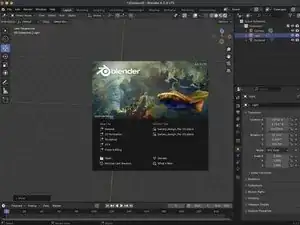
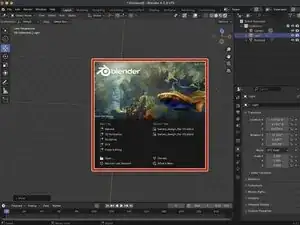
При запуске Blender в центре окна программы появится приветственный экран. Этот экран позволяет создать новый проект или открыть недавно использовавшиеся проекты.
Вы можете закрыть приветственный экран, щёлкнув в любой области вне самого экрана (но внутри окна программы Blender) или нажав клавишу Esc.
Вы можете снова открыть приветственный экран, щёлкнув по значку Blender в верхней панели и выбрав Приветственный экран.
Шаг 2
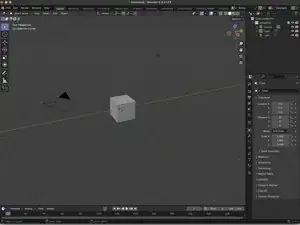
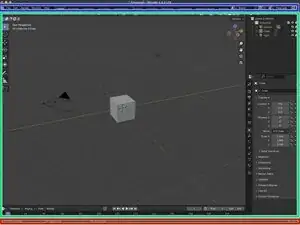
После закрытия приветственного экрана вы увидите основной интерфейс Blender. Множество панелей может показаться ошеломляющим, но есть лишь несколько областей, о которых стоит знать.
Интерфейс Blender разделён на три отдельные части...
Верхняя панель: Верхняя панель находится в верхней части окна Blender и содержит главное меню. Она используется для сохранения работы, импорта и экспорта файлов, настройки параметров и рендеринга сцен. В верхней панели также находятся разные рабочие пространства.
Области: Области расположены в центре окна и являются вашей основной рабочей зоной.
Строка состояния: Расположенная в нижней части экрана, строка состояния отображает подсказки по горячим клавишам и соответствующую статистику по областям.
Шаг 3
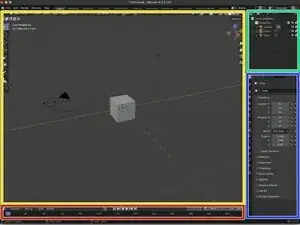
Основная область Blender — это предопределённое рабочее пространство. Пользователи могут создавать собственные рабочие пространства, но по умолчанию вам загрузится стандартное рабочее пространство Layout. Это рабочее пространство состоит из следующих редакторов...
3D-вьюпорт: Здесь вы просматриваете и взаимодействуете с вашей 3D-сценой.
Список объектов (Outliner): Отображает иерархический список всех объектов в сцене. Помогает выбирать и организовывать объекты.
Свойства: Содержит подробные настройки для выбранных объектов, включая модификаторы, материалы и параметры сцены.
Таймлайн: В основном используется для анимации. Таймлайн показывает кадры и ключевые кадры для управления анимированными последовательностями.
Шаг 4
Помимо стандартного рабочего пространства Layout, Blender предлагает несколько других рабочих пространств.
Моделирование: Для изменения геометрии моделей с помощью инструментов моделирования.
Скульптинг: Для изменения сеток с помощью инструментов скульптинга.
UV-развёртка: Для отображения координат текстуры изображения на 3D-поверхностях.
Рисование текстур: Для раскраски текстур изображений в 3D-вьюпорте.
Шейдинг: Для задания свойств материалов для рендеринга.
Анимация: Для создания зависимостей свойств объектов от времени.
Рендеринг: Для просмотра и анализа результатов рендеринга.
Шаг 5
Композиция: Для комбинирования и постобработки изображений и данных рендера.
Геометрические ноды: Для процедурного моделирования с использованием узлов геометрии.
Скрипты: Для взаимодействия с Python API Blender и написания скриптов.
2D-анимация: Общее рабочее пространство для работы с Grease Pencil.
2D — полный холст: Аналогичные инструменты рабочему пространству 2D-анимации, но с большим холстом.
Маскирование: Для создания 2D-масок для композитинга или видеомонтажа.
Отслеживание движения: Для расчёта движения камеры и стабилизации видеоматериала.
Видеомонтаж: Для последовательного объединения медиа в один видеофайл.
Шаг 6
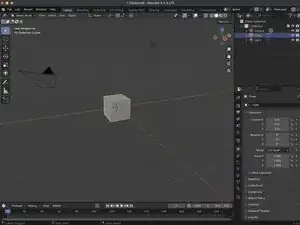
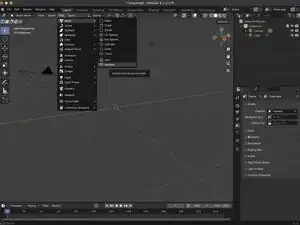
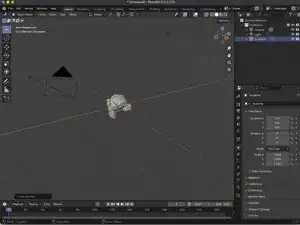
По умолчанию Blender создаёт единичный куб размером 1 м3 вместе с камерой и источником света. Вы можете выбрать эти объекты, щёлкнув по ним левой кнопкой мыши в 3D-вьюпорте или в Outliner. Удалите только куб, щёлкнув правой кнопкой по кубу в Outliner и выбрав в меню Удалить.
После удаления куба из сцены нажмите кнопку Добавить в верхней части вьюпорта и выберите Mesh, затем Monkey в меню. Это добавит модель Suzanne в сцену для рендера.
Новые объекты будут размещены в том же месте, где находится 3D-курсор.
Шаг 7
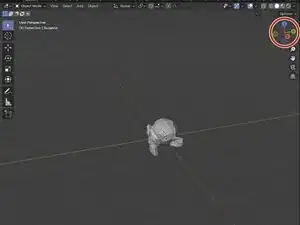
Орбита (Orbit Gizmo): Чтобы вращаться вокруг объекта, удерживайте колесо мыши (среднюю кнопку), чтобы выполнить орбиту вокруг объекта. Также можно вращать, перетаскивая инструмент орбиты в правом верхнем углу вьюпорта.
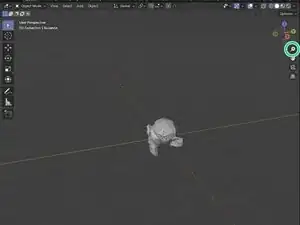
Приближение/Отдаление: Вы можете приближать или отдалять вид, просто прокручивая колесо мыши. Также можно удерживать кнопку с изображением лупы и перемещать мышь вперёд и назад.
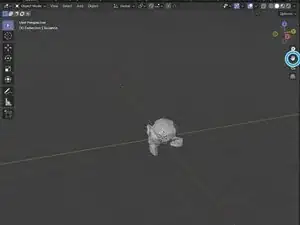
Перемещение вида: Перемещать сам вид можно, удерживая кнопку Перемещение вида и перемещая мышь.
Шаг 8
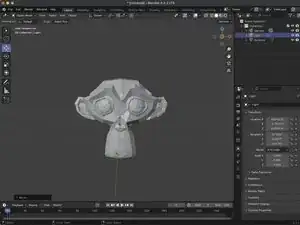
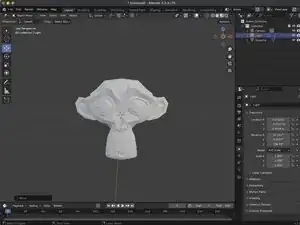
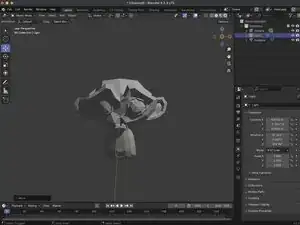
Solid: Отображает сцену как твёрдые объекты с использованием встроенного освещения, что полезно для моделирования и базового просмотра.
Предпросмотр материалов: Показывает материалы и текстуры во вьюпорте с движком Eevee, позволяя предварительно просматривать материалы и текстуры в заданном окружении освещения.
Рендер: Отображает сцену так, как она будет выглядеть в финальном рендере, с использованием выбранного движка рендера и настроек освещения. Это удобно для предварительного просмотра окончательного результата.
Шаг 9
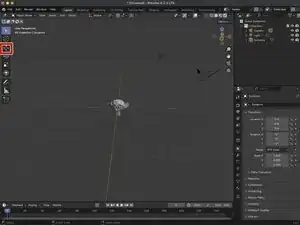
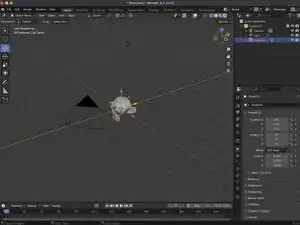
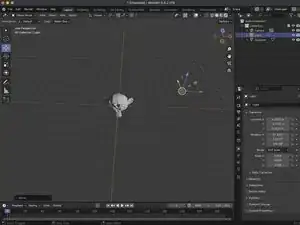
Вы можете перемещать объекты по сцене с помощью инструмента Перемещение. Просто включите инструмент, нажав кнопку инструмента Перемещение, и выберите объект, который хотите переместить, в 3D-виджете или в Аутлайнере.
После выбора объекта появится набор стрелок, соответствующий осям X, Y и Z. Вы можете перемещать объект вдоль осей, нажимая и перетаскивая отдельные стрелки, или перемещать объект свободно, нажимая и перетаскивая сам объект.
Находясь в Режиме объекта, вы можете перемещать целые объекты, включая меши, источники света, камеры и другие элементы сцены. Тени также будут обновляться в реальном времени при перемещении источника света в режиме отображения Rendered Viewport.
Шаг 10
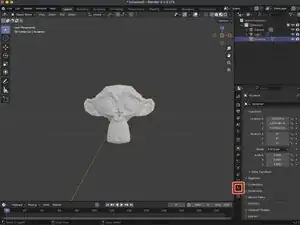
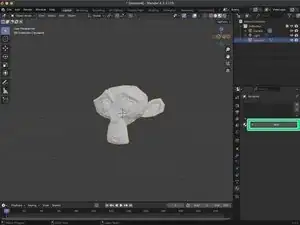
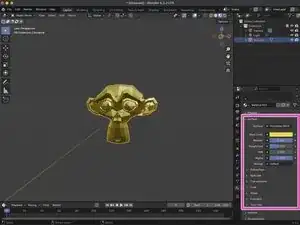
Вы можете изменить материал объекта, выбрав объект в 3D-виджете и изменив его параметры в панели Свойства — раздел Материал.
В разделе Материал нам нужно добавить новый материал, нажав кнопку Добавить новый материал. Новому материалу по умолчанию будет присвоено имя Material.001, и он будет добавлен в Аутлайнер объекта, вложенный в данные меша объекта.
Материал можно изменить, изменяя значения во вкладке Поверхность. В нашем примере мы изменили Основной цвет на шестнадцатеричный FFD700, Металличность на 1 и Шероховатость на 0.35, чтобы придать Сюзанне золотую текстуру.
Шаг 11
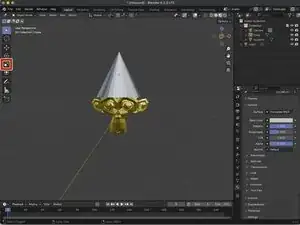
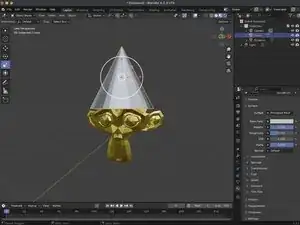
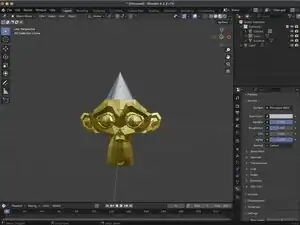
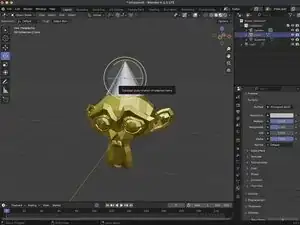
В этом примере мы добавили конус в сцену и переместили его над головой Сюзанны. Осталось масштабировать его, чтобы конус выглядел как надеваемый аксессуар.
Выбрав объект, нажмите на инструмент Масштаб. Вокруг объекта появится гизмо масштабирования.
Чтобы масштабировать объект равномерно, нажмите и перетащите внутри белого круга. Чтобы масштабировать по конкретной оси, нажмите и перетащите один из цветных квадратиков.
Шаг 12
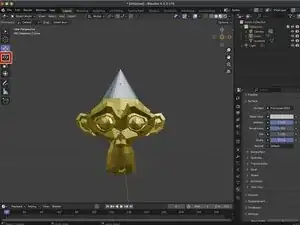
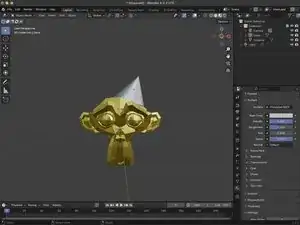
Выбрав объект, нажмите на инструмент Поворот. Вокруг объекта появится гизмо вращения.
Вы можете вращать объект вокруг оси, нажимая и перетаскивая соответствующие орбиты.
Заключение
Поздравляем! Вы только что изучили основы Blender. Вы можете сохранить прогресс, выбрав Файл в верхней панели и выбрав Сохранить как... в выпадающем меню. Теперь, когда вы знаете базовые операции, можете перейти к базовому моделированию.
Перевод руководства с ifixit.com