Скульптинг
Перед продолжением этого руководства, это продолжение Базового руководства по моделированию. Если вы продолжаете оттуда, убедитесь, что ваша 3D-модель готова, и вы можете перейти непосредственно к этапу Shrinkwrap.
В Blender скульптинг — это цифровая техника, имитирующая традиционную лепку из глины, позволяющая моделировать и формировать 3D-модели интуитивным и более органичным способом без необходимости тратить дополнительное время на изменение отдельных вершин. Этот подход особенно эффективен для создания тонких деталей и сложных поверхностей.
Если вы хотите, чтобы модель соответствовала этому руководству, её можно скачать с Printables.
Шаг 1
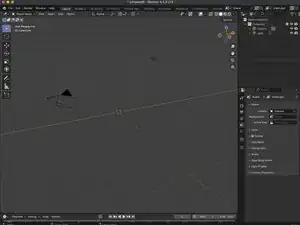
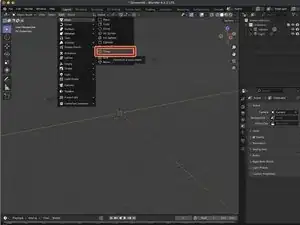
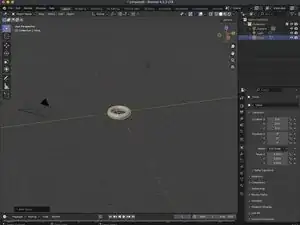
Откройте New General Project в Blender и Delete the Default Cube.
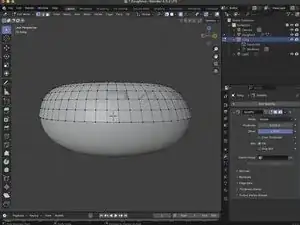
Добавьте в сцену Тор (Torus), нажав Add > Mesh > Torus. Это добавит стандартный Тор в сцену.
Обычно при моделировании объекта следует начинать с примитивного объекта, который наиболее похож на то, что вы пытаетесь создать. Например, если вы моделируете дом, стоит начать с куба, а если вы создаёте вазу — с цилиндра.
Шаг 2
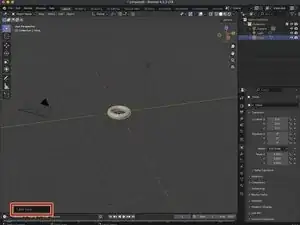
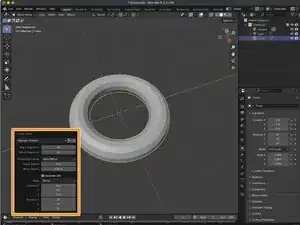
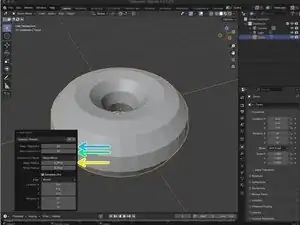
Нам нужно изменить последний оператор для нашего Тора. Чтобы открыть панель Last Operator, можно нажать кнопку Add Torus внизу 3D-вьюпорта.
Открыв панель Add Torus, измените значение Major Segments на 32 и установите Major Radious на 0.39 m.
Major Segments: Этот параметр задаёт количество сегментов в основной кольцевой части тора. Он определяет, сколько раз поперечное сечение дублируется вокруг центральной оси. Увеличение числа сегментов делает кольцо более гладким и круговым.
Minor Segments: Этот параметр контролирует число сегментов в поперечном сечении тора. Более высокие значения дают более тонкое и гладкое поперечное сечение, улучшая общую сглаженность тора.
Major Radius: Определяет расстояние от центра тора до центра его трубчатого поперечного сечения. Изменение Major Radius меняет общий размер основного кольца тора.
Увеличение Major и Minor Segments может сгладить кольцо, но максимальные значения могут повлиять на производительность и затруднить редактирование. Вместо этого используйте Shade Smoothing и Subdividing your Surface.
Шаг 3
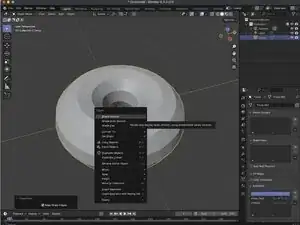
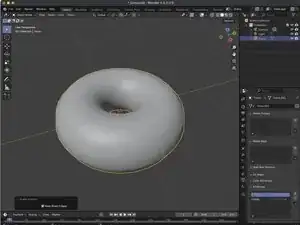
Вместо увеличения количества геометрии нашего тора мы используем функцию Shade Smooth.
Shade Smoothing — функция, которая изменяет то, как свет взаимодействует с поверхностями объекта. Интерполируя нормали вершин по граням, мы создаём иллюзию гладкости без усложнения геометрии формы. Эта техника особенно полезна для округлых или органических моделей.
Просто кликните правой кнопкой мыши по объекту и выберите Shade Smooth в контекстном меню.
Шаг 4
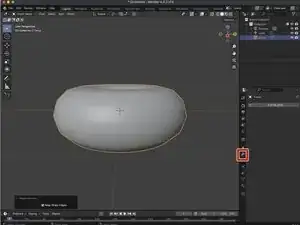
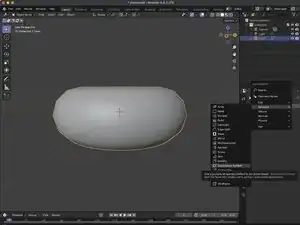
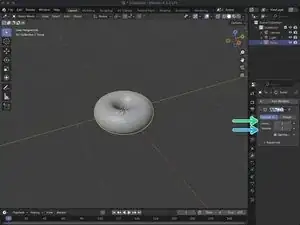
Хотя метод Shade Smoothing придаёт объекту визуальную гладкость, по краям всё ещё остаются артефакты. Мы можем устранить это, разделив поверхность объекта.
Выбрав объект, нажмите кнопку Modifiers в панели свойств.
Нажмите Add Modifiers и выберите Generate, затем Subdivision Surface. После добавления модификатора Subdivision Surface установите Levels Viewport значение 1 и значение Render в 1.
Levels Viewport: Этот параметр задаёт, сколько раз каждая грань сетки подразделяется при отображении в 3D-вьюпорте. Увеличение этого значения позволяет получить более гладкий вид модели при редактировании.
Render: Параметр Render определяет уровень подразделения, используемый при финальном рендере. Чтобы результат рендера соответствовал тому, что вы видите в вьюпорте, установите одинаковые значения для Levels Viewport и Render.
Шаг 5
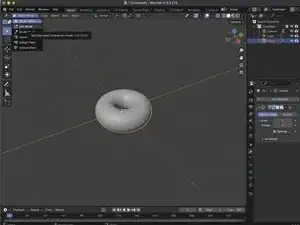
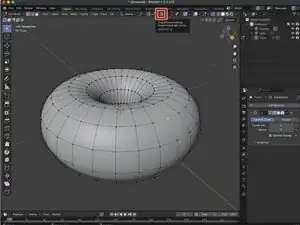
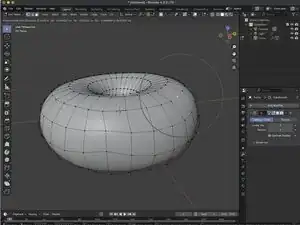
Теперь у нас есть гладкий объект, но нам нужно намеренно добавить дефекты под нашу задачу. Для этого перейдём в режим редактирования. В верхней части 3D-вьюпорта нажмите Object Mode и выберите Edit Object.
Вы также можете использовать клавишу Tab для быстрого переключения между режимами.
В режиме Edit Object мы видим сетку, из которой состоит наш объект.
Каждая отдельная точка в сетке объекта — это вершина. Линия, соединяющая две вершины, называется ребром, а четыре ребра и вершины образуют грань.
Каждую вершину можно перемещать так же, как объект, но это может сделать форму неестественной и вызвать артефакты. Поэтому мы используем Proportianal Editing. Включите кнопку Proportional Editing в верхней части 3D-вьюпорта.
Proportional Editing: Позволяет преобразовывать выбранные компоненты сетки (вершины, рёбра, грани), при этом влияя на окружающую геометрию в радиусе. Это полезно для создания плавных, органичных деформаций и естественных переходов в модели.
С включённым Proportianal Editing выберите вершину для редактирования и нажмите клавишу 'g', чтобы захватить её. Переместите мышь в нужное место и используйте колесо прокрутки, чтобы отрегулировать радиус области, которая будет перемещаться вместе с выбранной вершиной.
Шаг 6
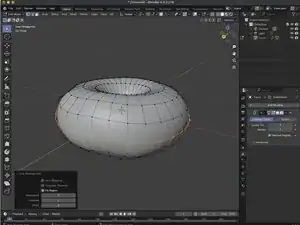
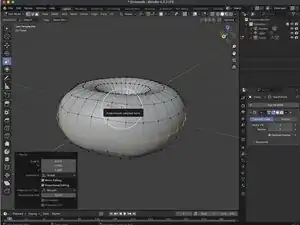
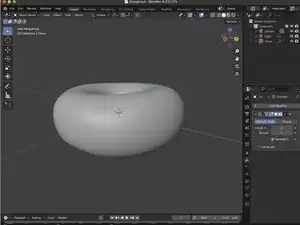
Мы также можем использовать масштабирование в этом режиме. В этом случае мы будем уменьшать окружность нашего объекта. Удерживая Shift, можно перетягивать по видимым граням, составляющим нашу окружность. Вам потребуется вращать объект с помощью орбитального виджета, чтобы выбрать всю окружность.
Когда вся окружность будет выбрана, выберите инструмент Масштаб в меню инструментов слева от 3D-вьюпорта.
Когда вы добьётесь нужного внешнего вида, можно выключить Режим редактирования, чтобы лучше рассмотреть объект без видимых вершин.
На этом этапе стоит сохранить прогресс. В верхней панели выберите Файл и Сохранить как..., чтобы сохранить изменения.
Шаг 7
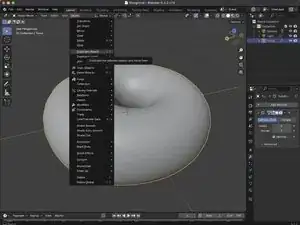
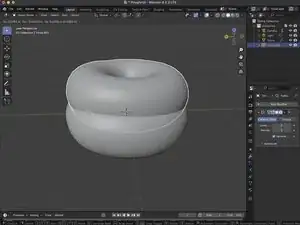
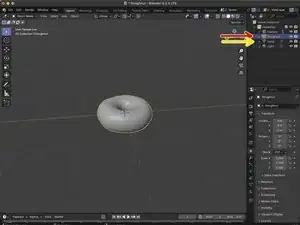
На этом шаге мы продублируем модифицированный тора. Этот объект будет служить глазурью на нашей модели пончика.
Выбрав тор, нажмите Объект, затем Дублировать объекты, после чего нажмите клавишу Esc. Дублированный объект появится в той же позиции, что и оригинал. Новый объект также появится в Обозревателе сцены.
Вы также можете переименовать объекты, дважды щёлкнув по объекту в Обозревателе сцены.
Мы переименовали оригинальный объект в Пончик.
Мы переименовали дубликат в Глазурь.
Шаг 8
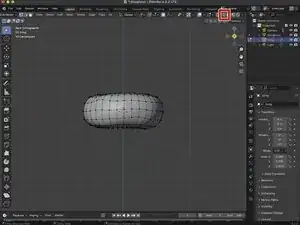
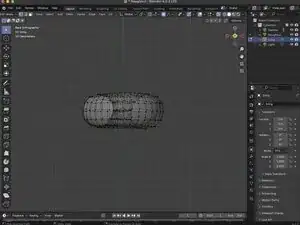
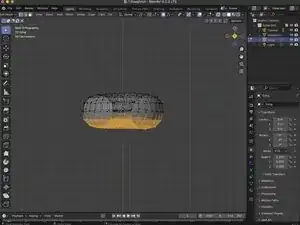
Далее мы удалим часть нашей глазури с помощью Режима редактирования.
Теперь можно удалять каждую вершину по одной, но ускорить процесс поможет использование режима Просвечивания для выбора геометрии сквозь объект.
Шаг 9
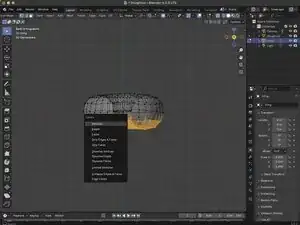
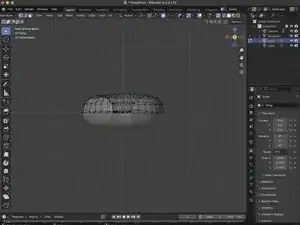
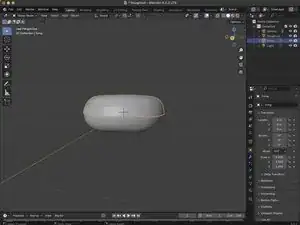
Когда все вершины, которые нужно удалить, выбраны, нажмите клавишу Delete и в контекстном меню выберите Вершины.
Переключившись обратно в Режим объекта, вы увидите, что модель Пончика теперь видна под моделью Глазури.
Шаг 10
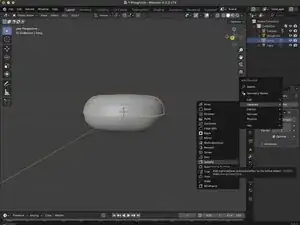
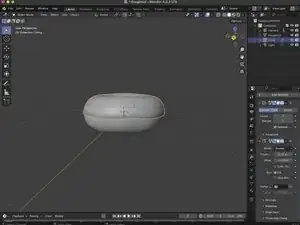
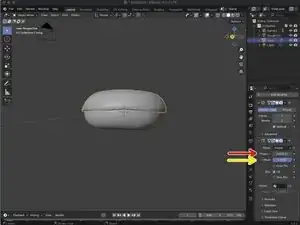
Далее мы добавим дополнительную толщину нашей Глазури. Для этого применим модификатор Утолщение к глазури.
Выбрав Глазурь, откройте вкладку Модификаторы в свойствах и нажмите кнопку Добавить модификатор. В контекстном меню выберите Генерация, затем Утолщение, чтобы добавить модификатор Утолщение в список модификаторов.
Мы изменим толщину на 0.025 м. Это задаёт глубину сетки глазури.
Также мы сместим модель на значение 1. Этот параметр определяет направление и позиционирование утолщения относительно исходной поверхности сетки.
Шаг 11
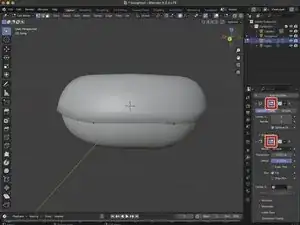

В панели Модификаторов есть две кнопки с значком, напоминающим треугольник с точками в углах.
Нажатие этих кнопок включает или отключает модификатор для редактирования и показывает базовую геометрию. Это упрощает дальнейшее редактирование, облегчая выбор и манипуляцию компонентами глазури без добавления сложности.
Шаг 12
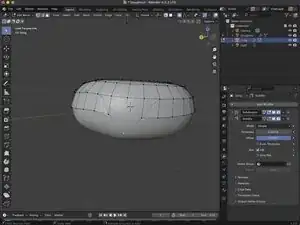
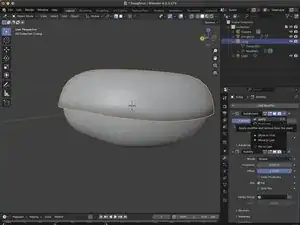
Если попытаться добавить подтёки на глазурь сейчас, вы можете заметить, что сетка начинает врезаться в пончик. Это происходит потому, что у сетки глазури недостаточно геометрии для учёта формы пончика. Поэтому мы улучшим сетку глазури с помощью модификатора Подразделение поверхности.
Выбрав Глазурь, откройте панель Модификаторов и найдите модификатор Подразделение поверхности. Нажмите стрелку вниз в этом модификаторе и выберите Применить в выпадающем меню.
Это удалит модификатор из стека и добавит больше геометрии в сетку глазури.
Шаг 13
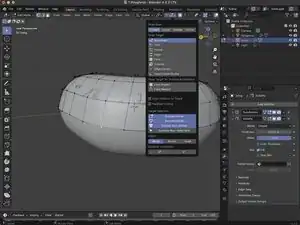
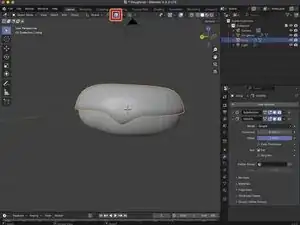
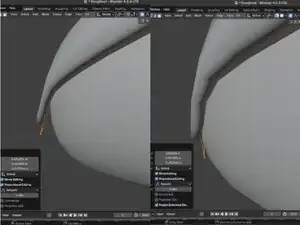
Далее мы могли бы использовать Пропорциональное редактирование для создания подтёков на глазури, но при этом появляется нависание. Поэтому глазурь нужно зафиксировать на поверхности пончика.
Нажмите кнопку Привязка в верхней части 3D-вьюпорта и в разделе Цель привязки для отдельных элементов выберите Проекция по граням.
После выбора Проекции по граням нажмите кнопку Привязать рядом с опцией Привязка и используйте Пропорциональное редактирование для добавления подтёков на глазури.
Теперь при использовании Пропорционального редактирования глазурь привязывается к поверхности пончика.
Шаг 14
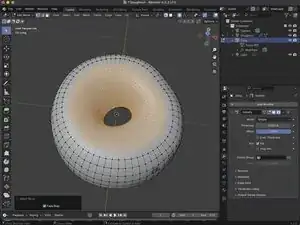
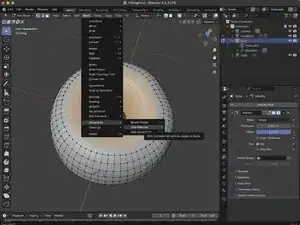
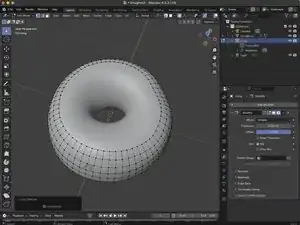
Также нам нужно скрыть часть сетки, чтобы она не подвергалась воздействию редактирования. Дважды щёлкните вершину во внутренней окружности глазури, чтобы выделить всю окружность. Нажмите Control и '+', чтобы добавить к выделению.
В верхней части 3D-вьюпорта выберите Сетка, Показать/Скрыть, затем выберите Скрыть выбранное, чтобы скрыть выделенную область.
Показать её позже можно через Сетка, Показать/Скрыть, затем нажать Показать скрытое, чтобы отобразить скрытую область.
Шаг 15
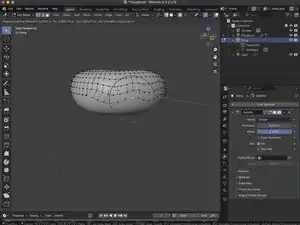
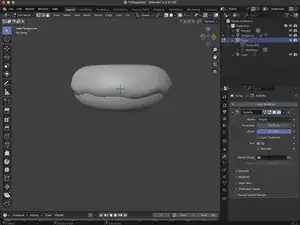
С секцией сетки нашей глазури скрытой, теперь можно начать редактирование глазури, чтобы она выглядела более реалистично.
Используя инструмент Пропорционального редактирования, нам нужно просто выделить вершину вдоль внешнего края глазури, нажав 'g', чтобы захватить эту вершину, и перетащить её в желаемую позицию.
Шаг 16
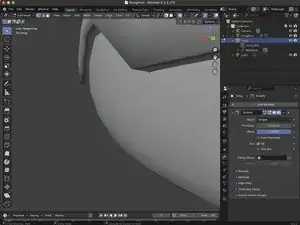
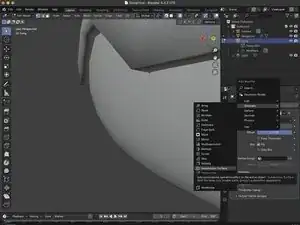
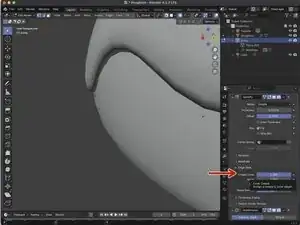
Когда вы добавляете волны на глазуру, вы, вероятно, заметите, что край глазури имеет угол. Мы можем исправить это, добавив ещё один модификатор Subdivision Surface к глазури, чтобы добавить несколько дополнительных точек в сетку.
Нажмите Add Modifier и в контекстном меню выберите Generate, затем Subdivision Surface.
Под нашим Solidify Modifier нам также потребуется изменить значение Crease Inner на 1, чтобы придать краю глазури кривизну.
Шаг 17
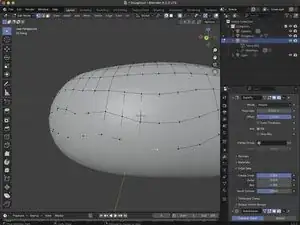
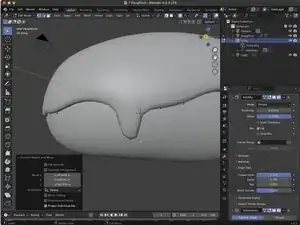
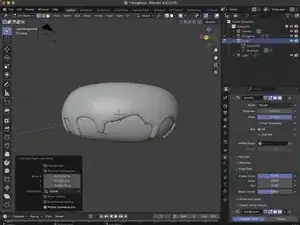
Мы также можем добавить дополнительные подтёки к глазури, используя функцию Extrude.
Extruding: Это когда вы вытягиваете выбранную грань или профиль вдоль заданного пути, чтобы добавить глубину, превращая её в трёхмерную форму. Этот приём является основным при создании сложной геометрии.
Просто выделите две вершины вдоль нижней части волн глазури и нажмите клавишу 'e'. Затем потяните вниз, чтобы создать длинный подтёк. Можно кликнуть, чтобы отпустить, когда достигнете желаемой длины.
Шаг 18
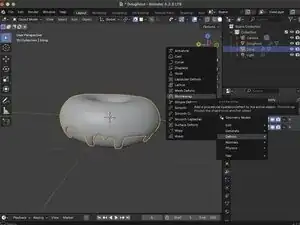
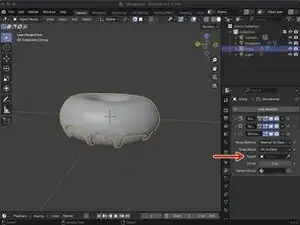
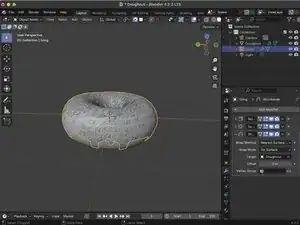
Перед продолжением скульптинга важно устранить любые места, где сетка глазури отделяется от сетки пончика. Мы можем сделать это с помощью модификатора Shrink Wrap.
Shrinkwrap Modifier: Позволяет геометрии одного объекта соответствовать поверхности другого объекта, фактически «обворачивая» или «сжимая» её до целевой сетки. Этот модификатор особенно полезен для таких задач, как подгонка одежды на персонажах, проекция декалей на поверхности или выравнивание объектов по сложной местности.
Вкладке модификаторов глазури нажмите Add Modifier, и в разделе Deform выберите Shrinkwrap.
После добавления Shrinkwrap модификатора нам нужно установить Target на наш Doughnut.
Шаг 19
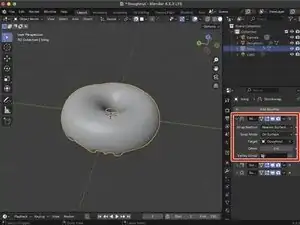
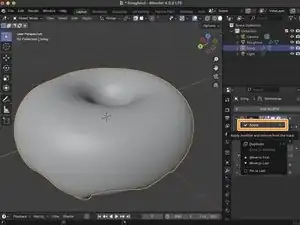
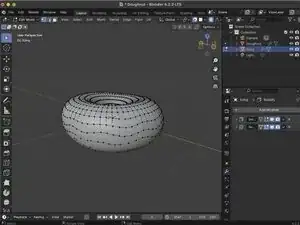
Перетащите Shrinkwrap модификатор в начало стека модификаторов. Это исправит любые визуальные артефакты, с которыми мы столкнулись.
Стек модификаторов обрабатывается последовательно сверху вниз, то есть эффект каждого модификатора применяется в порядке следования и влияет на последующие модификаторы. Этот порядок важен, поскольку результат одного модификатора может существенно изменить поведение следующих.
Нажмите стрелку вниз у Shrinkwrap модификатора и выберите Apply, чтобы удалить модификатор из стека.
Посмотрев на сетку глазури, мы можем увидеть, что она правильно соотнесена с вашим пончиком.
Шаг 20
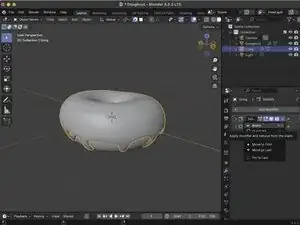
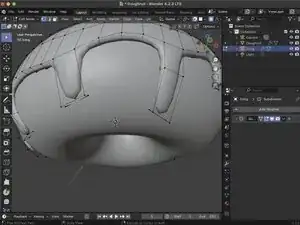
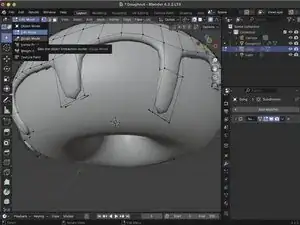
Мы почти готовы перейти в режим скульптинга; единственное, что нужно сделать — применить наш Solidify Modifier. Как и в случае с Shrinkwrap, просто нажмите стрелку вниз у Solidify Modifier и выберите Apply.
Приятная особенность модификаторов в том, что они предоставляют недеструктивный способ изменения объектов, позволяя экспериментировать с эффектами без постоянного изменения исходной геометрии. Поэтому нам нужно применить модификатор, чтобы он стал совместим с сеткой объекта.
С применённым Solidify Modifier останется лишь переключиться в Режим редактирования в верхней части 3D Viewport и перейти в рабочее пространство Sculpting.
Шаг 21
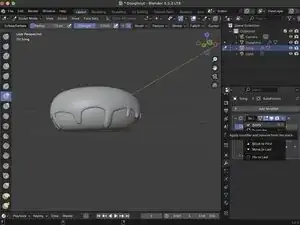
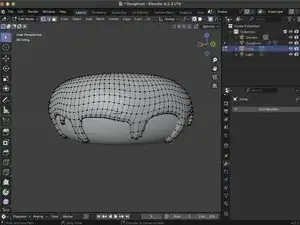
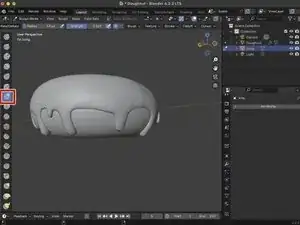
Войдя в режим Sculpt, вы увидите различные варианты кистей на левой стороне 3D Viewport.
Нам нужно добавить и применить ещё один модификатор Subdivision к глазури, чтобы сделать подтёки более гладкими.
Для начала мы добавим объём к концам капель глазури.
Шаг 22
В режиме Sculpt доступны разнообразные кисти. Каждая кисть предназначена для определённых задач моделирования. Ниже приведены некоторые из наиболее часто используемых кистей:
Clay Strips: Идеальна для наращивания массы и определения форм; эта кисть позволяет быстро создавать широкие формы, служащие основой для более детальной работы.
Grab: Позволяет перемещать геометрию по экрану, облегчая общую формовку и корректировку пропорций без влияния на мелкие детали.
Smooth: Используется для сглаживания и доработки поверхностей; эта кисть помогает устранить неровности и добиться отполированной поверхности.
Draw: Универсальная кисть для добавления или удаления материала на поверхности; часто настраивается с разными методами штриха и текстурами для получения различных эффектов.
Crease: Сочетает эффекты кистей Draw и Pinch, идеально подходит для создания чётких деталей, таких как складки и кромки.
Scrape: Полезна для работы с твёрдыми поверхностями или агрессивного сглаживания; эта кисть соскребает и заполняет поверхности для формирования нужной формы.
Inflate: Расширяет или сжимает объёмы или поверхности, особенно эффективно для контроля толщины цилиндрических форм.
Шаг 23
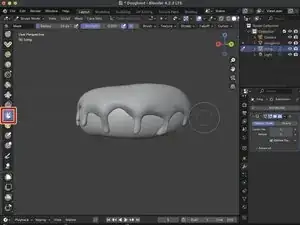
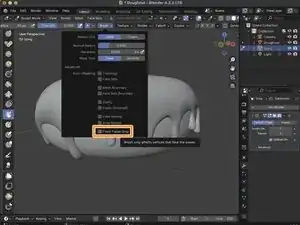
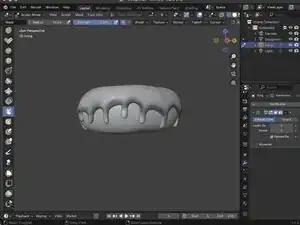
Нам также потребуется добавить некоторую толщину только к аркам нашей глазури; для этого мы будем использовать Кисть маски, чтобы защитить области, которые не хотим изменять.
Кисть маски: Эта кисть позволяет художникам защищать конкретные участки сетки от непреднамеренных изменений в процессе лепки. Нанесение краски по регионам создаёт щит, благодаря которому последующие действия по лепке затрагивают только незамаскированные участки.
Также необходимо включить опцию Только передние грани под кнопкой Кисть. После этого просто проводим кистью по нашим аркам.
Шаг 24
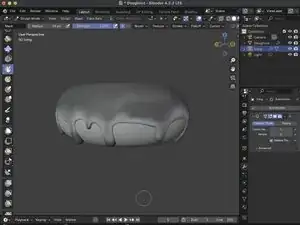
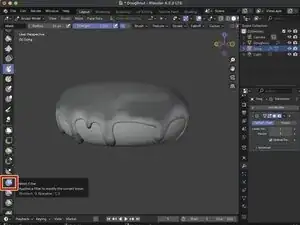
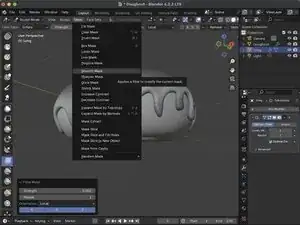
После того как мы закрасили области, которые хотим изменить, нажимаем Control и 'I', чтобы инвертировать маску.
С инвертированной маской кликаем на кнопку Фильтр сетки.
Также нужно включить сглаживание маски, нажав на опцию Маска в верхней части 3D-вьюпорта и выбрав Сгладить маску. Это сделает так, чтобы изменения краёв выглядели более естественно.
Осталось лишь кликнуть и перетащить мышь вправо по модели, чтобы слегка увеличить арки нашей глазури.
Шаг 25
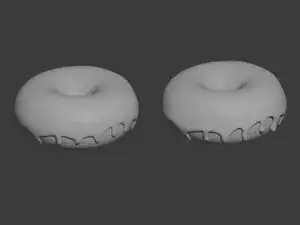
Здесь мы видим нашу неслепленную модель рядом с отскульптированной. Видно, как добавление тонких вариаций в глазури значительно улучшает визуальное восприятие модели.
Заключение
Поздравляем! Вы только что отскульптировали модель, добавив дополнительное визуальное разнообразие.
Перевод руководства с ifixit.com