Как запустить Проверку диска с помощью Утилиты дисков
Проверка диска — это отличный инструмент для устранения различных проблем, связанных с заменой комплектующих на Mac.
Шаг 1
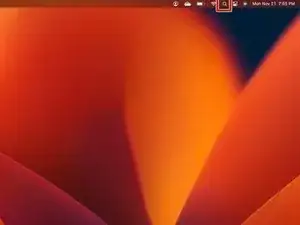
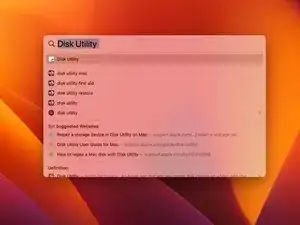
Откройте Утилиту дисков, которая находится в папке Программы, в разделе Утилиты
Совет профессионала: Воспользуйтесь сочетанием клавиш Spotlight для быстрого доступа. (Этот метод используется в данном руководстве)
Шаг 2
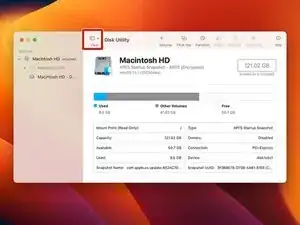
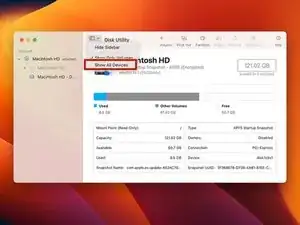
Когда приложение Утилита дисков откроется, нажмите меню "Просмотр".
Выберите "Показать все устройства"
В старых версиях macOS может не быть этой кнопки. В этом случае перейдите к следующему шагу.
Шаг 3
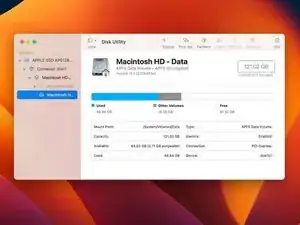
В боковой панели нажмите на последний том в списке.
По умолчанию он, вероятно, будет называться "Macintosh HD - Данные" или просто "Macintosh HD" на Mac с установленной версией 10.14 Mojave или ранее.
Шаг 4
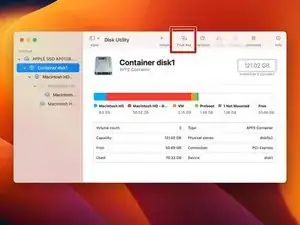
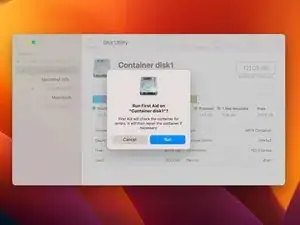
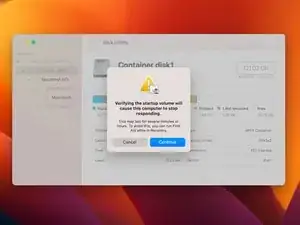
Нажмите кнопку Проверка диска в верхней части окна.
Появится диалоговое окно с запросом на запуск Проверки диска.
Нажмите "Запустить".
Появится второе диалоговое окно, которое запрашивает подтверждение, что проверка загрузочного диска сделает его неактивным.
Нажмите «Продолжить».
Шаг 5
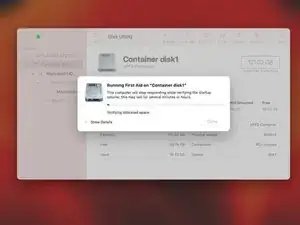
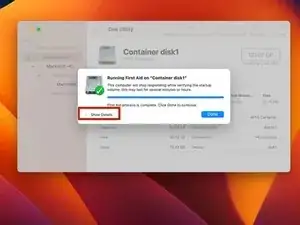
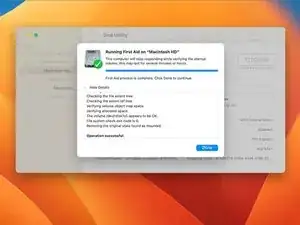
Этот процесс займет несколько минут для завершения. Во время процедуры машина может зависать или блокироваться.
Терпение здесь очень важно.
Восстановление диска может завершиться неудачно или выдать сообщение об ошибке. Перезагрузите вашу машину и попробуйте снова, возможно, это решит дополнительные проблемы.
По завершении нажмите "Готово".
Совет профессионала: Чтобы увидеть весь процесс, включая исправленные ошибки, нажмите стрелку рядом с "Показать детали".
Повторите это для всех элементов в списке Утилиты дисков для вашего внутреннего диска. Начинайте с нижней части списка. Порядок операций — сначала все тома, затем контейнер, а затем сам диск.
Шаг 6
Читайте также
- Как установить macOS High Sierra
- Как установить macOS Catalina на неподдерживаемых Mac
- Как исправить год и модель в разделе «Об этом Mac»
- Как включить поддержку TRIM
- Как отключить автоматический запуск
- Как создать ярлык для смены внешнего вида системы
- Как клонировать существующий диск
- Как загрузить Mac в безопасном режиме
- Как сбросить пароль учетной записи пользователя Mac OS X
- Как получить доступ к папке библиотеки пользователя на OS X
- Как обновить до El Capitan
- Как пользоваться Time Machine в macOS
- Как определить причины завершения работы Mac
- Установка macOS Mojave на неподдерживаемые Mac
- Как проверить и восстановить права диска в Mac OS X
- Установите драйверы принтера для macOS
- Установка Mac OS X 10.5 Leopard
- Отображение каталога Библиотеки пользователя в OS X Lion
- ⚙️ Изменение настроек Overscan с помощью терминала
- Как подготовить и клонировать SSD с MacOS Catalina