Замена считывателя microSD-карт Samsung Galaxy Tab S7 Plus 5G
Используйте это руководство, чтобы заменить считыватель microSD-карт в вашем Samsung Galaxy Tab S7+ 5G.
Для вашей безопасности разрядите аккумулятор до уровня ниже 25% перед разборкой планшета. Это снижает риск возгорания в случае случайного повреждения аккумулятора во время ремонта. Если аккумулятор вздут, примите соответствующие меры предосторожности.
Существует высокая вероятность повреждения неармированной и хрупкой панели дисплея в ходе этой процедуры. Обязательно применяйте достаточное количество тепла и будьте чрезвычайно осторожны во время этапа поддевания.
Для завершения ремонта вам потребуется клеящая лента (заменитель клея).
Некоторые фотографии в этом руководстве сделаны на другом модели и могут незначительно отличаться визуально, но это не повлияет на последовательность действий.
Шаг 1
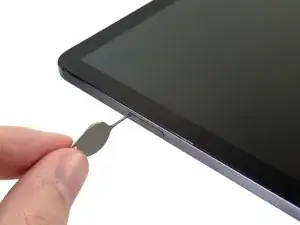
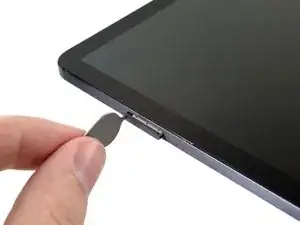
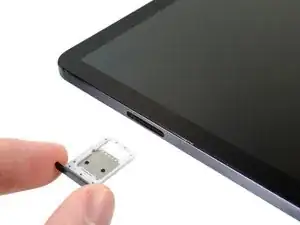
Вставьте инструмент для извлечения SIM-карты, биту или расправленную скрепку в отверстие лотка для microSD-карты на правой верхней кромке устройства.
Нажмите инструментом для извлечения SIM-карты в отверстие лотка для microSD-карты, чтобы вынуть лоток.
Удалите лоток для microSD-карты.
Шаг 2
Полностью выключите устройство, прежде чем начать.
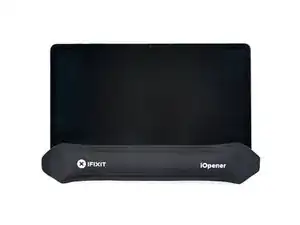
Приложите нагретый iOpener к нижней кромке устройства на три минуты, чтобы ослабить клей под ним.
Клеевой слой дисплея Galaxy Tab S7+ чрезвычайно прочный, и, вероятно, вам потребуется повторно нагревать и снова прикладывать iOpener несколько раз перед началом снятия дисплея и в процессе снятия.
Можно также использовать фен, тепловую пушку или горячую пластину, но будьте осторожны, чтобы не перегреть устройство.
Шаг 3
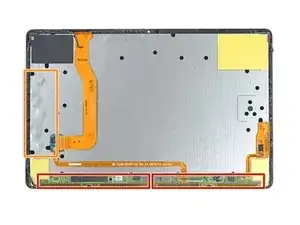
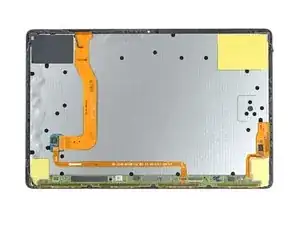
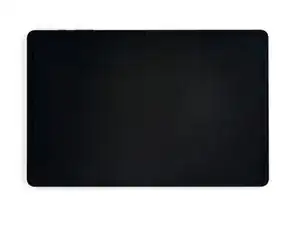
Пока вы ждёте, пока клей ослабнет, обратите внимание на следующее:
К экрану прикреплена длинная плата, расположенная параллельно нижней кромке.
Не вставляйте медиатор глубже 2 мм, чтобы избежать повреждения платы.
Это изображение показывает пример повреждённого дисплея, отделяющегося от стеклянной панели.
Не вставляйте медиатор глубже 3 мм, чтобы избежать повреждения дисплея.
Шаг 4
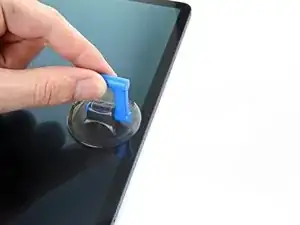
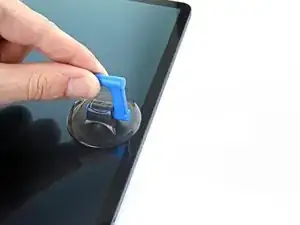
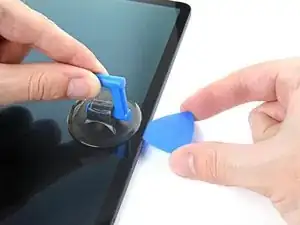
Когда экран станет тёплым на ощупь, установите присоску на нижнюю кромку экрана как можно ближе к краю.
Если экран сильно треснул, покрытие его слоем прозрачной упаковочной ленты может позволить присоске прикрепиться. В качестве альтернативы можно использовать очень прочную ленту вместо присоски. Если ничего не помогает, можно приклеить присоску к экрану суперклеем.
Поднимите экран с помощью присоски, чтобы создать небольшой зазор между экраном и рамкой.
Вставьте медиатор в зазор между рамкой и экраном.
Не вставляйте медиатор глубже 2 мм, чтобы избежать повреждения платы.
Оставьте медиатор на месте, чтобы клей не закрепился заново.
Шаг 5
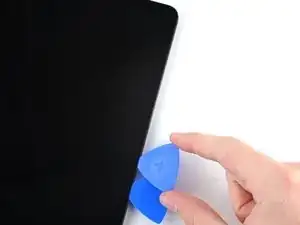
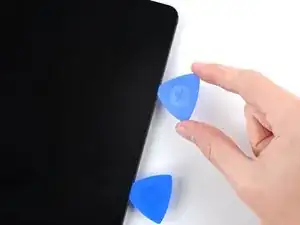
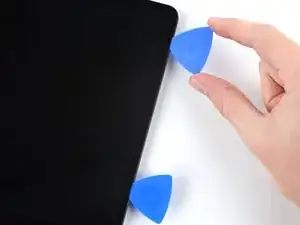
Вставьте новый медиатор в созданный вами зазор.
Проведите новым медиатором вдоль нижней кромки устройства в направлении нижнего правого угла.
Шаг 6
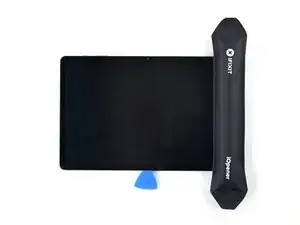
Приложите нагретый iOpener к правой кромке устройства на две минуты, чтобы ослабить клей под ней.
Шаг 7
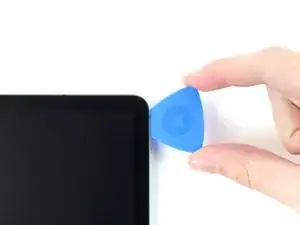
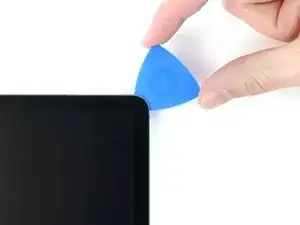
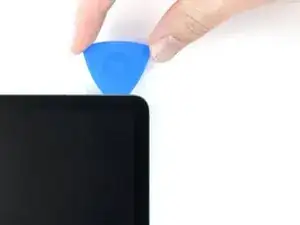
Поверните медиатор вокруг нижнего правого угла устройства.
Оставьте медиатор на месте, чтобы клей не закрепился заново.
Шаг 8
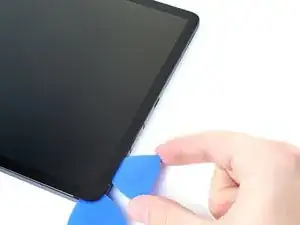
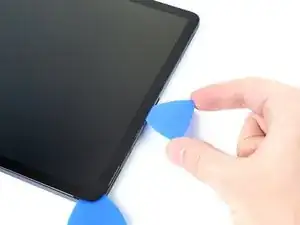
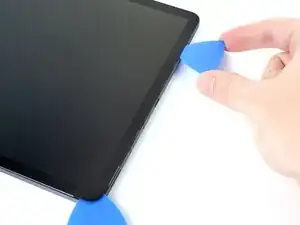
Вставьте новый медиатор в зазор, созданный в нижнем правом углу.
Не вставляйте медиатор глубже 3 мм, чтобы избежать повреждения компонентов вдоль правого края.
Проведите новым медиатором вдоль правого края устройства в направлении верхнего правого угла.
Шаг 9
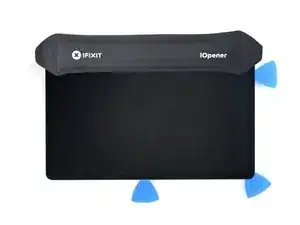
Приложите нагретый iOpener к верхней кромке устройства на две минуты, чтобы ослабить клей под ней.
Шаг 10
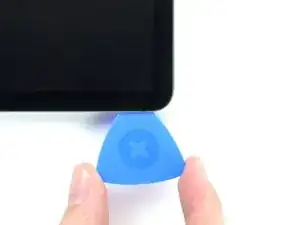
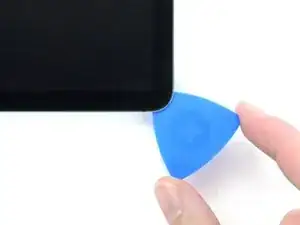
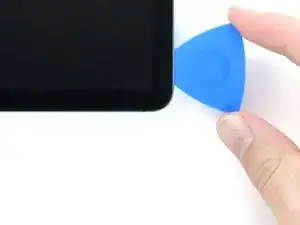
Поверните медиатор вокруг верхнего правого угла устройства.
Оставьте медиатор на месте, чтобы клей не закрепился заново.
Шаг 11
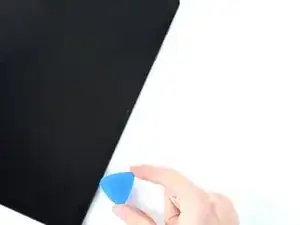
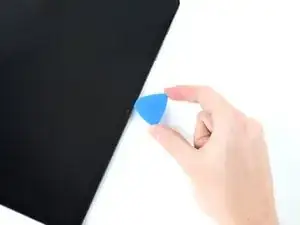
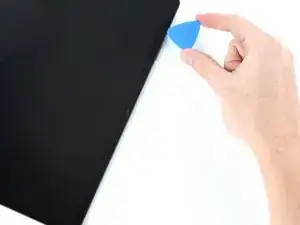
Вставьте новый медиатор в созданный зазор.
Проведите новым медиатором вдоль верхней кромки устройства в направлении верхнего левого угла.
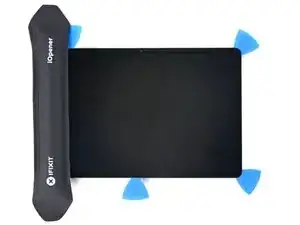
Шаг 13
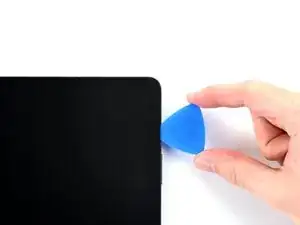
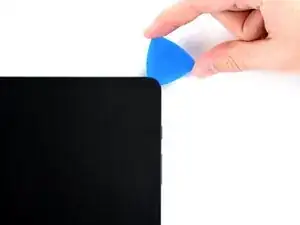
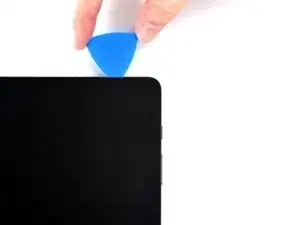
Поверните медиатор вокруг верхнего левого угла устройства.
Оставьте медиатор на месте, чтобы клей не закрепился заново.
Шаг 14
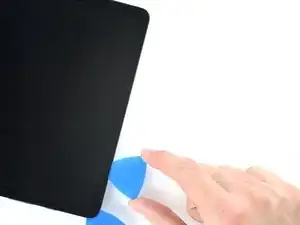
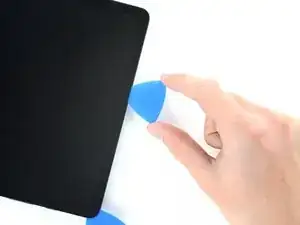
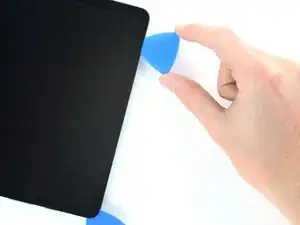
Вставьте новую пластину для поддевания в образовавшуюся щель.
Сдвиньте новую пластину вдоль левого края устройства в направлении нижнего левого угла.
Шаг 15
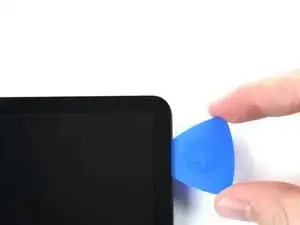
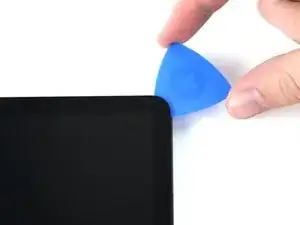
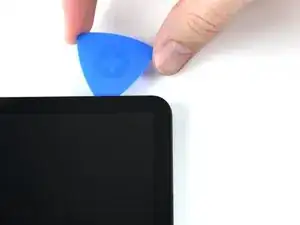
Поверните пластину вокруг нижнего левого угла устройства.
Оставьте пластину на месте, чтобы клей не склеился обратно.
На этом этапе периметр экрана должен отделиться от корпуса. Если по краям экрана всё ещё ощущается сопротивление, используйте пластину для поддевания, чтобы ещё раз разрезать клей.
Шаг 16
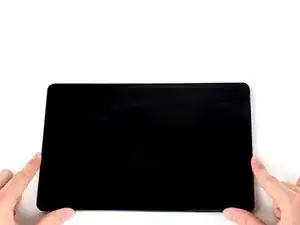
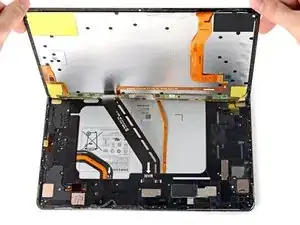
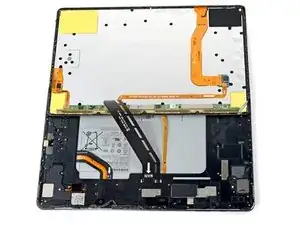
Не пытайтесь полностью снять экран — он всё ещё подключён гибким кабелем.
Поставив верхнюю часть устройства к себе, поднимите нижний край экрана вверх и от себя, как при открытии книги.
Положите экран наоборот перед продолжением работы.
Осторожно: не натягивайте гибкий кабель.
При обратной сборке:
Это хорошее время включить планшет и проверить все функции до окончательного закрытия. Обязательно полностью выключите планшет перед продолжением разборки.
Удалите большие куски клея щипчиками или пальцами. Протрите остатки клея изопропиловым спиртом высокой концентрации (свыше 90%).
Если вы используете клейкие полоски, вырезанные по размеру, следуйте этому руководству. Если вы используете двустороннюю ленту, следуйте этому руководству.
Шаг 17
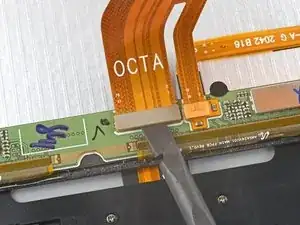
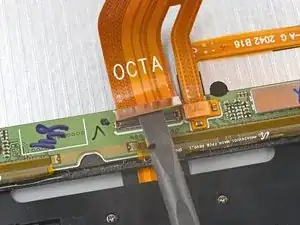
С помощью плоского конца лопатки приподнимите и отсоедините пресс-коннектор кабеля дисплея от задней части экрана.
Осторожно: не повредите широкие гибкие шлейфы дисплея в нижнем крае экрана.
Чтобы снова подключить пресс-коннекторы такого типа, аккуратно совместите и нажмите с одной стороны до щелчка, затем повторите с другой стороны. Не нажимайте посередине. При неверном выравнивании контакты могут согнуться и повредиться необратимо.
Шаг 18
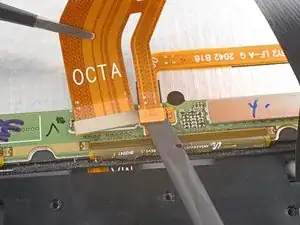
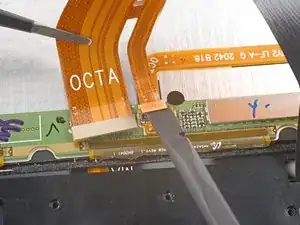
Держите кабель дисплея пинцетом или пальцами.
С помощью плоского конца лопатки приподнимите и отсоедините пресс-коннектор датчика отпечатка, присоединённый к кабелю дисплея.
Запомните положение кабеля дисплея — при подключении нового экрана его нужно будет изгибать так же, как сейчас.
Шаг 19
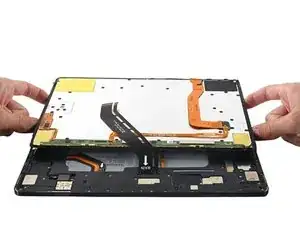
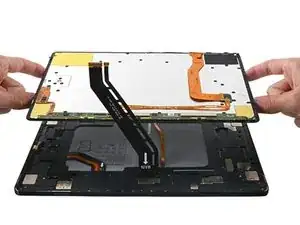
Снимите экран с корпуса.
Шаг 20
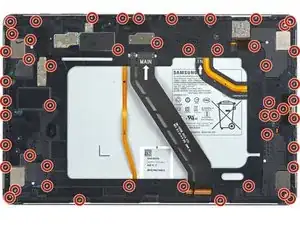
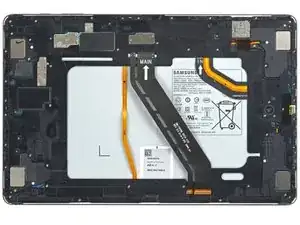

Используйте крестовую отвёртку Phillips #00, чтобы вывернуть пятьдесят винтов длиной 3 мм, крепящих скобу к корпусу.
На третьем фото те же винты отмечены по квадрантам. Используйте это фото при обратной сборке, чтобы учесть все винты:
Нижний левый = 9 винтов
Нижний правый = 14 винтов
Верхний правый = 12 винтов
Верхний левый = 15 винтов
Шаг 21
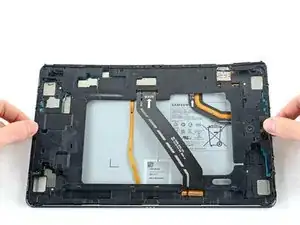
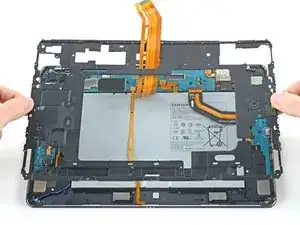
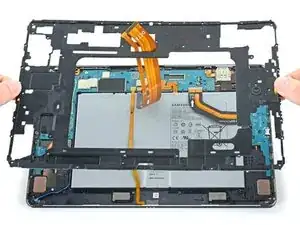
Поднимите скобу корпуса от корпуса, убедившись, что пропустили кабель дисплея через его разъём.
Шаг 22
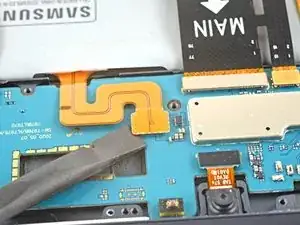
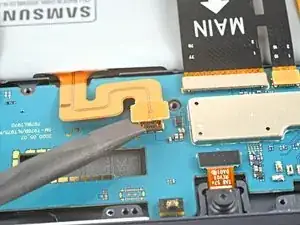
С помощью плоского конца лопатки приподнимите и отсоедините пресс-коннектор аккумулятора, закреплённый на материнской плате.
Шаг 23
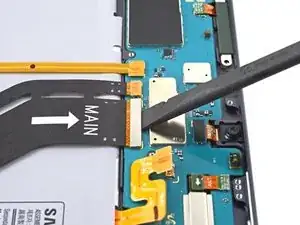
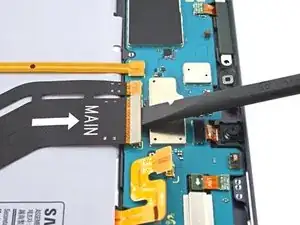
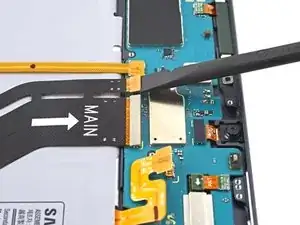
С помощью плоского конца лопатки приподнимите и отсоедините пресс-коннектор кабеля дисплея, закреплённый на материнской плате.
Повторите для кабеля датчика отпечатка, присоединённого к кабелю дисплея.
Шаг 24
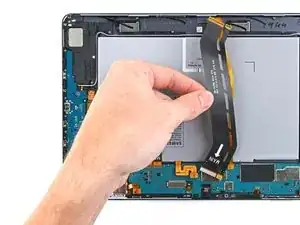
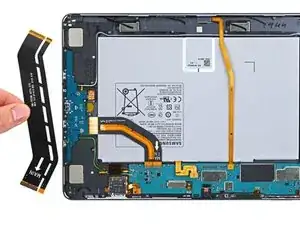
Уберите кабель дисплея пальцами.
Шаг 25
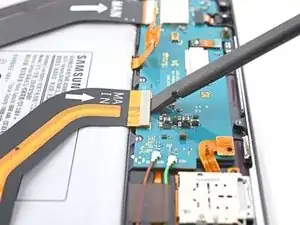
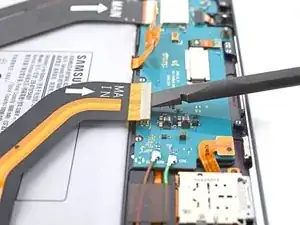
С помощью плоского конца лопатки приподнимите и отсоедините пресс-коннектор кабеля межплатного соединения дочерней платы, закреплённый на материнской плате.
Шаг 26
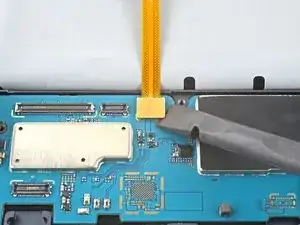
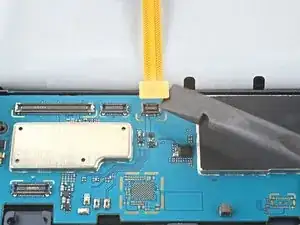
С помощью плоского конца лопатки приподнимите и отсоедините пресс-коннектор кабеля порта клавиатурной док-станции, закреплённый на материнской плате.
Шаг 27
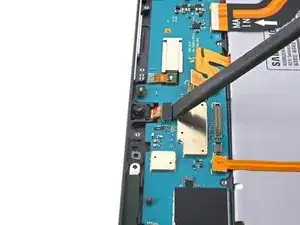
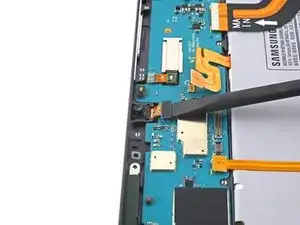
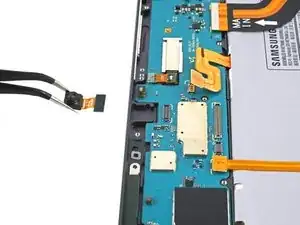
С помощью плоского конца лопатки приподнимите и отсоедините пресс-коннектор фронтальной камеры, закреплённый на материнской плате.
Снимите фронтальную камеру пинцетом или пальцами.
Шаг 28
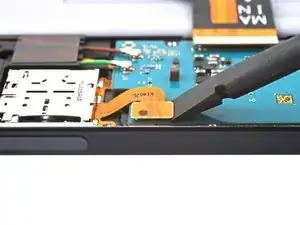
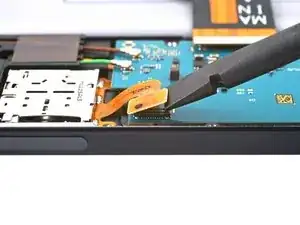
С помощью плоского конца лопатки приподнимите и отсоедините пресс-коннектор считывателя microSD-карт, закреплённый на материнской плате.
Шаг 29
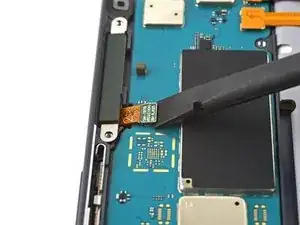
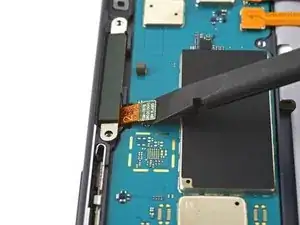
С помощью плоского конца лопатки приподнимите и отсоедините пресс-коннектор антенны 5G, закреплённый на материнской плате.
Шаг 30
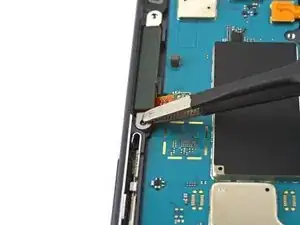
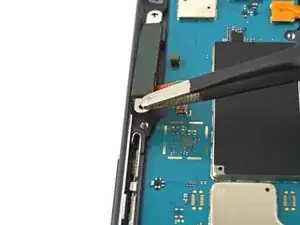
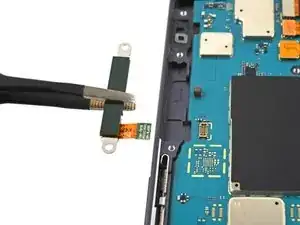
Используйте пинцет, чтобы вытащить антенну из рамки за её кронштейн.
Снимите 5G-антенну.
Шаг 31
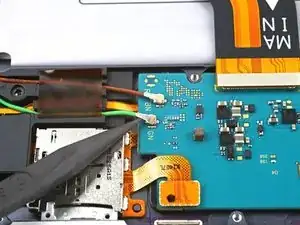
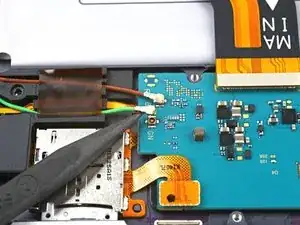
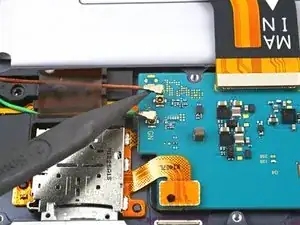
Используйте острый конец лопатки, чтобы осторожно поддеть и отсоединить зелёный коаксиальный кабель от левой стороны платы.
Повторите эту процедуру для красного коаксиального кабеля.
Шаг 32
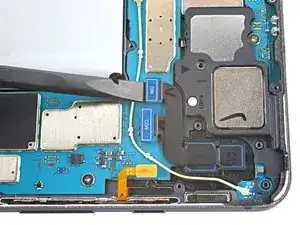
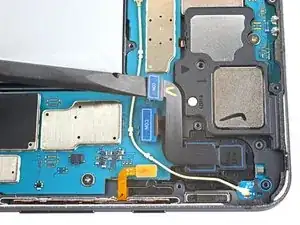
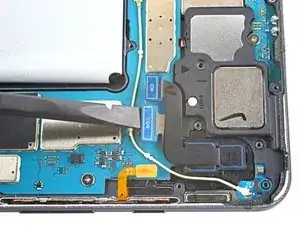
Используйте плоский конец лопатки, чтобы поддеть и отсоединить два защёлкивающихся разъёма задней камеры, закреплённых на плате.
Шаг 33
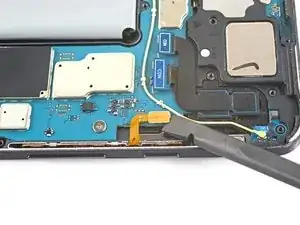
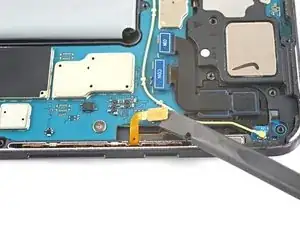
Используйте плоский конец лопатки, чтобы поддеть и отсоединить защёлкивающийся разъём кабеля кнопки питания, закреплённый на плате.
Шаг 34
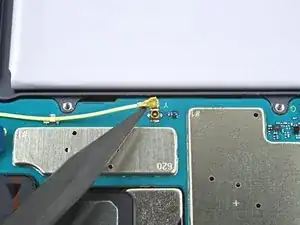
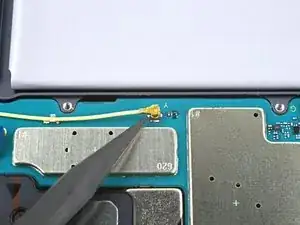
Используйте острый конец лопатки, чтобы осторожно поддеть и отсоединить жёлтый коаксиальный кабель нижнего правого динамика от платы.
Будьте осторожны, чтобы не проколоть и не согнуть аккумулятор инструментом — проколотый или согнутый аккумулятор может протечь опасными химикатами или вызвать пожар.
При сборке повторно подключать эти разъёмы бывает сложно. По одному держите каждый разъём над его гнездом и нажимайте плоским концом лопатки. Разъём должен защёлкнуться на месте.
Шаг 35
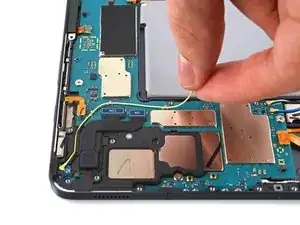
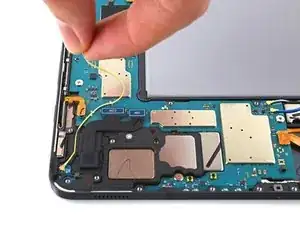
Оттяните коаксиальный кабель от рамки, убедившись, что кабель полностью выведен из платы.
Шаг 36
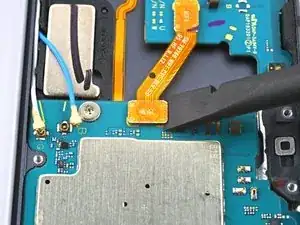
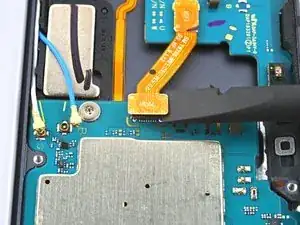
Используйте плоский конец лопатки, чтобы поддеть и отсоединить защёлкивающийся разъём межсоединительного кабеля, закреплённый на плате.
Шаг 37
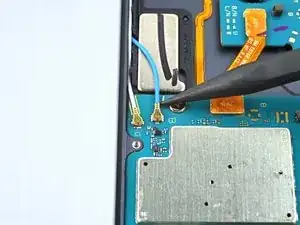
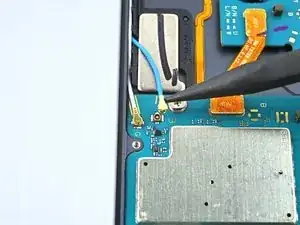
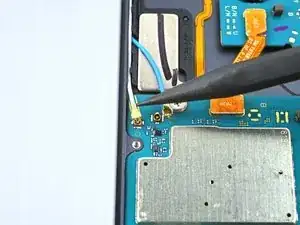
Используйте острый конец лопатки, чтобы осторожно поддеть и отсоединить синий коаксиальный кабель верхнего правого динамика от платы.
Повторите эту процедуру для белого коаксиального кабеля.
Шаг 38
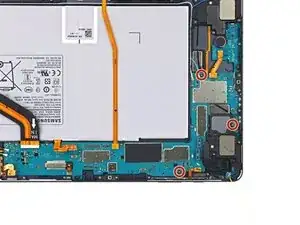
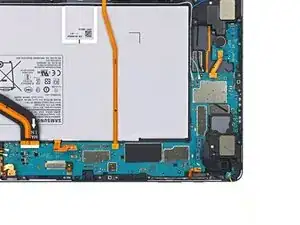
Отверткой Phillips #00 отвинтите три винта 2 мм, фиксирующие плату к рамке.
Шаг 39
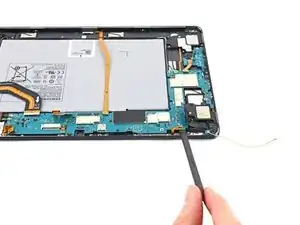
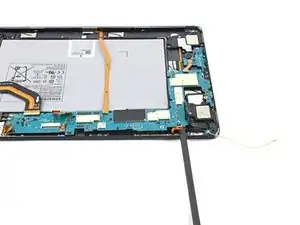
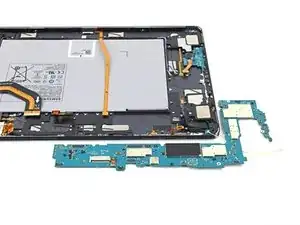
Вставьте лопатку в зазор между платой и рамкой.
Подденьте лопаткой, чтобы освободить плату из фиксаторов.
Снимите плату.
При сборке сначала прикрутите винты платы, чтобы правильно выровнять её на месте, затем подключите кабели.
Шаг 40
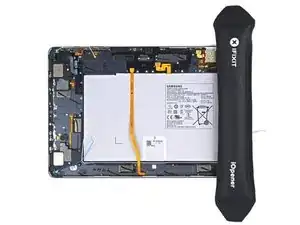
Разъём верхнего правого динамика приклеен к рамке; используйте нагрев, чтобы не порвать разъём.
Нанесите разогретый iOpener на левый край устройства на две минуты.
Можно также использовать фен, тепловую пушку или горячую плиту, но будьте осторожны, чтобы не перегреть устройство.
Шаг 41
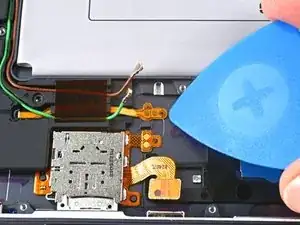
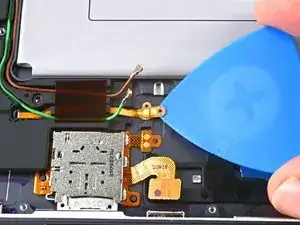
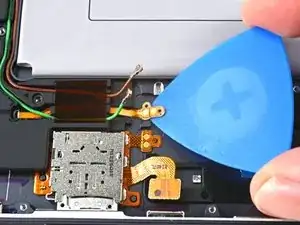
Вставьте монтажную лопатку между медными контактными площадками динамика и рамкой.
Разрезайте клей, одновременно поддев лопаткой, чтобы отделить площадки от рамки.
Шаг 42
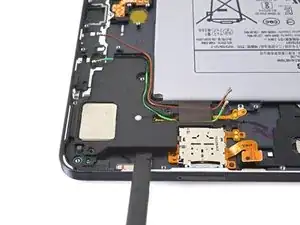
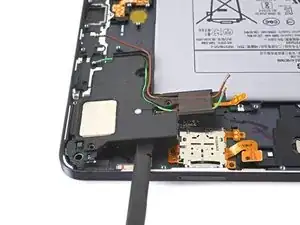
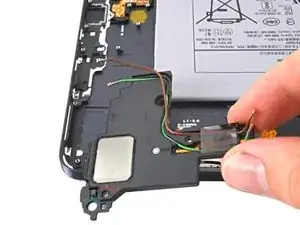
Используйте лопатку, чтобы поддеть и отделить динамик от рамки.
Снимите динамик.
Шаг 43
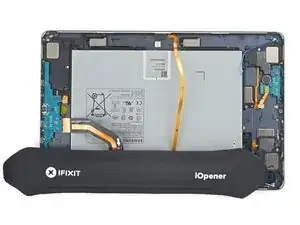
Слот для карты microSD приклеен к рамке; используйте нагрев, чтобы не порвать разъёмы.
Нанесите разогретый iOpener на нижний край устройства на две минуты.
Можно также использовать фен, тепловую пушку или горячую плиту, но будьте осторожны, чтобы не перегреть устройство.
Шаг 44
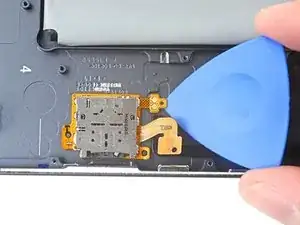
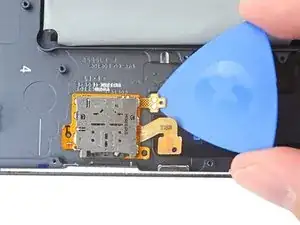
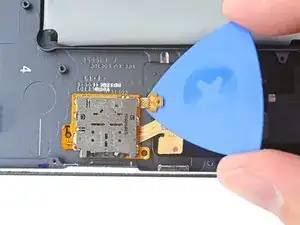
Вставьте лопатку между верхними правыми медными контактными площадками и рамкой.
Подденьте, разрезая клей, чтобы отделить площадки от рамки.
Шаг 45
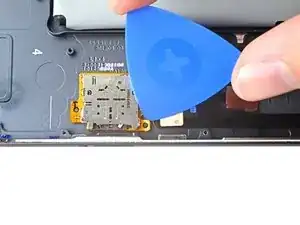
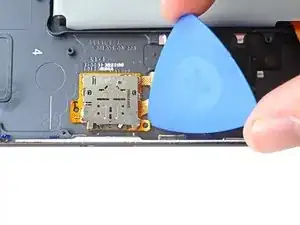
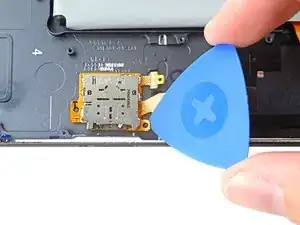
Вставьте лопатку между нижним правым отверстием штифта и рамкой.
Поверните лопатку по периметру отверстия штифта, чтобы отделить его от рамки.
Шаг 46
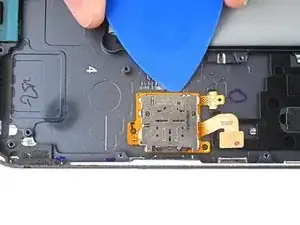
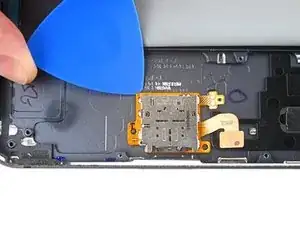
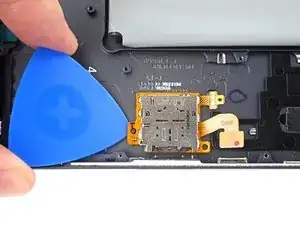
Вставьте лопатку между верхней частью считывателя microSD и рамкой.
Поверните лопатку по периметру считывателя microSD, чтобы разрезать клей.
Шаг 47
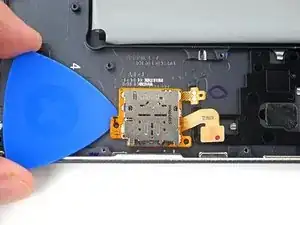
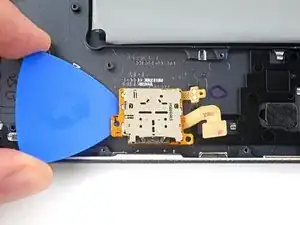
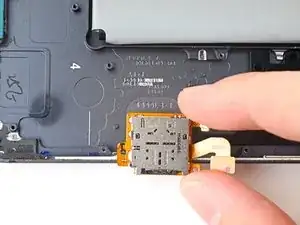
На этом этапе периметр разъёма для microSD-карты должен быть отделён от корпуса. Если по краям экрана всё ещё ощущается сопротивление, используйте медиатор для повторного разрезания клея.
Вставьте медиатор между отверстием для штыря в нижнем левом углу и корпусом.
Подденьте медиатором, чтобы отделить разъём для microSD-карты от корпуса.
Снимите разъём для microSD-карты.
Заключение
Для сборки устройства выполните эти действия в обратном порядке.
Сравните вашу новую запасную деталь с оригинальной — возможно, потребуется перенести оставшиеся компоненты или удалить клейкую ленту с новой детали перед установкой.
Ремонт прошёл не по плану? Попробуйте простые способы устранения неполадок или обратитесь за помощью к сообществу ответов Samsung Galaxy Tab S7+.
Перевод руководства с ifixit.com