Замена материнской платы Samsung Galaxy Tab S7 Plus
Используйте это руководство для замены материнской платы в вашем Samsung Galaxy Tab S7+
В целях безопасности разрядите батарею ниже 25% перед разборкой планшета. Это снижает риск возгорания, если аккумулятор случайно повредится во время ремонта. Если батарея вздута, примите соответствующие меры предосторожности.
Существует значительная вероятность повреждения неусилённой и хрупкой панели дисплея во время этой процедуры. Обязательно применяйте большое количество тепла и будьте чрезвычайно осторожны при этапах поддевания.
Для завершения ремонта вам потребуется заменяющий клей.
Шаг 1
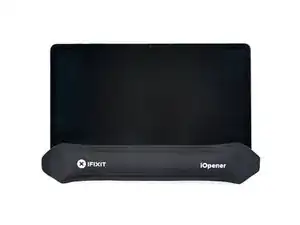
Полностью выключите устройство перед началом работы.
Приложите нагретый iOpener к нижнему торцу устройства, чтобы размягчить клей под ним.
Клей, удерживающий дисплей Galaxy Tab S7+, чрезвычайно прочный, и, вероятно, потребуется несколько раз прогревать и повторно прикладывать iOpener перед началом снятия дисплея и в процессе его удаления.
Можно также использовать фен, термофен или плиту для нагрева, но аккуратно — не перегрейте устройство.
Шаг 2
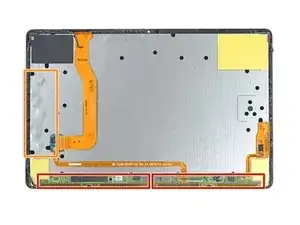
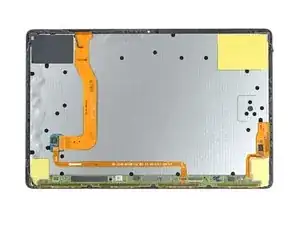
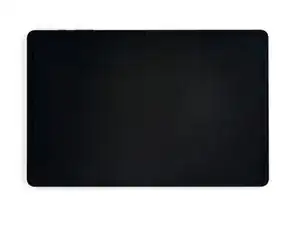
Пока клей разогревается, обратите внимание на следующее:
На экране прикреплена длинная плата, располагающаяся параллельно нижнему торцу.
Не вводите медиатор глубже 2 мм, чтобы избежать повреждения платы.
На этом изображении показан пример отделения дисплея от стеклянной панели.
Не вводите медиатор глубже 3 мм, чтобы избежать повреждения дисплея.
Шаг 3
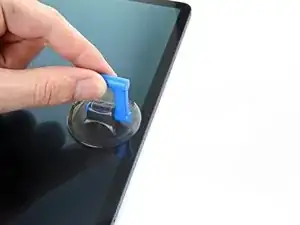
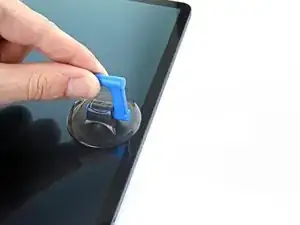
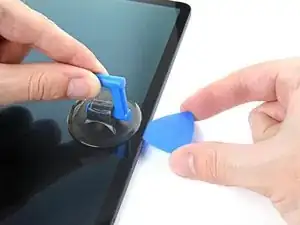
Когда экран станет тёплым на ощупь, приложите присоску к нижнему торцу экрана как можно ближе к краю.
Если экран сильно треснул, покрытие его прозрачной упаковочной лентой может помочь присоске прилипнуть. В качестве альтернативы можно использовать очень прочную ленту вместо присоски. В крайнем случае присоску можно приклеить к экрану суперклеем.
Поднимите экран с помощью присоски, чтобы создать небольшой зазор между экраном и рамкой.
Вставьте медиатор в зазор между рамкой и экраном.
Не вводите медиатор глубже 2 мм, чтобы избежать повреждения платы.
Оставьте медиатор на месте, чтобы клей не склеился снова.
Шаг 4
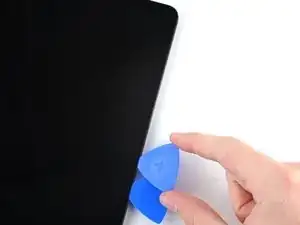
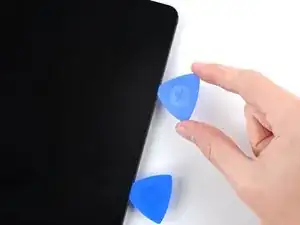
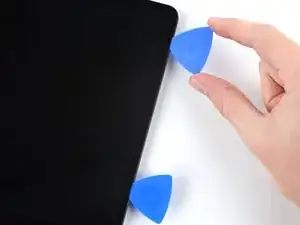
Вставьте новый медиатор в созданный вами зазор.
Сдвиньте новый медиатор вдоль нижнего торца устройства в направлении нижнего правого угла.
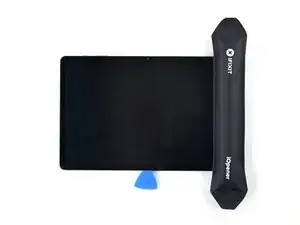
Шаг 6
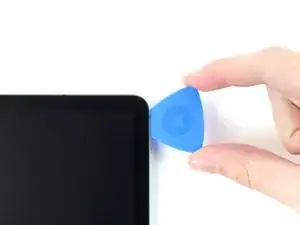
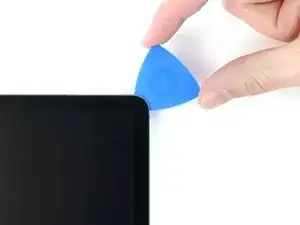
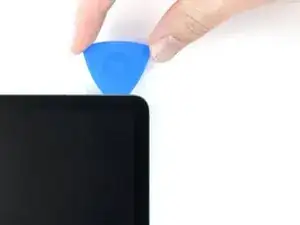
Поверните медиатор вокруг нижнего правого угла устройства.
Оставьте медиатор на месте, чтобы клей не склеился снова.
Шаг 7
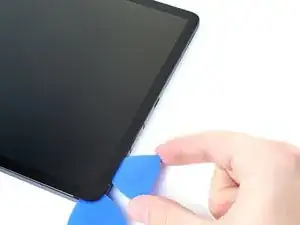
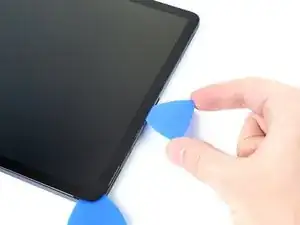
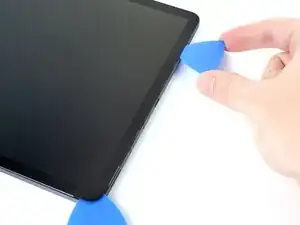
Вставьте новый медиатор в созданный вами зазор.
Не вводите медиатор глубже 3 мм, чтобы избежать повреждения компонентов вдоль правого торца.
Сдвиньте новый медиатор вдоль правого торца устройства в направлении верхнего правого угла.
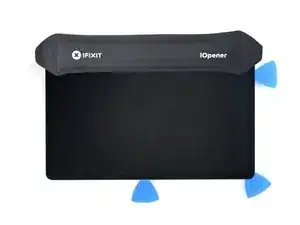
Шаг 9
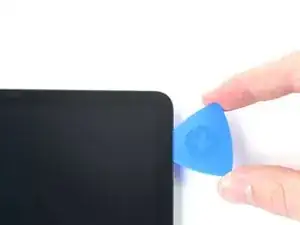
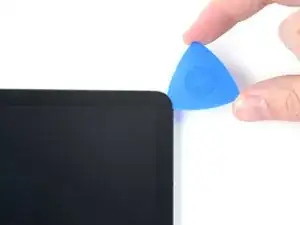
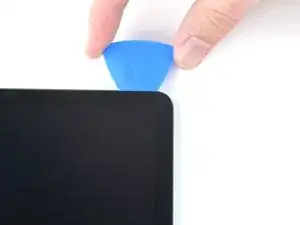
Поверните медиатор вокруг верхнего правого угла устройства.
Оставьте медиатор на месте, чтобы клей не склеился снова.
Шаг 10
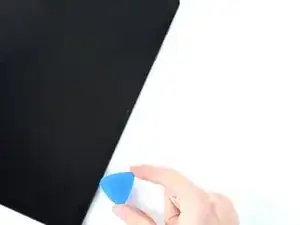
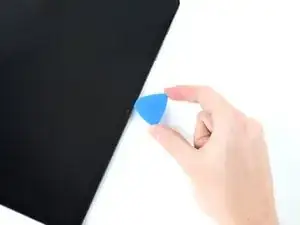
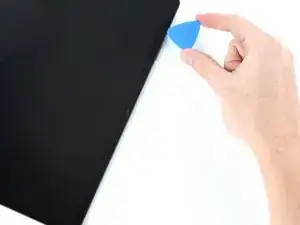
Вставьте новый медиатор в созданный вами зазор.
Сдвиньте новый медиатор вдоль верхнего торца устройства в направлении верхнего левого угла.
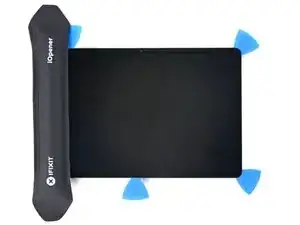
Шаг 12
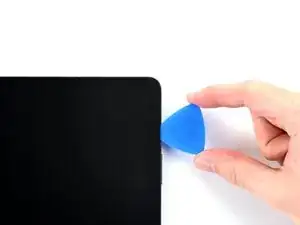
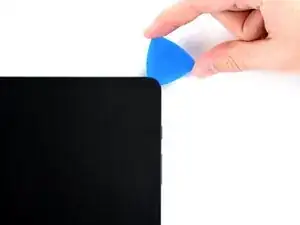
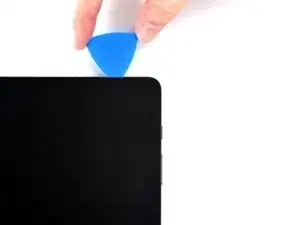
Поверните медиатор вокруг верхнего левого угла устройства.
Оставьте медиатор на месте, чтобы клей не склеился снова.
Шаг 13
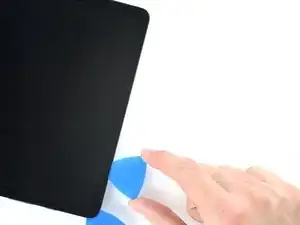
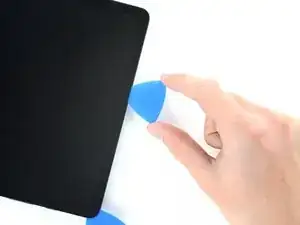
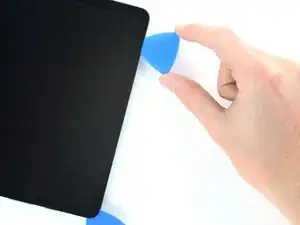
Вставьте новый медиатор в созданный вами зазор.
Сдвиньте новый медиатор вдоль левого торца устройства в направлении нижнего левого угла.
Шаг 14
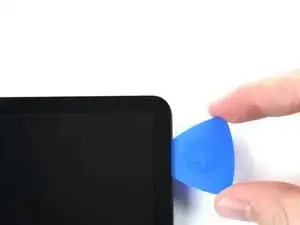
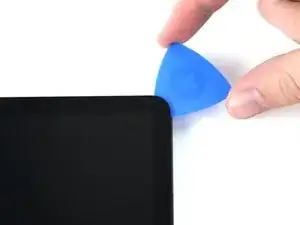
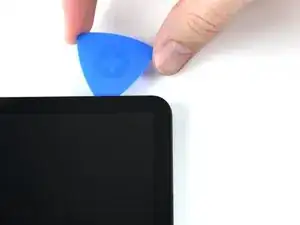
Поверните медиатор вокруг нижнего левого угла устройства.
Оставьте медиатор на месте, чтобы клей не склеился снова.
На этом этапе периметр экрана должен отделиться от рамки. Если по краям экрана всё ещё ощущается сопротивление, используйте медиатор, чтобы снова разрезать клей.
Шаг 15
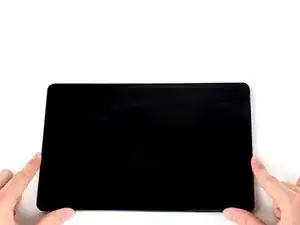
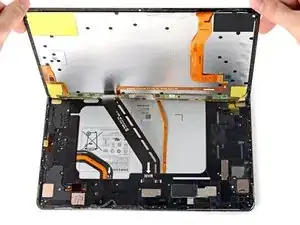
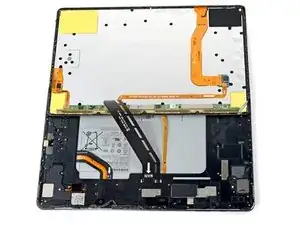
Не пытайтесь полностью снять экран пока что; он всё ещё соединён с корпусом гибким кабелем.
Поставьте верхнюю часть устройства перед собой и поднимите экран от себя, как при открывании книги.
Положите экран вверх ногами и параллельно корпусу перед продолжением работы.
Не скручивайте экран и не отодвигайте его слишком далеко от корпуса, чтобы не повредить гибкий кабель.
При сборке:
Это хорошее место, чтобы включить планшет и проверить все функции до окончательной сборки. Обязательно полностью выключите планшет перед продолжением работ.
Удалите крупные куски клея пинцетом или пальцами. Используйте изопропиловый спирт высокой концентрации (свыше 90%) для удаления остатков клея.
Если вы используете самоклеящиеся прокладки, следуйте этому руководству. Если вы используете двусторонний скотч, следуйте этому руководству.
Шаг 16
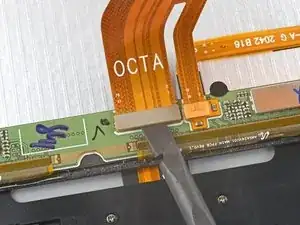
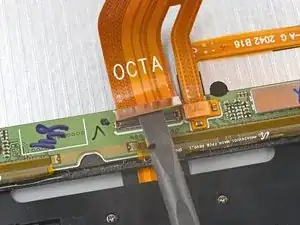
Используйте плоский край лопатки, чтобы приподнять и отсоединить пресс-коннектор кабеля дисплея, закреплённый на экране.
Чтобы заново подключить пресс-коннекторы подобного типа, аккуратно совместите контакты и прижмите одну сторону до щелчка, затем повторите на другой стороне. Не нажимайте посередине. Если коннектор смещён, контакты могут погнуться и получить необратимое повреждение.
Шаг 17
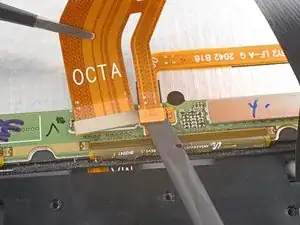
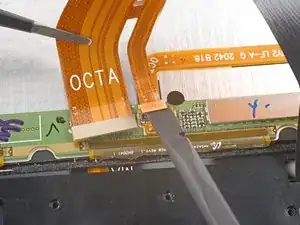
Удерживайте кабель дисплея пинцетом или пальцами.
Используйте плоский край лопатки, чтобы приподнять и отсоединить пресс-коннектор датчика отпечатка пальца, прикреплённый к кабелю дисплея.
Обратите внимание на положение кабеля дисплея; при подключении нового экрана его нужно будет изогнуть так же, как сейчас.
Шаг 18
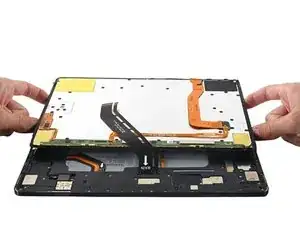
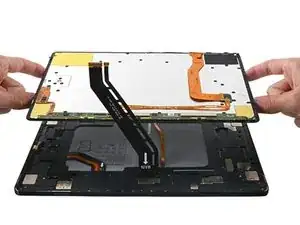
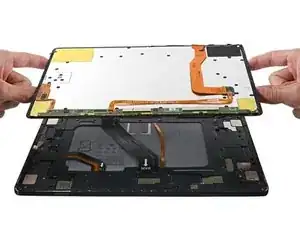
Снимите экран с корпуса.
Шаг 19
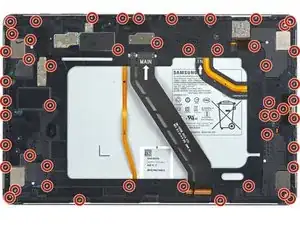
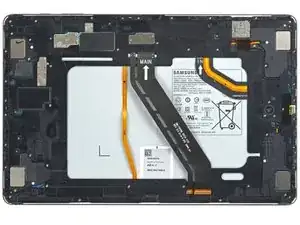

Используйте отвёртку Phillips #00, чтобы выкрутить пятьдесят винтов длиной 3 мм, фиксирующих кронштейн рамки к корпусу.
На третьем фото те же винты отмечены по квадрантам. Используйте это фото при сборке, чтобы учесть все винты:
Нижний левый = 9 винтов
Нижний правый = 14 винтов
Верхний правый = 12 винтов
Верхний левый = 15 винтов
Шаг 20
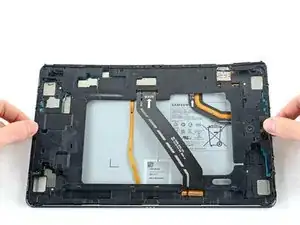
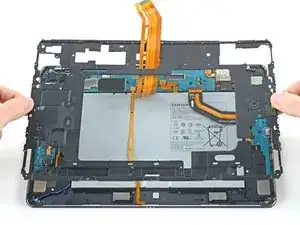
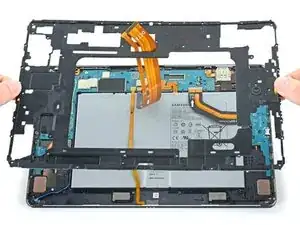
Поднимите кронштейн рамки от корпуса, следя за тем, чтобы продеть через его разъём кабель дисплея.
Шаг 21
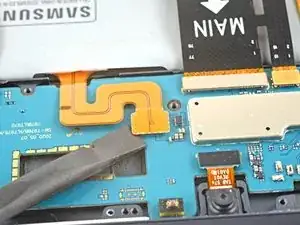
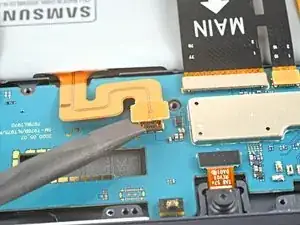
Используйте плоский край лопатки, чтобы приподнять и отсоединить пресс-коннектор батареи, закреплённый на материнской плате.
Шаг 22
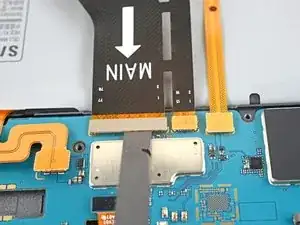
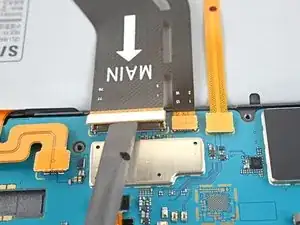
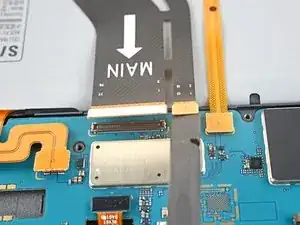
Используйте плоский край лопатки, чтобы приподнять и отсоединить пресс-коннектор кабеля дисплея, закреплённый на материнской плате.
Повторите для кабеля датчика отпечатка пальца, прикреплённого к кабелю дисплея.
Шаг 23
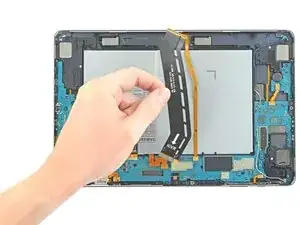
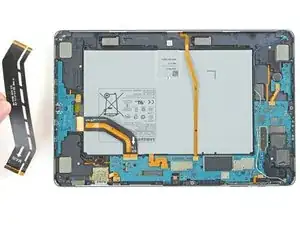
Снимите кабель дисплея пальцами.
Шаг 24
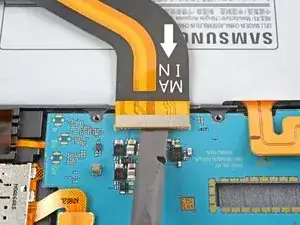
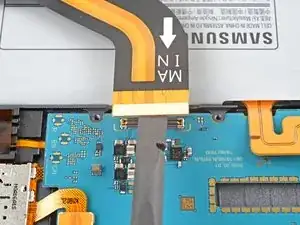
Используйте плоский край лопатки, чтобы приподнять и отсоединить пресс-коннектор кабеля соединения дочерней платы, закреплённый на материнской плате.
Шаг 25
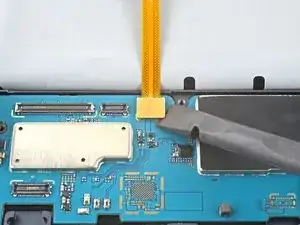
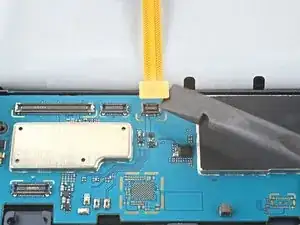
Используйте плоский край лопатки, чтобы приподнять и отсоединить пресс-коннектор кабеля порта клавиатурной док-станции, закреплённый на материнской плате.
Шаг 26
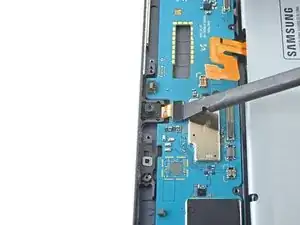
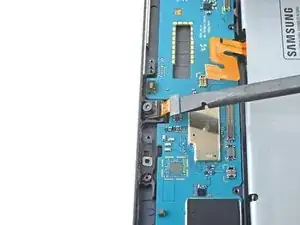
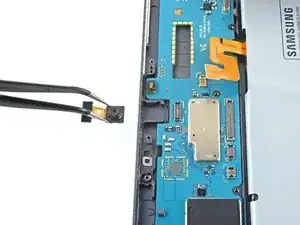
Используйте плоский край лопатки, чтобы приподнять и отсоединить пресс-коннектор передней камеры, закреплённый на материнской плате.
Используйте пинцет или пальцы, чтобы вынуть переднюю камеру.
Шаг 27
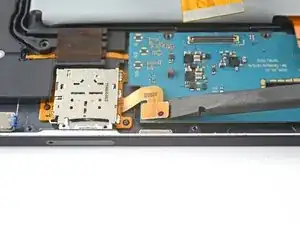
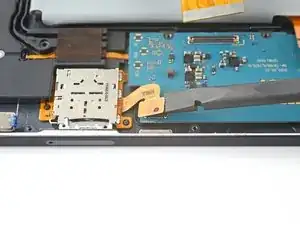
Используйте плоский край лопатки, чтобы приподнять и отсоединить пресс-коннектор кард-ридера microSD, закреплённый на материнской плате.
Шаг 28
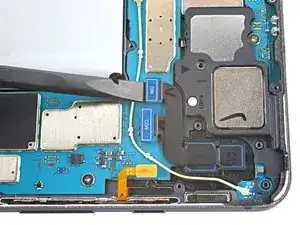
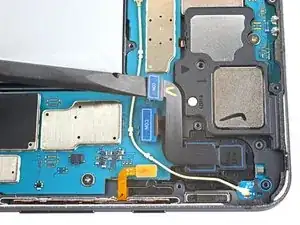
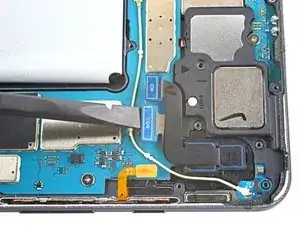
Используйте плоский край лопатки, чтобы приподнять и отсоединить два пресс-коннектора задней камеры, закреплённых на материнской плате.
Шаг 29
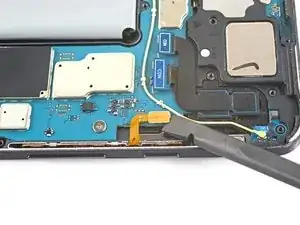
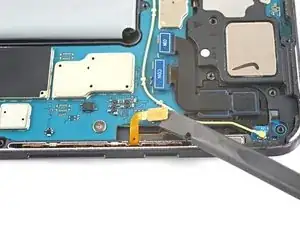
Используйте плоский край лопатки, чтобы приподнять и отсоединить пресс-коннектор кабеля кнопки питания, закреплённый на материнской плате.
Шаг 30
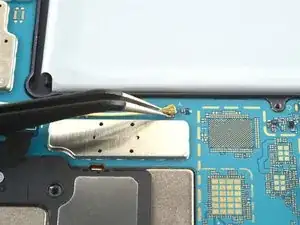
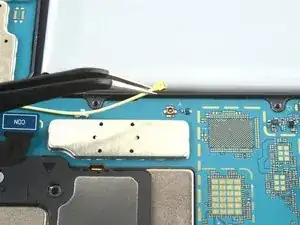
Используйте наконечник лопатки, чтобы аккуратно приподнять и отсоединить жёлтый коаксиальный кабель нижнего правого динамика от материнской платы.
Будьте осторожны, чтобы не проколоть и не согнуть батарею инструментом — прокол или изгиб батареи может привести к утечке опасных химикатов или возгоранию.
При сборке эти разъёмы могут быть трудны для повторного подключения. Один за другим удерживайте каждый разъём над гнездом и прижимайте плоским краем лопатки. Разъём должен защёлкнуться на месте.
Шаг 31
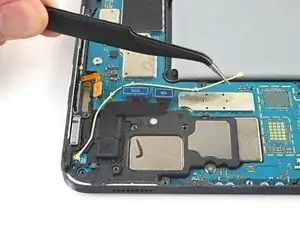
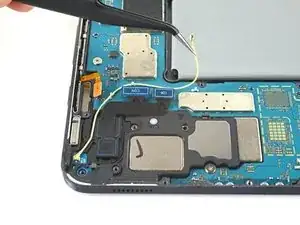
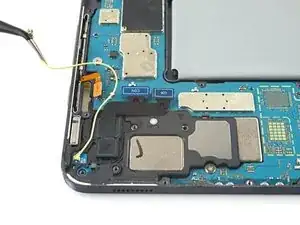
Оттяните коаксиальный кабель от рамы, убедившись, что кабель полностью выведен из разъёмов на материнской плате.
Шаг 32
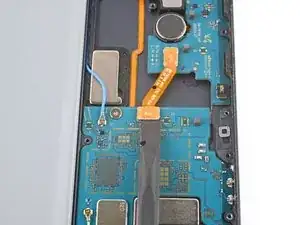
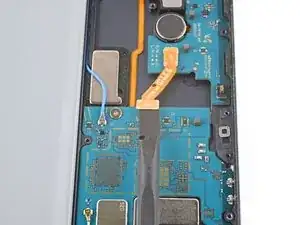
Используйте плоский конец лопатки, чтобы поддеть и отключить нажимной разъём соединительного кабеля, закреплённый на материнской плате.
Шаг 33
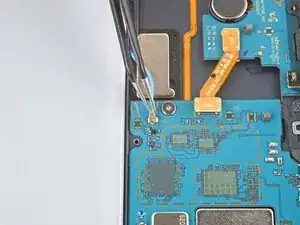
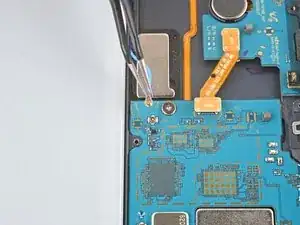
Используйте острый конец лопатки, чтобы аккуратно поддеть и отключить синий коаксиальный кабель верхнего правого динамика от материнской платы.
Шаг 34
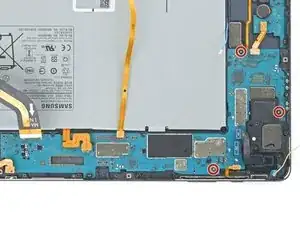
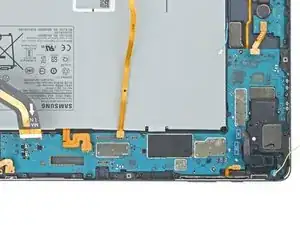
Используйте крестовую отвертку Phillips #00, чтобы выкрутить три винта 2 мм, закрепляющие материнскую плату на раме.
Шаг 35
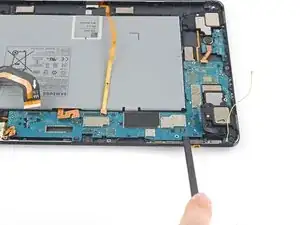
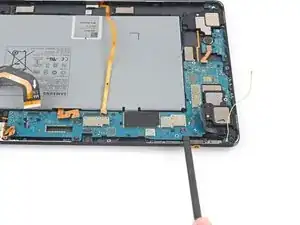
Вставьте лопатку в зазор между материнской платой и рамой.
Подденьте лопаткой, чтобы освободить материнскую плату из зацеплений.
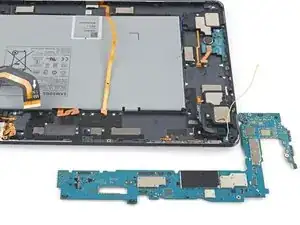
Снимите материнскую плату.
При сборке закрепите винты материнской платы в первую очередь, чтобы правильно её выровнять, затем подключите кабели.
Шаг 36
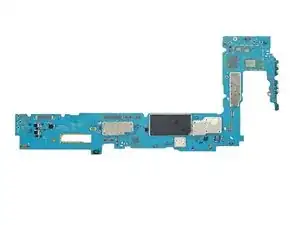
Теперь у вас осталась только материнская плата.
Заключение
Чтобы собрать устройство, выполните эти инструкции в обратном порядке.
Сравните новую запасную деталь с оригинальной — возможно, вам потребуется перенести оставшиеся компоненты или удалить защитные липкие слои с новой детали перед установкой.
Ремонт прошёл не так, как планировалось? Попробуйте базовую диагностику или обратитесь за помощью к сообществу ответов Samsung Galaxy Tab S7+.
Перевод руководства с ifixit.com