Замена экрана Samsung Galaxy Tab S7+ 5G
Следуйте этому руководству, чтобы заменить экран и отсоединить кабель сканера отпечатка пальца в вашем Samsung Galaxy Tab S7+ 5G.
Примечание: это руководство для версии 5G. Для версии Wi‑Fi нажмите здесь.
Экран содержит чувствительные компоненты, поэтому при процедуре существует риск повреждения. Обязательно тщательно прогрейте устройство и будьте крайне осторожны на этапе поддевания.
В целях вашей безопасности полностью разрядите аккумулятор перед разборкой планшета. Это уменьшает риск возгорания в случае случайного повреждения аккумулятора во время ремонта. Если аккумулятор вздут, примите соответствующие меры предосторожности.
Примечание: Сохранение водозащиты после ремонта будет зависеть от качества повторного нанесения клея, но устройство потеряет свой класс IP (степень защиты от попадания веществ).
Некоторые фотографии в этом руководстве сделаны с другим вариантом модели и могут содержать небольшие визуальные отличия, но они не повлияют на процедуру ремонта.
Шаг 1
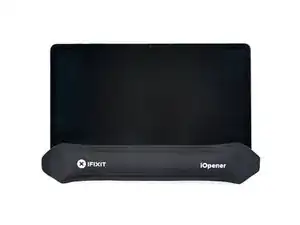
Полностью выключите устройство перед началом работ.
Приложите нагретый iOpener к нижнему краю устройства на три минуты, чтобы ослабить клей под ним.
Клей для дисплея в Galaxy Tab S7+ чрезвычайно прочный, и, вероятно, понадобится несколько раз прогреть и повторно приложить iOpener до начала снятия дисплея и в процессе снятия.
Можно также использовать фен, термофен или нагревательную плиту, но будьте осторожны, чтобы не перегреть устройство.
Шаг 2
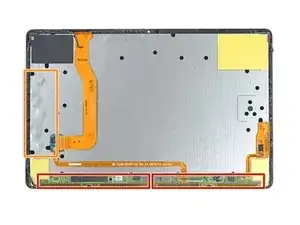
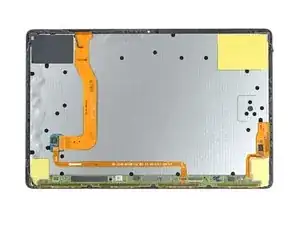
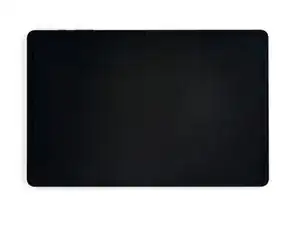
Пока клей разогревается, обратите внимание на следующее:
Вдоль нижнего края к экрану прикреплена длинная плата, расположенная параллельно краю.
Не вставляйте медиатор глубже 2 мм, чтобы не повредить плату.
На этом изображении показан пример поврежденного дисплея, отделяющегося от стеклянной панели.
Не вставляйте медиатор глубже 3 мм, чтобы не повредить дисплей.
Шаг 3
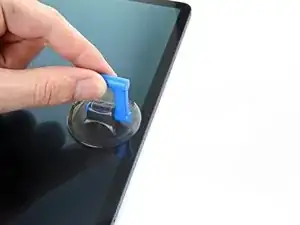
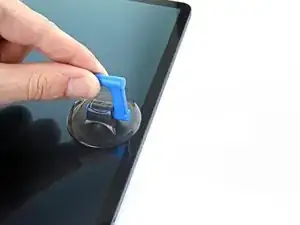
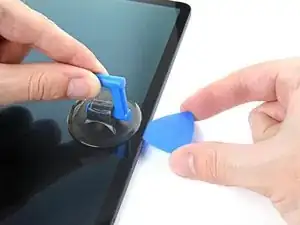
Когда экран станет тёплым на ощупь, прикрепите присоску к нижнему краю экрана как можно ближе к кромке.
Если экран сильно треснут, покрытие его слоем прозрачной упаковочной ленты может позволить присоске сцепиться. В качестве альтернативы можно использовать очень прочную ленту вместо присоски. В крайнем случае можно приклеить присоску к экрану суперклеем.
Поднимите экран с помощью присоски, чтобы создать небольшую щель между экраном и рамкой.
Вставьте медиатор в щель между рамкой и экраном.
Не вставляйте медиатор глубже 2 мм, чтобы не повредить плату.
Оставьте медиатор на месте, чтобы клей не склеился снова.
Шаг 4
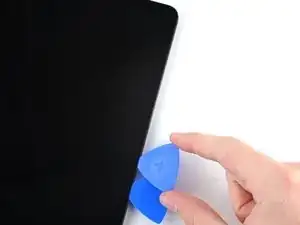
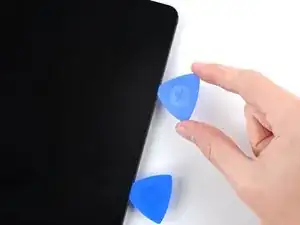
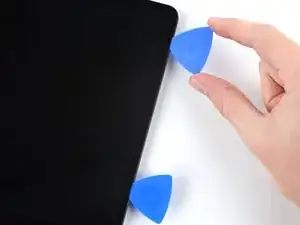
Вставьте новый медиатор в созданную щель.
Проведите медиатор вдоль нижнего края устройства в направлении нижнего правого угла.
Шаг 5
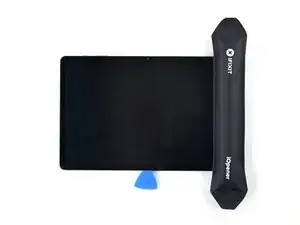
Приложите нагретый iOpener к правому краю устройства на две минуты, чтобы ослабить клей под ним.
Шаг 6
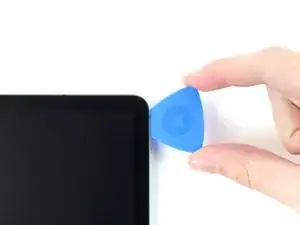
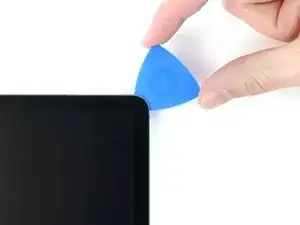
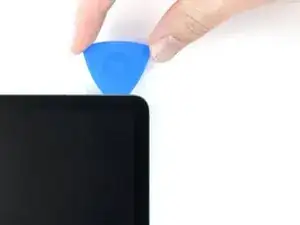
Поверните медиатор вокруг нижнего правого угла устройства.
Оставьте медиатор на месте, чтобы клей не склеился снова.
Шаг 7
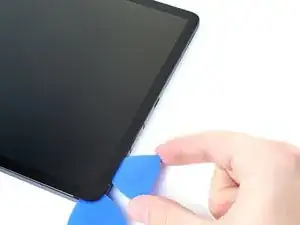
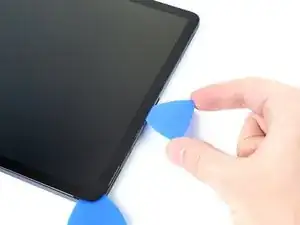
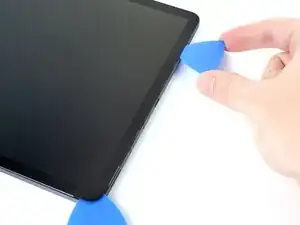
Вставьте новый медиатор в щель, созданную в нижнем правом углу.
Не вставляйте медиатор глубже 3 мм, чтобы не повредить компоненты вдоль правого края.
Проведите медиатор вдоль правого края устройства в направлении верхнего правого угла.
Шаг 8
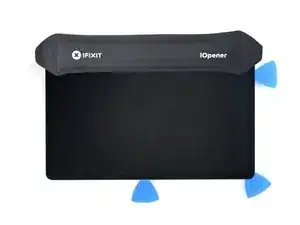
Приложите нагретый iOpener к верхнему краю устройства на две минуты, чтобы ослабить клей под ним.
Шаг 9
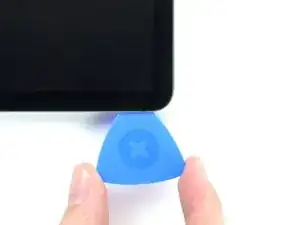
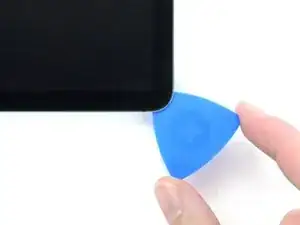
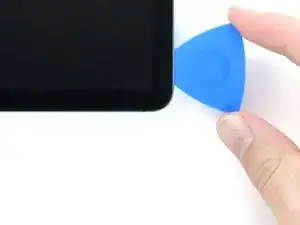
Поверните медиатор вокруг верхнего правого угла устройства.
Оставьте медиатор на месте, чтобы клей не склеился снова.
Шаг 10
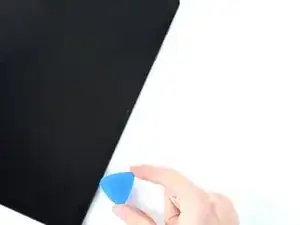
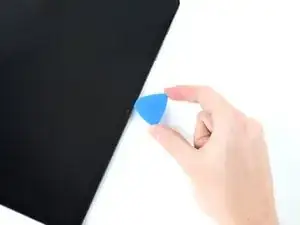
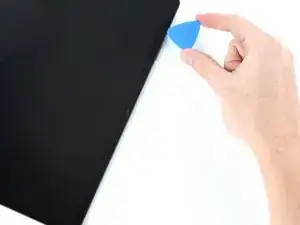
Вставьте новый медиатор в созданную щель.
Проведите медиатор вдоль верхнего края устройства в направлении верхнего левого угла.
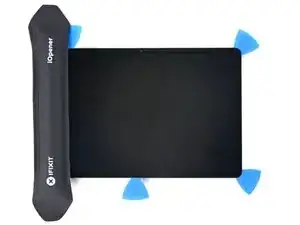
Шаг 12
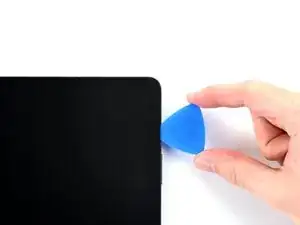
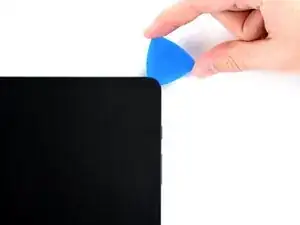
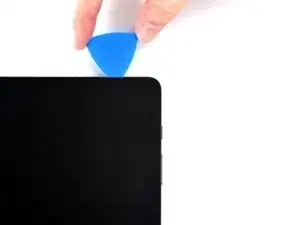
Поверните медиатор вокруг верхнего левого угла устройства.
Оставьте медиатор на месте, чтобы клей не склеился снова.
Шаг 13
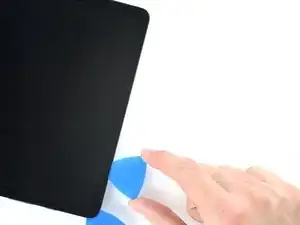
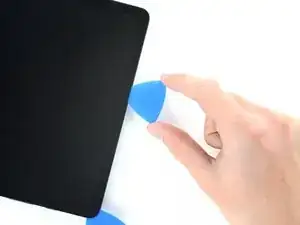
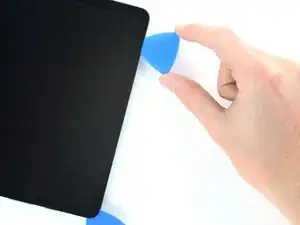
Вставьте новый медиатор в созданную щель.
Проведите медиатор вдоль левого края устройства в направлении нижнего левого угла.
Шаг 14
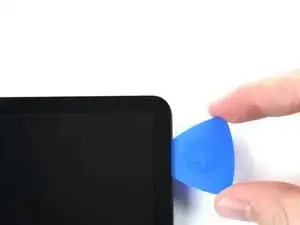
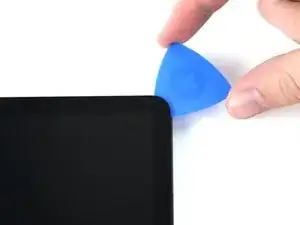
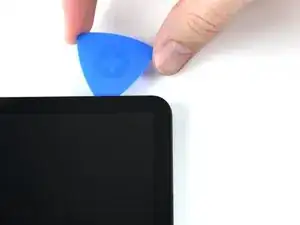
Проворачивайте медиатор вокруг нижнего левого угла устройства.
Оставьте медиатор на месте, чтобы клей не склеился снова.
На этом этапе периферия экрана должна отделиться от корпуса. Если по краям экрана по-прежнему ощущается сопротивление, снова используйте медиатор, чтобы прорезать клей.
Шаг 15
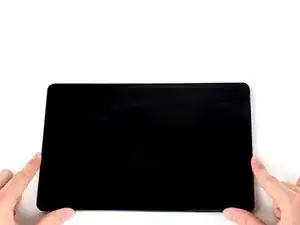
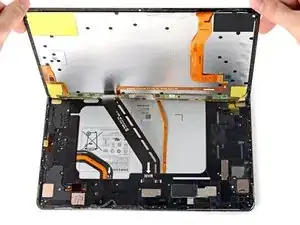
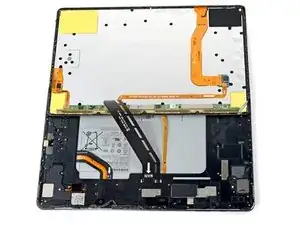
Пока не пытайтесь полностью снимать экран; он всё ещё соединён гибким кабелем.
Поставьте устройство к себе верхней частью и поднимите нижний край экрана вверх и от себя, как при открывании книги.
Перед продолжением положите экран вверх ногами.
Осторожно, не напрягайте гибкий кабель.
При сборке:
Это хорошая точка, чтобы включить планшет и проверить все функции перед окончательной герметизацией. Обязательно полностью выключите планшет перед продолжением работы.
Удалите крупные куски клея пинцетом или пальцами. Протрите остатки клея изопропиловым спиртом высокой концентрации (свыше 90%).
Если вы используете самоклеящиеся полоски, следуйте этому руководству. Если вы используете двусторонний скотч, следуйте этому руководству.
Шаг 16
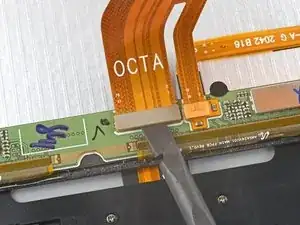
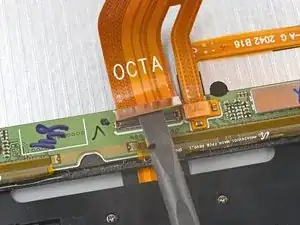
Используйте плоский конец лопаты, чтобы поддеть и отсоединить прижимной разъём кабеля дисплея от задней стороны экрана.
Осторожно, не повредите широкие гибкие шлейфы дисплея на нижнем крае экрана.
Чтобы снова подключить прижимные разъёмы такого типа, аккуратно совместите и нажмите на одну сторону до щелчка, затем повторите для другой стороны. Не нажимайте посередине. При смещении контактов штыри могут погнуться и быть безвозвратно повреждены.
Шаг 17
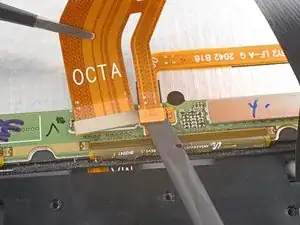
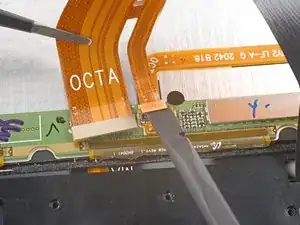
Зажмите кабель дисплея пинцетом или пальцами, чтобы он не сдвинулся.
Используйте плоский конец лопаты, чтобы поддеть и отсоединить прижимной разъём датчика отпечатков, присоединённый к кабелю дисплея.
Запомните положение кабеля дисплея — при подключении нового экрана его нужно будет согнуть таким же образом.
Шаг 18
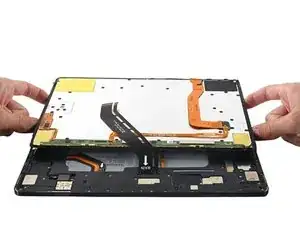
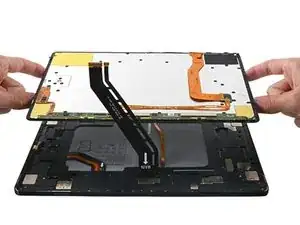
Снимите экран с рамки.
Шаг 19
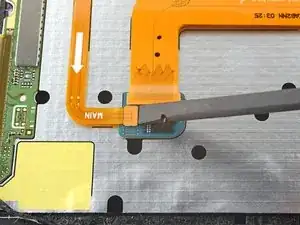
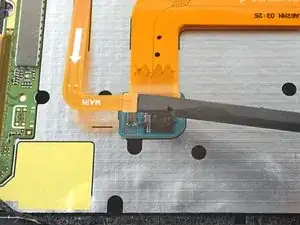
Используйте плоский конец лопаты, чтобы поддеть и отсоединить прижимной разъём кабеля сканера отпечатков от экрана.
Шаг 20
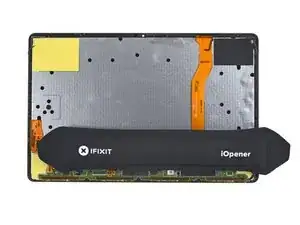
Кабель датчика отпечатков приклеен к экрану. Используйте нагрев, чтобы не порвать кабель при снятии.
Приложите разогретый iOpener к нижнему краю экрана на две минуты.
Можно также использовать фен, термофен или горячую плиту, но следите, чтобы не перегреть устройство.
Шаг 21
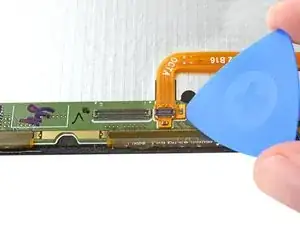
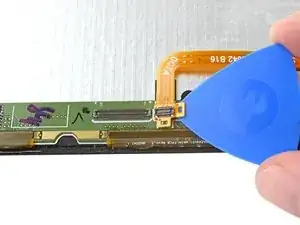
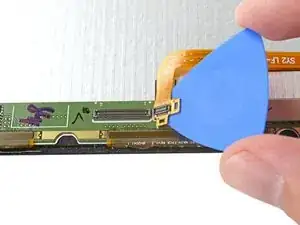
Вставьте медиатор между прижимным разъёмом кабеля датчика отпечатков и платой у нижней части экрана.
Прорезайте клей, одновременно поддев медиатором, чтобы отделить прижимной разъём от экрана.
Шаг 22
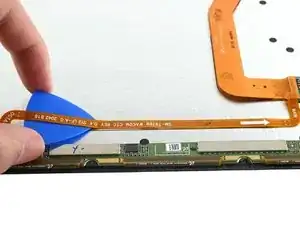
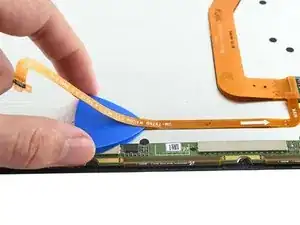
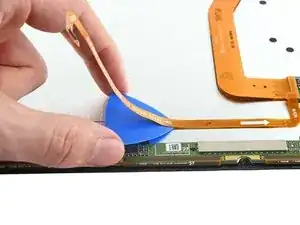
Проведите медиатором вдоль нижней части кабеля датчика отпечатков, чтобы отделить его от экрана.
Шаг 23
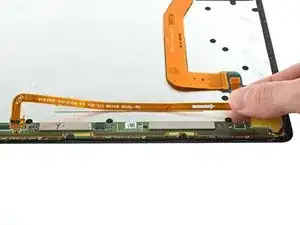
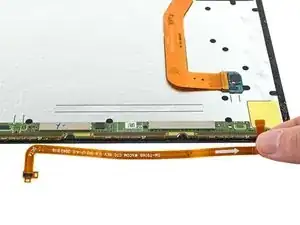
Используйте пинцет или пальцы, чтобы снять кабель датчика отпечатков.
Отложите кабель в сторону. Вы будете повторно использовать его при сборке.
Шаг 24
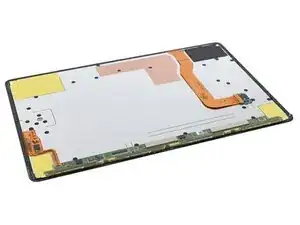
Теперь у вас остался один экран.
Чтобы обеспечить надёжность и точность работы оптического датчика отпечатков, выполните калибровку датчика после сборки устройства:
Вам понадобится комплект для калибровки, включающий три резиновых калибровочных бруска.
Скачайте приложение Self Repair Assistant на ваше устройство.
Следуйте этому руководству по калибровке.
Альтернативно, можно прочитать документ Samsung Self-Repair, чтобы узнать, как выполнить калибровку. Инструкции по калибровке датчика отпечатков начинаются на странице 28.
Заключение
Сравните новую запасную деталь с оригинальной — возможно, потребуется перенести оставшиеся компоненты или удалить защитные ленты с новой детали перед установкой.
Для повторной сборки устройства следуйте этим инструкциям в обратном порядке.
Сдайте электронные отходы в пункт переработки с сертификатом R2 или e-Stewards.
Ремонт пошёл не по плану? Попробуйте базовую диагностику или спросите помощи у сообщества Samsung Galaxy Tab S7+ Answers.
Перевод руководства с ifixit.com