Замена блока динамиков Samsung Galaxy Tab S7 Plus
Используйте это руководство для замены одного или всех динамиков в вашем Samsung Galaxy Tab S7+.
Блок динамиков состоит из четырёх динамиков, расположенных в каждом углу устройства.
Существует значительный риск повреждения неармированной и хрупкой панели дисплея во время этой процедуры. Обязательно применяйте большое количество нагрева и проявляйте крайнюю осторожность на этапе поддевания.
Для вашей безопасности разрядите аккумулятор до уровня ниже 25% перед разборкой планшета. Это снижает риск возгорания в случае случайного повреждения аккумулятора во время ремонта. Если батарея вздулась, примите соответствующие меры предосторожности.
На некоторых фотографиях показана замена динамиков по отдельности, но если следовать шагам в порядке, все четыре динамика должны быть сняты.
Вам потребуется заменяющий клей для завершения этого ремонта.
Некоторые фотографии в этом руководстве сделаны на другом комплектующем и могут содержать незначительные визуальные расхождения, но они не повлияют на порядок выполнения действий.
Шаг 1
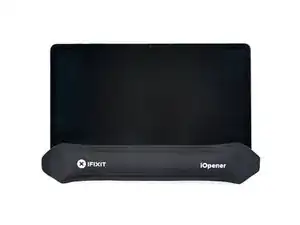
Полностью выключите устройство перед началом работы.
Приложите подогретый iOpener к нижнему торцу устройства на три минуты, чтобы ослабить клей под ним.
Клей дисплея Galaxy Tab S7+ чрезвычайно прочный, и, вероятно, потребуется несколько раз разогревать и повторно прикладывать iOpener перед началом снятия дисплея и в процессе снятия.
Можно также использовать фен, термофен или нагревательную плиту, но следите, чтобы не перегреть устройство.
Шаг 2
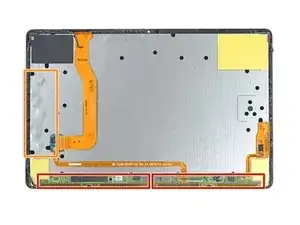
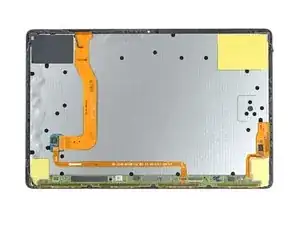
Пока клей разогревается, обратите внимание на следующее:
Вдоль нижнего края экрана на экране прикреплена длинная плата, расположенная параллельно нижнему торцу.
Не вводите медиатор глубже 2 мм, чтобы не повредить плату.
На этом изображении показан пример повреждённого дисплея, отделяющегося от стеклянной панели.
Не вводите медиатор глубже 3 мм, чтобы не повредить дисплей.
Шаг 3
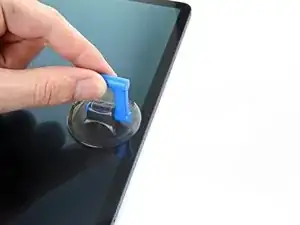
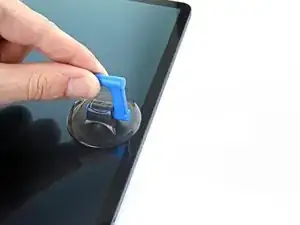
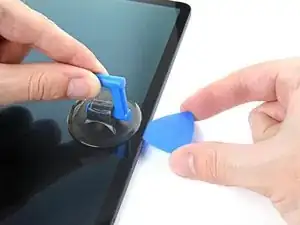
Когда экран станет тёплым на ощупь, приложите присоску к нижнему краю экрана как можно ближе к краю.
Если экран сильно треснул, покрытие его слоем прозрачной упаковочной ленты может позволить присоске приклеиться. В качестве альтернативы вместо присоски можно использовать очень прочную ленту. Если ничего не помогает, можно приклеить присоску суперклеем к экрану.
Поднимите экран с помощью присоски, чтобы создать небольшой зазор между экраном и рамкой.
Вставьте пластиковую лопатку в зазор между рамкой и экраном.
Не вводите лопатку глубже 2 мм, чтобы не повредить плату.
Оставьте лопатку на месте, чтобы клей не слипся снова.
Шаг 4
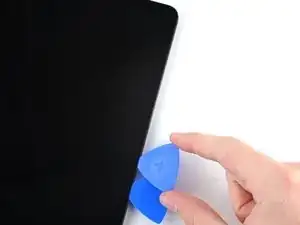
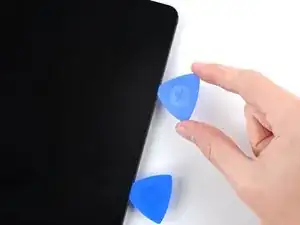
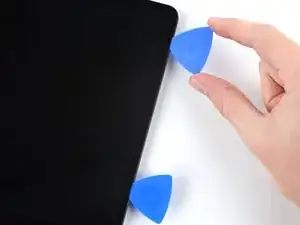
Вставьте новую лопатку в созданный вами зазор.
Проведите лопатку вдоль нижнего торца устройства в направлении правого нижнего угла.
Шаг 5
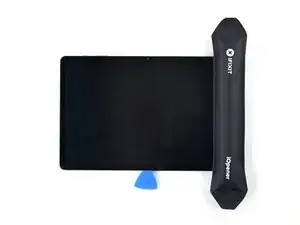
Приложите подогретый iOpener к правому торцу устройства на две минуты, чтобы ослабить клей под ним.
Шаг 6
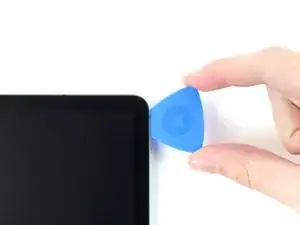
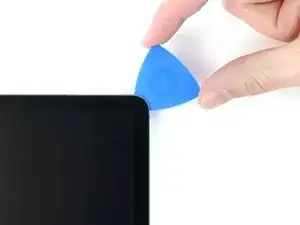
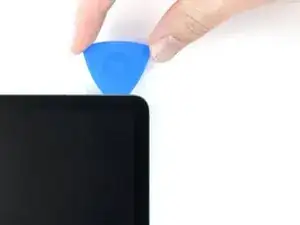
Поверните лопатку вокруг правого нижнего угла устройства.
Оставьте лопатку на месте, чтобы клей не слипся снова.
Шаг 7
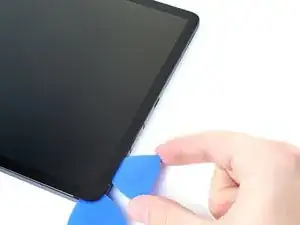
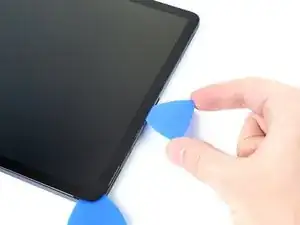
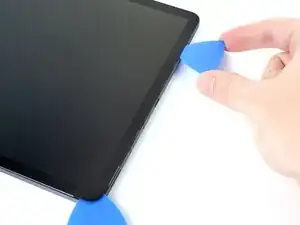
Вставьте новую лопатку в зазор, который вы создали в правом нижнем углу.
Не вводите лопатку глубже 3 мм, чтобы не повредить компоненты вдоль правого торца.
Проведите новую лопатку вдоль правого торца устройства в направлении правого верхнего угла.
Шаг 8
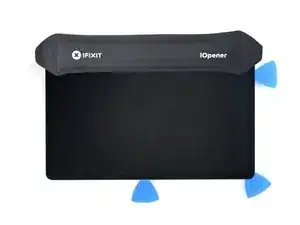
Приложите подогретый iOpener к верхнему торцу устройства на две минуты, чтобы ослабить клей под ним.
Шаг 9
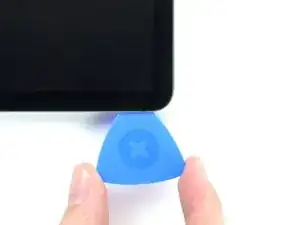
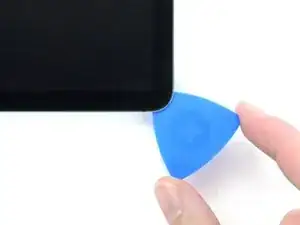
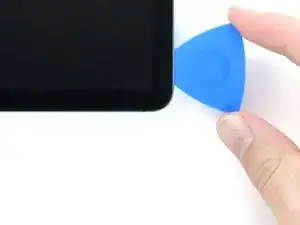
Поверните лопатку вокруг правого верхнего угла устройства.
Оставьте лопатку на месте, чтобы клей не слипся снова.
Шаг 10
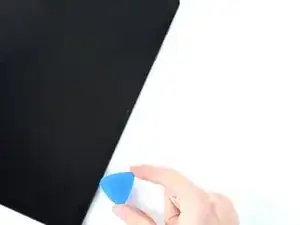
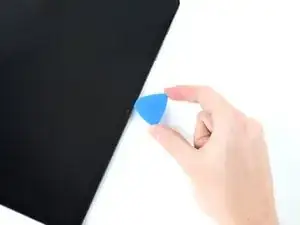
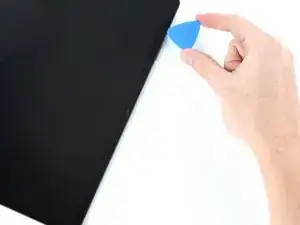
Вставьте новую лопатку в созданный зазор.
Проведите лопатку вдоль верхнего торца устройства в направлении левого верхнего угла.
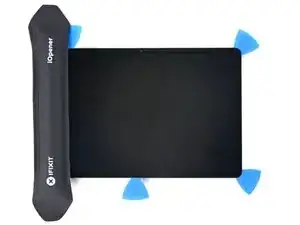
Шаг 12
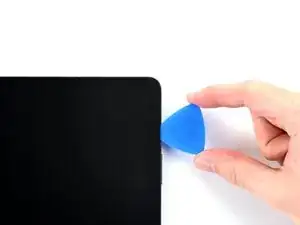
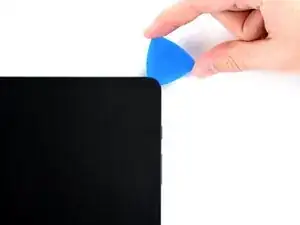
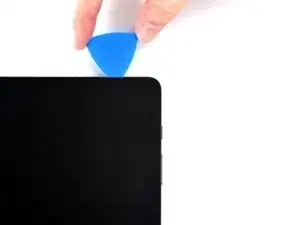
Поверните лопатку вокруг левого верхнего угла устройства.
Оставьте лопатку на месте, чтобы клей не слипся снова.
Шаг 13
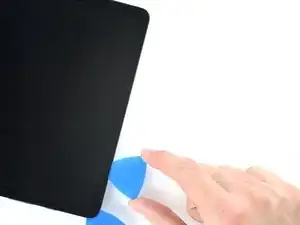
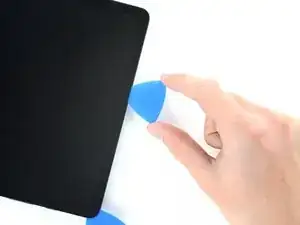
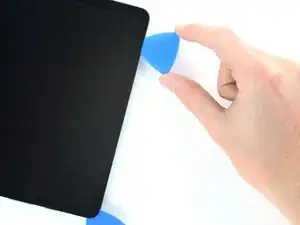
Вставьте новую лопатку в созданный зазор.
Проведите лопатку вдоль левого торца устройства в направлении левого нижнего угла.
Шаг 14
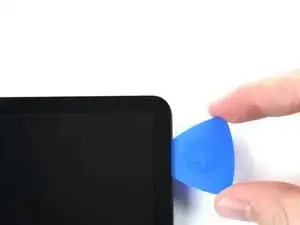
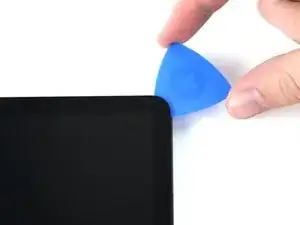
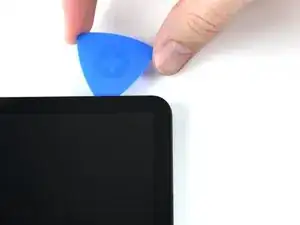
Поверните монтажную лопатку вокруг нижнего левого угла устройства.
Оставьте лопатку на месте, чтобы клей не склеился повторно.
На этом этапе периферия экрана должна отделиться от рамки. Если по краям экрана всё ещё ощущается сопротивление, используйте монтажную лопатку, чтобы снова прорезать клей.
Шаг 15
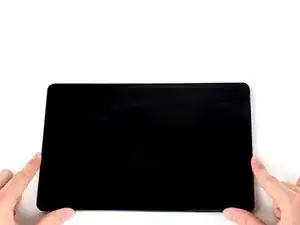
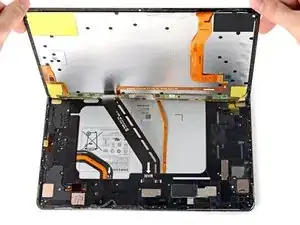
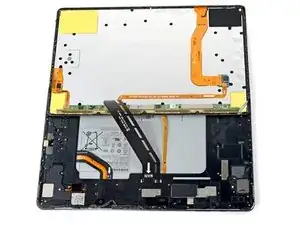
Не пытайтесь полностью снять экран — он всё ещё подключён гибким шлейфом.
Положите экран вверх ногами и зафиксируйте в таком положении перед продолжением.
Будьте осторожны, чтобы не напрячь гибкий шлейф.
При сборке:
Это хорошее место, чтобы включить планшет и протестировать все функции перед окончательным запечатыванием. Обязательно полностью выключите планшет перед продолжением работы.
Удалите крупные куски клея пинцетом или пальцами. Протрите остатки клея изопропиловым спиртом высокой концентрации (более 90%).
Если вы используете клейкие прокладки по индивидуальной вырезке, следуйте этому руководству. Если вы используете двустороннюю ленту, следуйте этому руководству.
Шаг 16
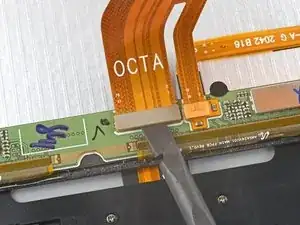
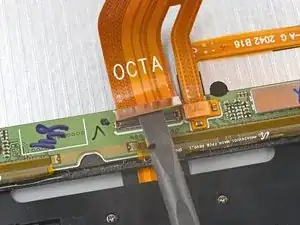
Используйте плоский конец лопатки, чтобы приподнять и отсоединить пресс-коннектор кабеля дисплея от задней части экрана.
Будьте осторожны, чтобы не повредить широкие гибкие ленты дисплея на нижнем крае экрана.
Чтобы повторно подключить пресс-коннекторы такого типа, аккуратно совместите и нажмите одну сторону до щелчка, затем повторите с другой стороны. Не нажимайте посередине. Если коннектор смещён, контакты могут погнуться и получить необратимое повреждение.
Шаг 17
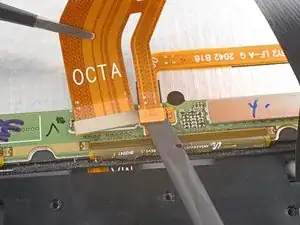
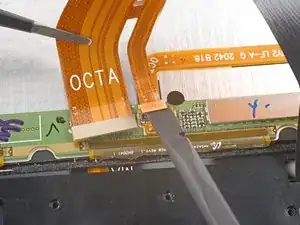
Удерживайте кабель дисплея пинцетом или пальцами.
Используйте плоский конец лопатки, чтобы приподнять и отсоединить пресс-коннектор датчика отпечатка пальца, прикреплённый к кабелю дисплея.
Запомните положение кабеля дисплея — его нужно будет согнуть таким же образом при подключении нового экрана.
Шаг 18
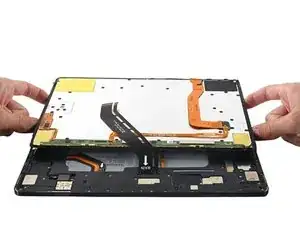
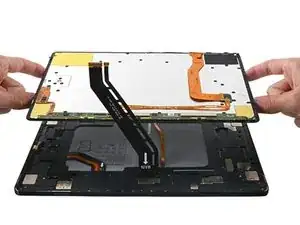
Снимите экран с рамки.
Шаг 19
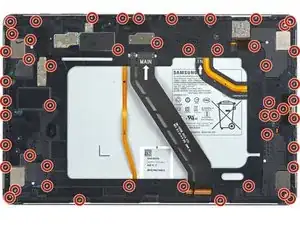
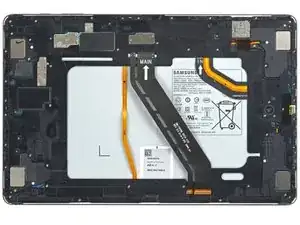

Используйте отвертку Phillips #00, чтобы удалить пятьдесят винтов длиной 3 мм, фиксирующих крепление рамки к рамке корпуса.
На третьем фото те же винты помечены по квадрантам. Используйте это фото при сборке, чтобы учесть все винты:
Нижний левый = 9 винтов
Нижний правый = 14 винтов
Верхний правый = 12 винтов
Верхний левый = 15 винтов
Шаг 20
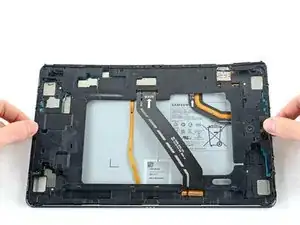
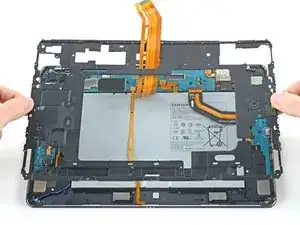
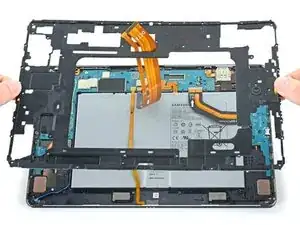
Оттяните крепление рамки от корпуса, следя за тем, чтобы протянуть кабель дисплея через его разъём.
Шаг 21
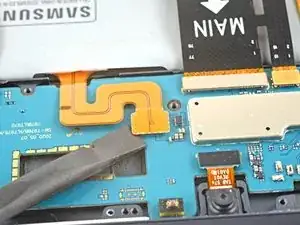
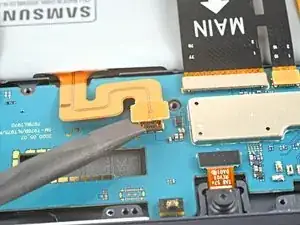
Используйте плоский конец лопатки, чтобы приподнять и отсоединить пресс-коннектор батареи, закреплённый на материнской плате.
Шаг 22
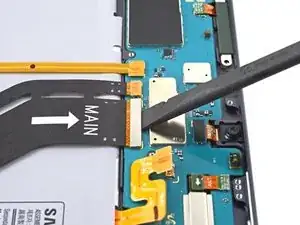
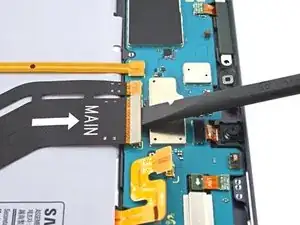
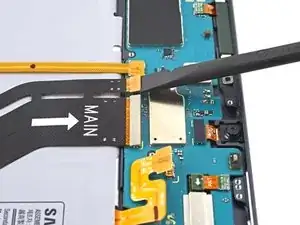
Используйте плоский конец лопатки, чтобы приподнять и отсоединить пресс-коннектор кабеля дисплея, закреплённый на материнской плате.
Повторите для кабеля датчика отпечатка пальца, прикреплённого к кабелю дисплея.
Шаг 23
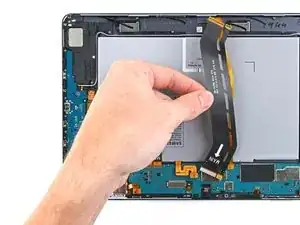
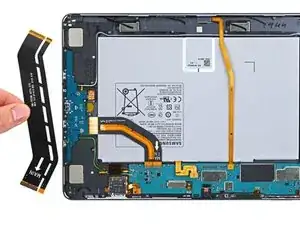
Снимите кабель дисплея, используя пальцы.
Шаг 24
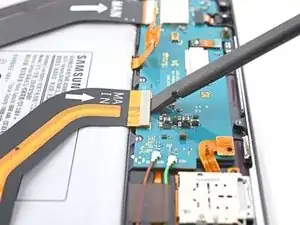
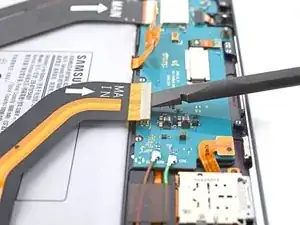
Используйте плоский конец лопатки, чтобы приподнять и отсоединить пресс-коннектор межплатного кабеля дочерней платы, закреплённый на материнской плате.
Шаг 25
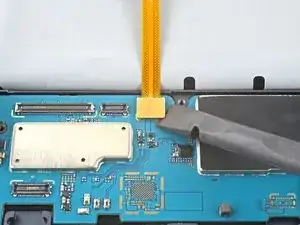
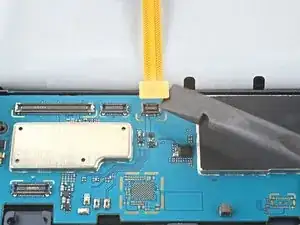
Используйте плоский конец лопатки, чтобы приподнять и отсоединить пресс-коннектор кабеля разъёма клавиатурной док-станции, закреплённый на материнской плате.
Шаг 26
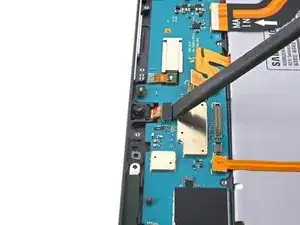
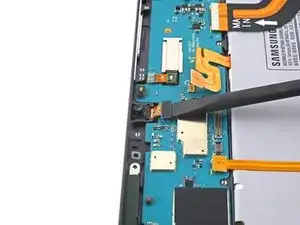
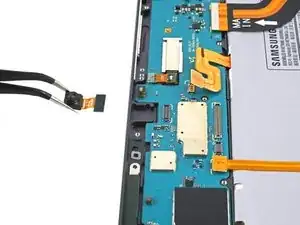
Используйте плоский конец лопатки, чтобы приподнять и отсоединить пресс-коннектор модуля фронтальной камеры, закреплённый на материнской плате.
Используйте пинцет или пальцы, чтобы вынуть фронтальную камеру.
Шаг 27
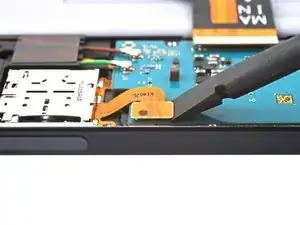
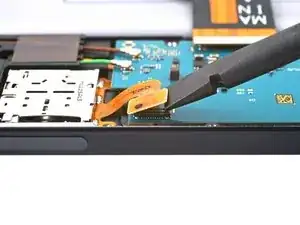
Используйте плоский конец лопатки, чтобы приподнять и отсоединить пресс-коннектор карт-ридера microSD, закреплённый на материнской плате.
Шаг 28
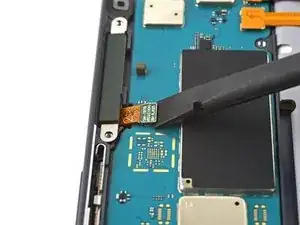
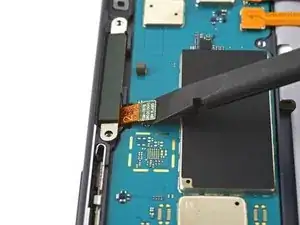
Используйте плоский конец лопатки, чтобы приподнять и отсоединить пресс-коннектор антенны 5G, закреплённый на материнской плате.
Шаг 29
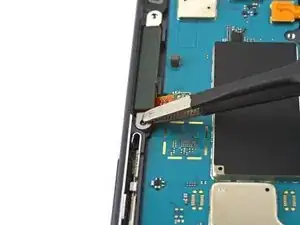
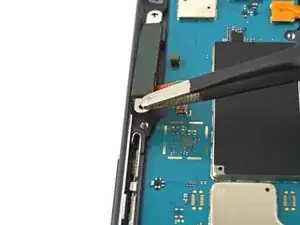
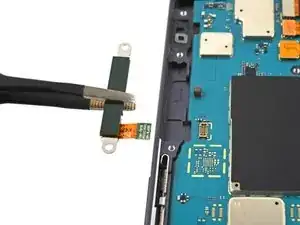
Используйте пинцет, чтобы вытащить антенну за её крепление из рамки.
Снимите антенну 5G.
Шаг 30
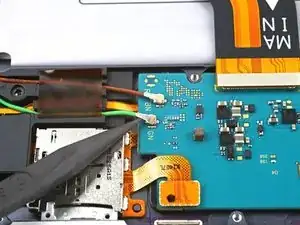
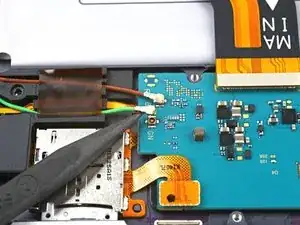
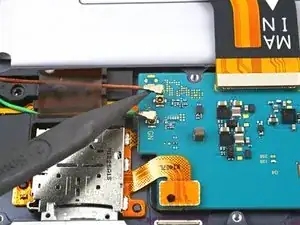
Используйте острый конец лопатки, чтобы аккуратно поддеть и отсоединить зелёный коаксиальный кабель от левой стороны материнской платы.
Повторите эту процедуру для красного коаксиального кабеля.
Шаг 31
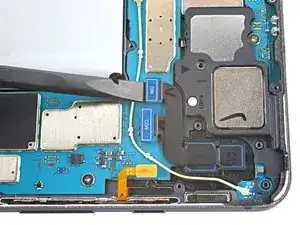
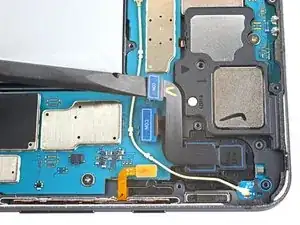
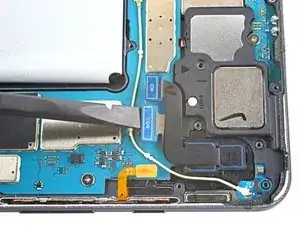
Используйте плоский конец лопатки, чтобы поддеть и отсоединить два нажимных разъёма задней камеры, закреплённые на материнской плате.
Шаг 32
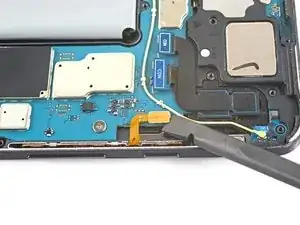
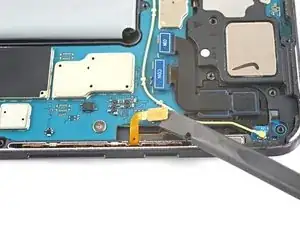
Используйте плоский конец лопатки, чтобы поддеть и отсоединить нажимной разъём кабеля кнопки питания, закреплённый на материнской плате.
Шаг 33
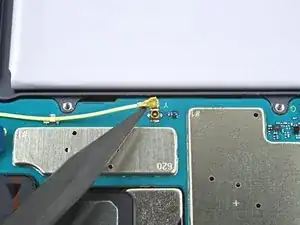
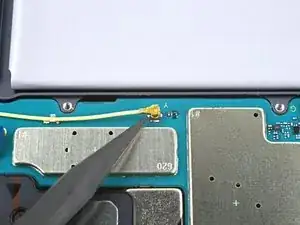
Используйте острый конец лопатки, чтобы аккуратно поддеть и отсоединить жёлтый коаксиальный кабель нижнего правого динамика от материнской платы.
Будьте осторожны, чтобы не проколоть и не согнуть аккумулятор инструментом — проколотый или согнутый аккумулятор может протечь опасными химикатами или вызвать пожар.
При сборке эти разъёмы могут быть сложны для повторного присоединения. По одному держите каждый разъём над его гнездом и нажимайте плоским концом лопатки. Разъём должен защёлкнуться на месте.
Шаг 34
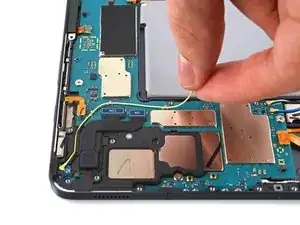
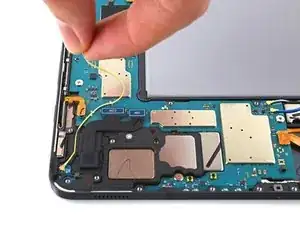
Оттяните коаксиальный кабель от рамки, убедившись, что кабель полностью вытянут из материнской платы.
Шаг 35
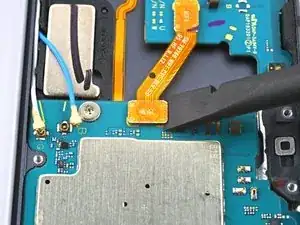
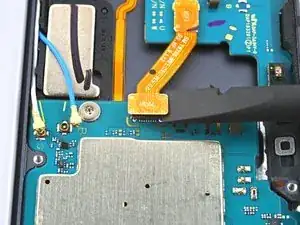
Используйте плоский конец лопатки, чтобы поддеть и отсоединить нажимной разъём межсоединительного кабеля, закреплённый на материнской плате.
Шаг 36
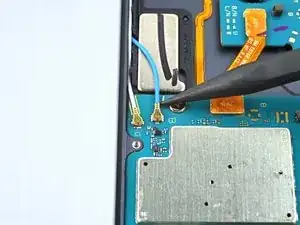
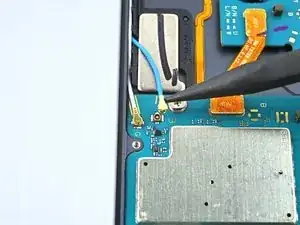
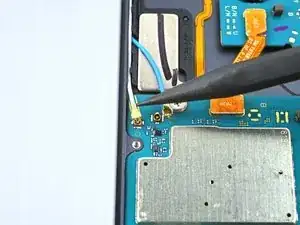
Используйте острый конец лопатки, чтобы аккуратно поддеть и отсоединить синий коаксиальный кабель верхнего правого динамика от материнской платы.
Повторите эту процедуру для белого коаксиального кабеля.
Шаг 37
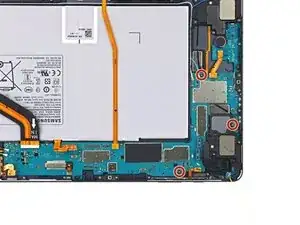
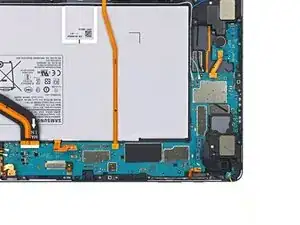
Используйте крестовую отвертку Phillips #00, чтобы выкрутить три винта 2 мм, фиксирующие материнскую плату к рамке.
Шаг 38
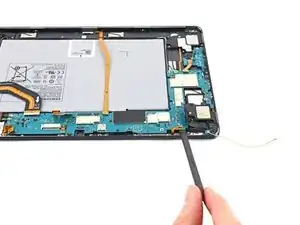
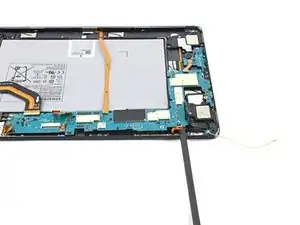
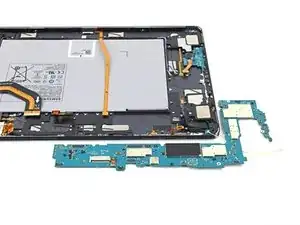
Вставьте лопатку в зазор между материнской платой и рамкой.
Подденьте лопаткой, чтобы освободить материнскую плату от защёлок.
Снимите материнскую плату.
При повторной сборке сначала закрепите винты материнской платы, чтобы правильно её выровнять, затем подключите кабели.
Шаг 39
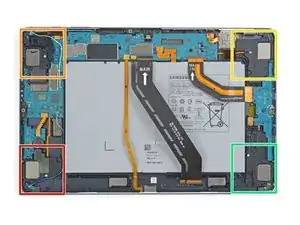
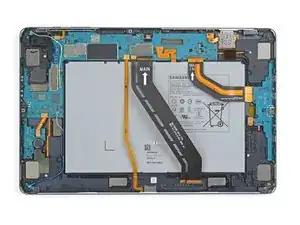
Если вы заменяете конкретный динамик, используйте ссылки ниже, чтобы перейти к соответствующим шагам:
Последние две процедуры требуют снятия платы питания (дочерней платы) зарядки.
Шаг 40
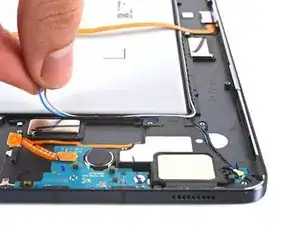
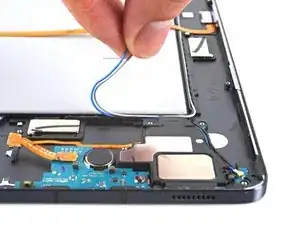
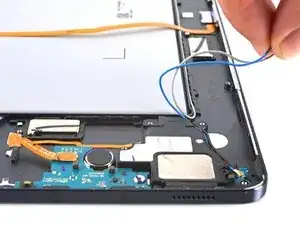
Оттяните нижние левые коаксиальные кабели от рамки, убедившись, что кабели полностью вытянуты из рамки.
Шаг 41
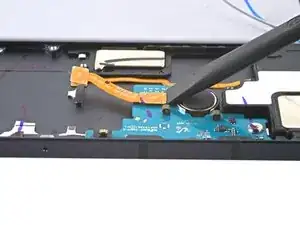
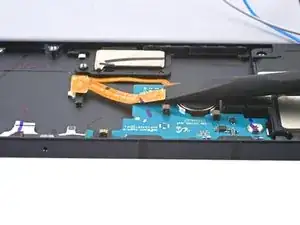
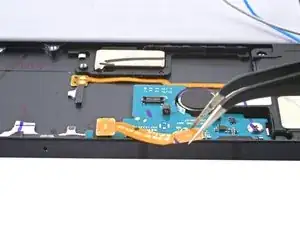
Используйте плоский конец лопатки, чтобы поддеть и отсоединить межсоединительный кабель антенной платы, закреплённый на антенной плате.
Используйте пинцет или пальцы, чтобы снять кабель.
Шаг 42
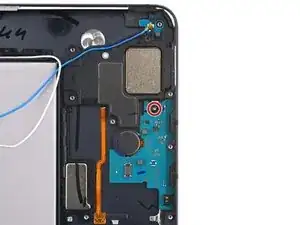
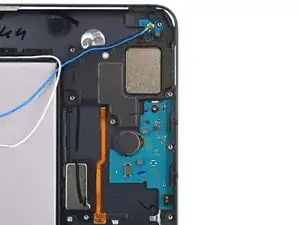
Используйте крестовую отвертку Phillips #00, чтобы выкрутить винт 2 мм, фиксирующий антенную плату к рамке.
Шаг 43
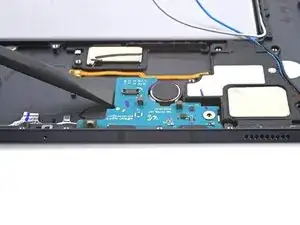
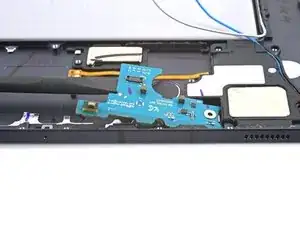
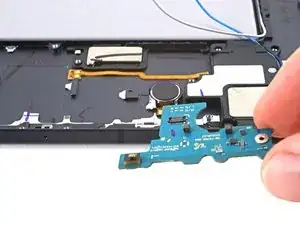
Вставьте лопатку в зазор между антенной платой и рамкой.
Подденьте лопаткой, чтобы отделить антенную плату от рамки.
Снимите антенную плату.
Шаг 44
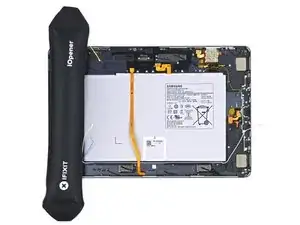
Разъём нижнего левого динамика приклеен к рамке; используйте нагрев, чтобы не порвать разъём.
Приложите нагретый iOpener к левой кромке устройства на две минуты.
Можно также использовать фен, тепловую пушку или тёплую плиту, но будьте осторожны, чтобы не перегреть устройство.
Шаг 45
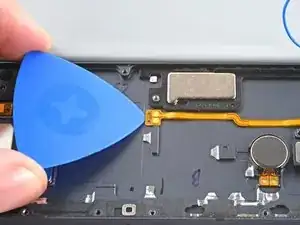
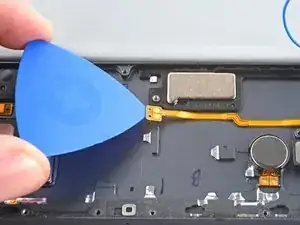
Вставьте медиатор для вскрытия между медными контактными площадками разъёма нижнего левого динамика и рамкой.
Подденьте, проводя лезвием, чтобы разрезать клей и отделить площадку от рамки.
Шаг 46
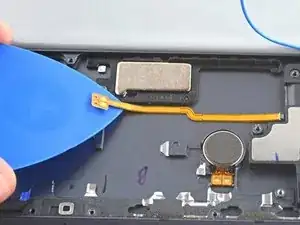
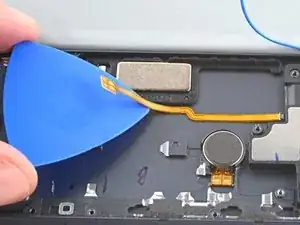
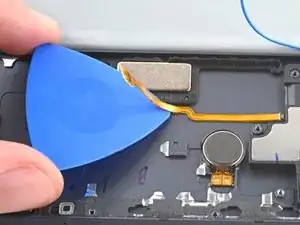
Разрежьте медиатором вдоль низа кабеля разъёма, чтобы полностью отделить его от рамки.
Шаг 47
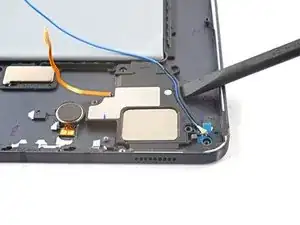
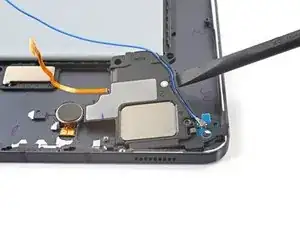
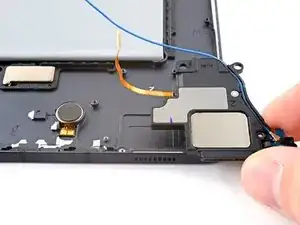
Используйте лопатку, чтобы приподнять и отделить динамик от рамки.
Снимите динамик.
Шаг 48
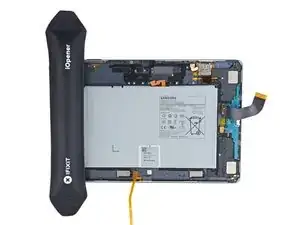
Разъем верхнего левого динамика приклеен к рамке; используйте нагрев, чтобы избежать разрыва разъема.
Приложите нагретый iOpener к левой кромке устройства на две минуты.
Можно также использовать фен, тепловую пушку или нагревательную плиту, но будьте осторожны, чтобы не перегреть устройство.
Шаг 49
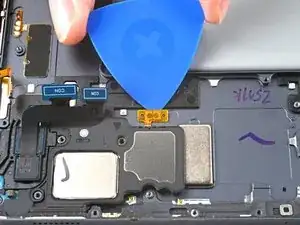
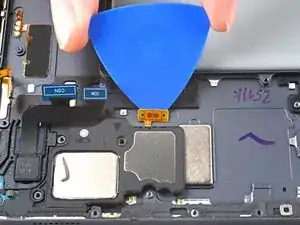
Вставьте медиатор между кабелем динамика и рамкой.
Разрежьте клей, одновременно поддевая медиатором, чтобы отделить кабель от рамки.
Шаг 50
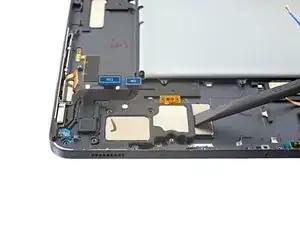
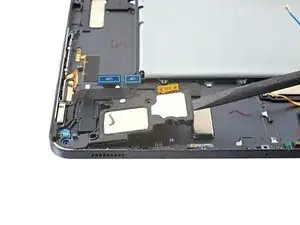
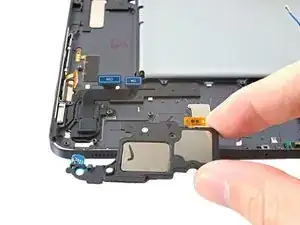
Используйте лопатку, чтобы приподнять и отделить динамик от рамки.
Снимите динамик.
Шаг 51
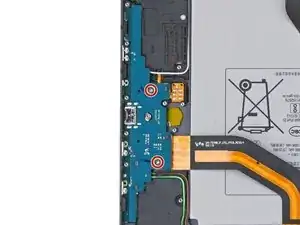
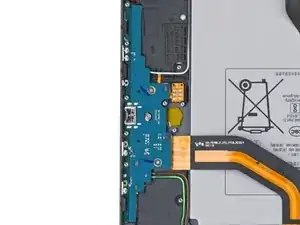
Отвёрткой Phillips #00 отвинтите два винта 2 мм, которыми плата зарядки прикреплена к рамке.
Шаг 52
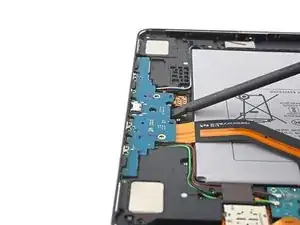
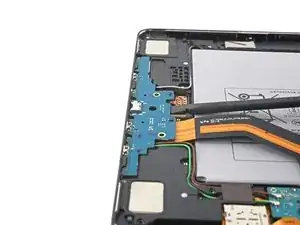
Вставьте лопатку между платой зарядки и рамкой.
Подденьте лопаткой, чтобы освободить защёлки, фиксирующие плату зарядки.
Шаг 53
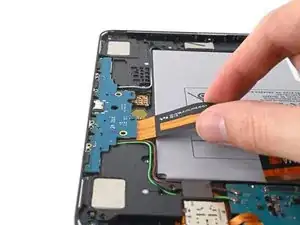
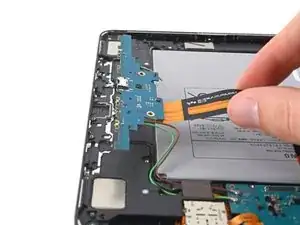
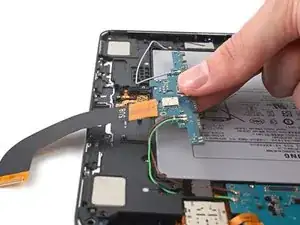
Аккуратно потяните плату зарядки пальцами, чтобы вынуть её из паза в рамке.
Переверните плату зарядки вниз задней стороной, следя за тем, чтобы не перекручивать коаксиальные кабели.
Шаг 54
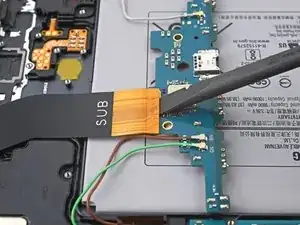
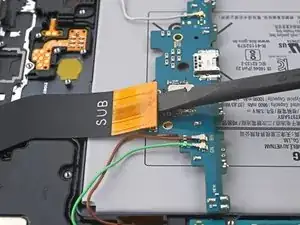
Используйте плоский конец лопатки, чтобы приподнять и отключить прижимной разъем межплатного кабеля, закреплённый на плате зарядки.
С помощью пинцета или пальцев снимите межплатный кабель.
Шаг 55
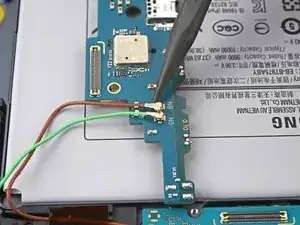
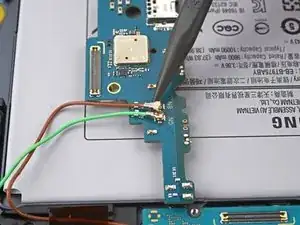
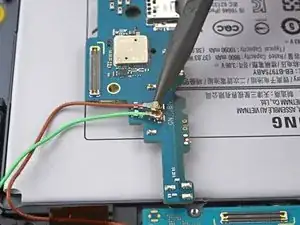
Используйте острый конец лопатки, чтобы аккуратно приподнять и отключить красный и зелёный коаксиальные кабели от нижней части платки.
При повторной сборке эти кабели может быть трудно подключить. По одному удерживайте каждый разъём в нужном положении над гнездом и нажимайте плоским концом лопатки. Разъём должен защёлкнуться на месте.
Шаг 56
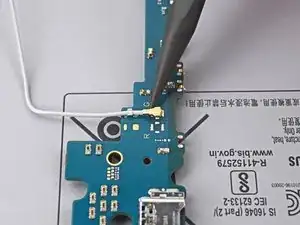
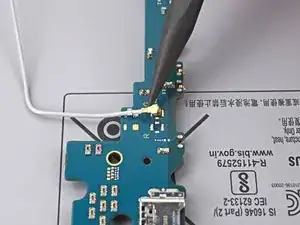
Используйте острый конец лопатки, чтобы аккуратно приподнять и отключить белый коаксиальный кабель от верхней части платки.
Шаг 57
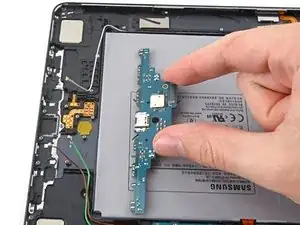
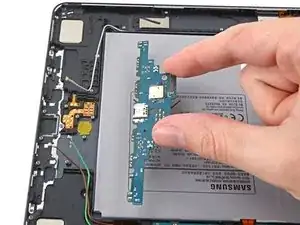
Снимите плату с рамки.
При повторной сборке сначала закрепите винты платы зарядки, чтобы правильно её выровнять, затем подключите межплатный кабель.
Шаг 58
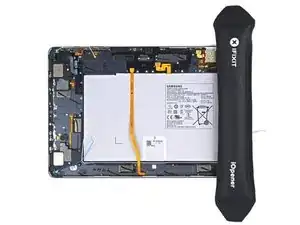
Разъем верхнего правого динамика приклеен к рамке; используйте нагрев, чтобы избежать разрыва разъема.
Приложите нагретый iOpener к левой кромке устройства на две минуты.
Можно также использовать фен, тепловую пушку или нагревательную плиту, но будьте осторожны, чтобы не перегреть устройство.
Шаг 59
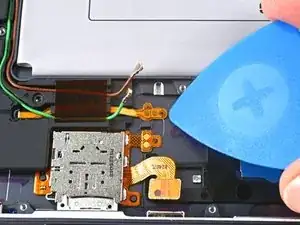
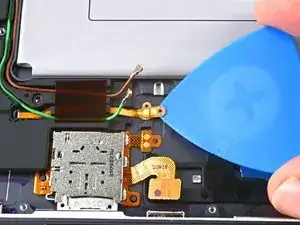
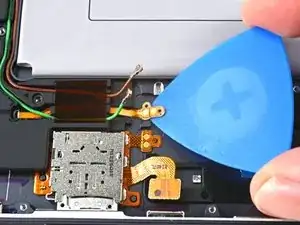
Вставьте медиатор между медными контактными площадками разъёма динамика и рамкой.
Разрежьте клей, одновременно поддевая медиатором, чтобы отделить площадки от рамки.
Шаг 60
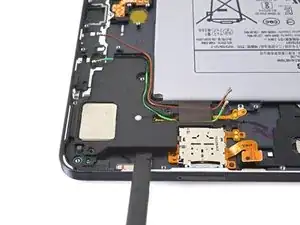
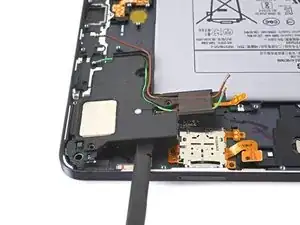
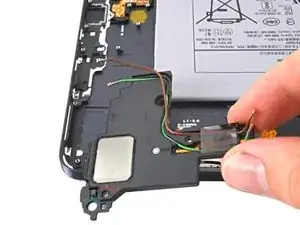
Используйте лопатку, чтобы приподнять и отделить динамик от рамки.
Снимите динамик.
Шаг 61

Разъем нижнего правого динамика приклеен к рамке; используйте нагрев, чтобы избежать разрыва разъема.
Приложите нагретый iOpener к правой кромке устройства на две минуты.
Можно также использовать фен, тепловую пушку или нагревательную плиту, но будьте осторожны, чтобы не перегреть устройство.
Шаг 62
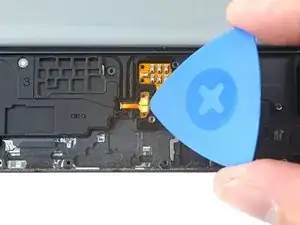
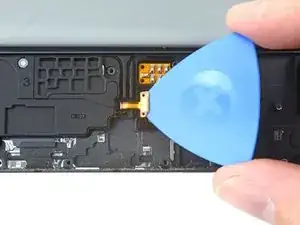
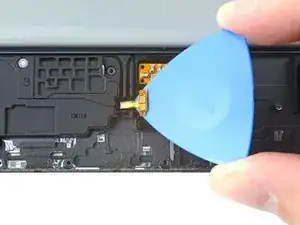
Вставьте медиатор между кабелем динамика и рамкой.
Разрежьте клей, одновременно поддевая медиатором, чтобы отделить кабель от рамки.
Шаг 63
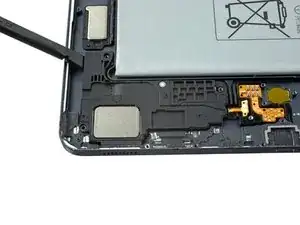
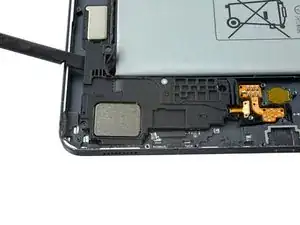
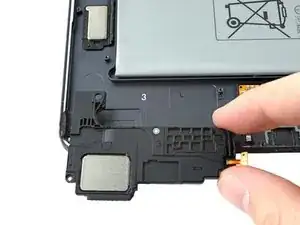
Используйте лопатку, чтобы приподнять и отделить динамик от рамки.
Снимите динамик.
Заключение
Для повторной сборки устройства выполните эти действия в обратном порядке.
Сравните заменяемую деталь с оригинальной — возможно, потребуется перенести оставшиеся компоненты или удалить клеевые накладки с новой детали перед установкой.
Ремонт не удался? Попробуйте базовую диагностику или обратитесь за помощью к сообществу Samsung Galaxy Tab S7+ Answers.
Перевод руководства с ifixit.com