Замена USB‑C порта и дочерней платы Samsung Galaxy Tab S7+ 5G
Используйте это руководство для замены USB‑C порта и дочерней платы в вашем Samsung Galaxy Tab S7+ 5G.
Примечание: это руководство для версии 5G. Для версии с Wi‑Fi нажмите здесь.
Для замены USB‑C порта и дочерней платы необходимо снять экран. Экран содержит чувствительные компоненты, поэтому существует риск повреждения во время процедуры. Обязательно обильно прогрейте клей и будьте предельно осторожны на этапе поддевания.
В целях безопасности полностью разрядите батарею перед разборкой планшета. Это уменьшит риск возгорания при случайном повреждении батареи во время ремонта. Если батарея вздута, примите соответствующие меры предосторожности.
Примечание: сохранение водозащиты после ремонта зависит от того, насколько аккуратно вы нанесёте клей обратно; однако устройство утратит официальный класс защиты от влаги (IP).
Некоторые фотографии в этом руководстве сделаны на другом модели и могут содержать незначительные визуальные различия, но это не повлияет на последовательность действий.
Шаг 1
Полностью выключите устройство перед началом работ.
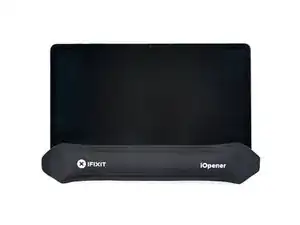
Нанесите нагретый iOpener на нижний край устройства на три минуты, чтобы размягчить клей под ним.
Клей дисплея у Galaxy Tab S7+ чрезвычайно прочный, и, вероятно, потребуется несколько раз повторно прогреть и приложить iOpener перед началом снятия дисплея и в процессе его снятия.
Можно также использовать фен, тепловую пушку или нагревательную плиту, но следите, чтобы не перегреть устройство.
Шаг 2
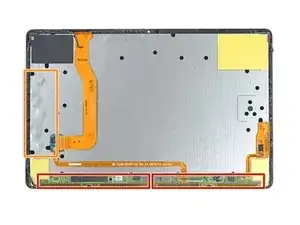
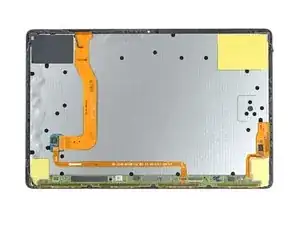
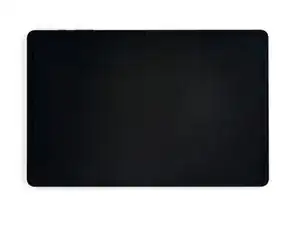
Пока клей размягчается, обратите внимание на следующее:
Вдоль экрана параллельно нижнему краю прикреплена длинная плата.
Не вводите медиатор глубже 2 мм, чтобы не повредить плату.
На этом изображении показан пример повреждённого дисплея, отделяющегося от стеклянной панели.
Не вводите медиатор глубже 3 мм, чтобы не повредить дисплей.
Шаг 3
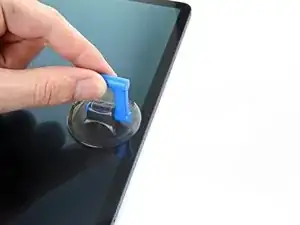
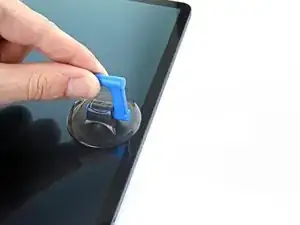
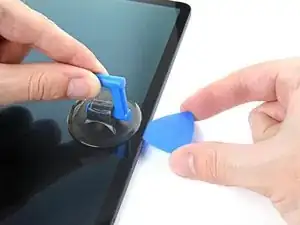
Когда экран станет тёплым на ощупь, установите присоску на нижний край экрана как можно ближе к краю.
Если экран сильно потрескался, покрытие его слоем прозрачной упаковочной ленты может позволить присоске лучше приклеиться. В качестве альтернативы вместо присоски можно использовать очень прочную ленту. В крайнем случае присоску можно приклеить супер‑клеем к экрану.
Поднимите экран с помощью присоски, чтобы создать небольшой зазор между экраном и рамкой.
Вставьте медиатор в зазор между рамкой и экраном.
Не вводите медиатор глубже 2 мм, чтобы не повредить плату.
Оставьте медиатор на месте, чтобы клей не склеился заново.
Шаг 4
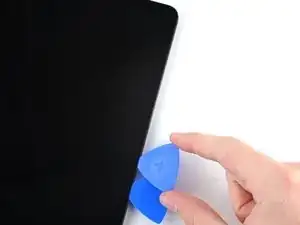
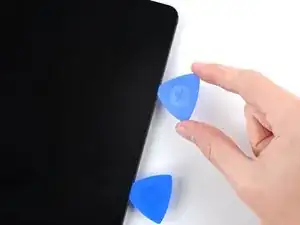
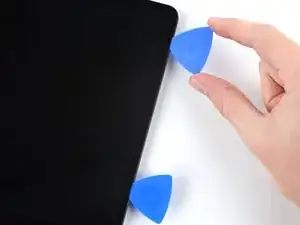
Вставьте новый медиатор в созданный зазор.
Проведите медиатор вдоль нижнего края устройства в направлении к правому нижнему углу.
Шаг 5
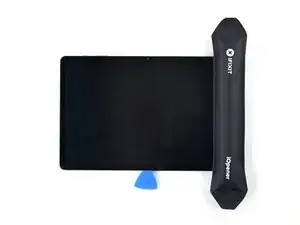
Нанесите нагретый iOpener на правый край устройства на две минуты, чтобы размягчить клей под ним.
Шаг 6
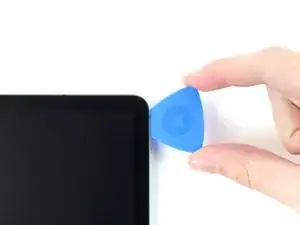
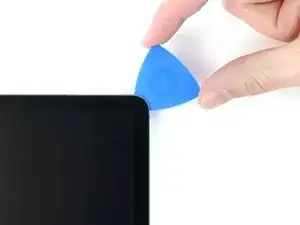
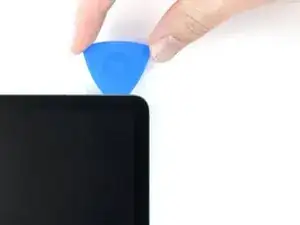
Поверните медиатор вокруг правого нижнего угла устройства.
Оставьте медиатор на месте, чтобы клей не склеился заново.
Шаг 7
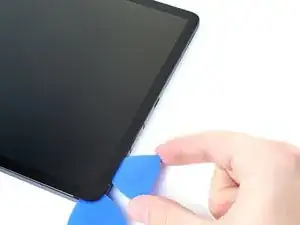
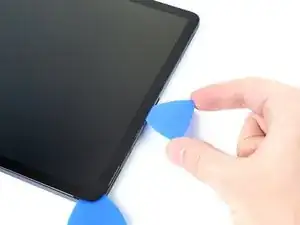
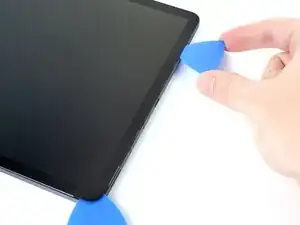
Вставьте новый медиатор в зазор, созданный в правом нижнем углу.
Не вводите медиатор глубже 3 мм, чтобы не повредить компоненты вдоль правого края.
Проведите новый медиатор вдоль правого края устройства в направлении к правому верхнему углу.
Шаг 8
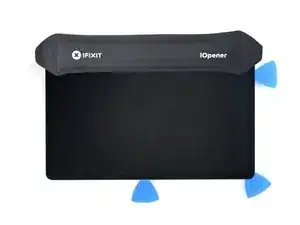
Нанесите нагретый iOpener на верхний край устройства на две минуты, чтобы размягчить клей под ним.
Шаг 9
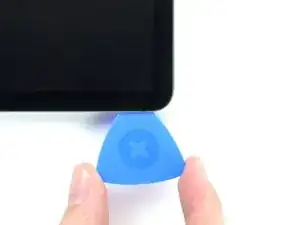
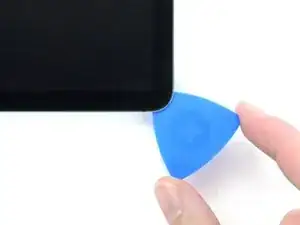
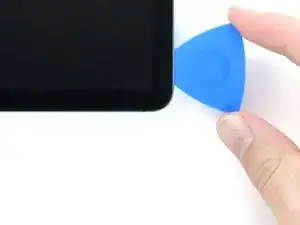
Поверните медиатор вокруг правого верхнего угла устройства.
Оставьте медиатор на месте, чтобы клей не склеился заново.
Шаг 10
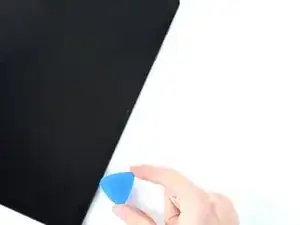
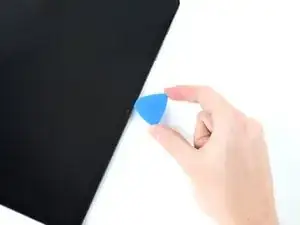
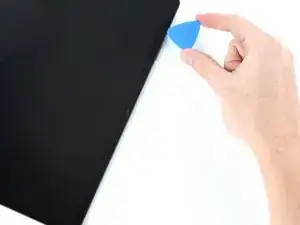
Вставьте новый медиатор в созданный зазор.
Проведите новый медиатор вдоль верхнего края устройства в направлении к левому верхнему углу.
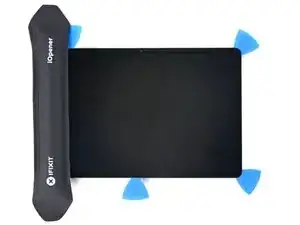
Шаг 12
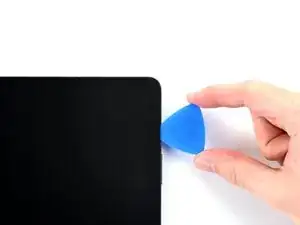
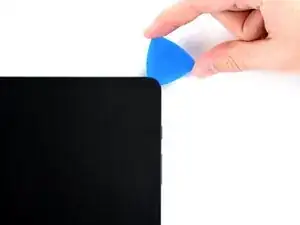
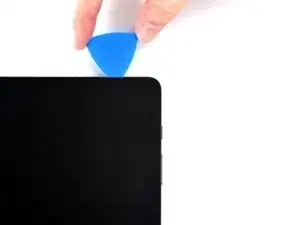
Поверните медиатор вокруг левого верхнего угла устройства.
Оставьте медиатор на месте, чтобы клей не склеился заново.
Шаг 13
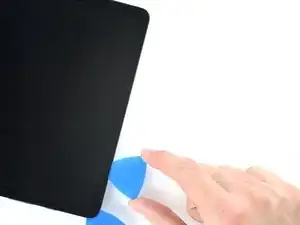
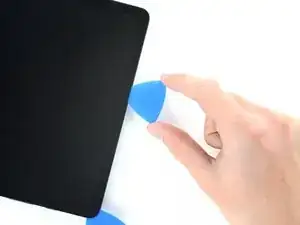
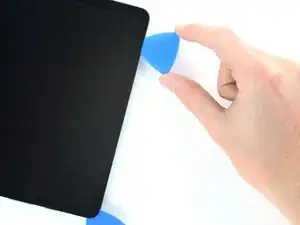
Вставьте новый медиатор в созданный зазор.
Проведите новый медиатор вдоль левого края устройства в направлении к левому нижнему углу.
Шаг 14
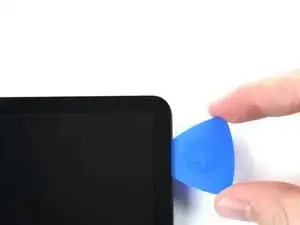
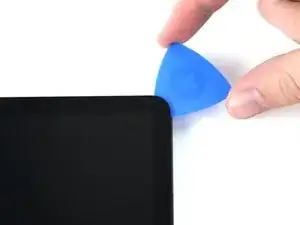
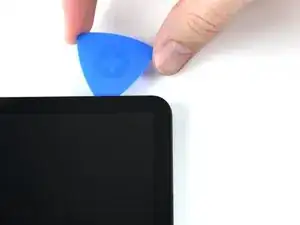
Поверните медиатор для вскрытия вокруг нижнего левого угла устройства.
Оставьте медиатор на месте, чтобы клей не схватился снова.
На этом этапе периметр экрана должен отделиться от корпуса. Если по краям экрана все ещё чувствуется сопротивление, снова проведите медиатором по клею, чтобы его разрезать.
Шаг 15
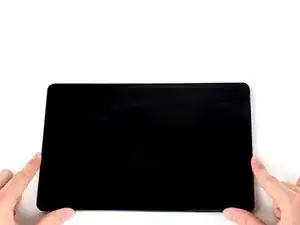
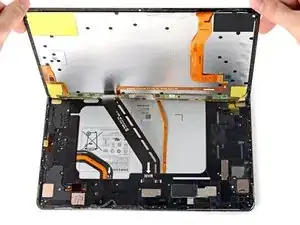
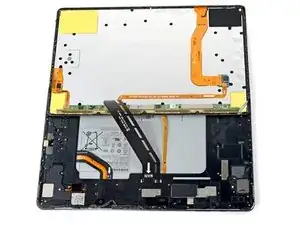
Не пытайтесь полностью снять экран — он всё ещё подключён гибким кабелем.
Поставьте верхнюю часть устройства к себе и приподнимите нижний край экрана вверх и от себя, как при открывании книги.
Перед продолжением положите экран вверх ногами.
Берегите гибкий кабель от натяжения.
При сборке:
Это хорошее место, чтобы включить планшет и проверить все функции перед окончательной герметизацией. Обязательно полностью выключите планшет перед продолжением работ.
Удалите крупные куски клея пинцетом или пальцами. Для удаления остатков клея используйте изопропиловый спирт высокой концентрации (свыше 90%).
Если вы используете самоклеящиеся ленты, следуйте этому руководству. Если вы используете двусторонний скотч, следуйте этому руководству.
Шаг 16
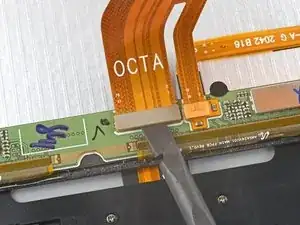
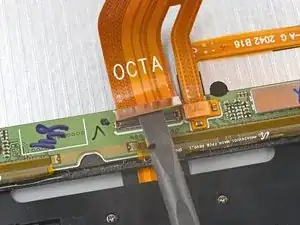
Используйте плоский конец лопатки, чтобы поддеть и отсоединить пресс-коннектор кабеля дисплея от задней части экрана.
Будьте осторожны, чтобы не повредить широкие гибкие шлейфы дисплея на нижнем крае экрана.
Чтобы снова подключить пресс-коннекторы такого типа, аккуратно совместите одну сторону и нажмите до щелчка, затем повторите с другой стороны. Не нажимайте в середине. Если коннектор установлен неверно, контакты могут погнуться и повредиться безвозвратно.
Шаг 17
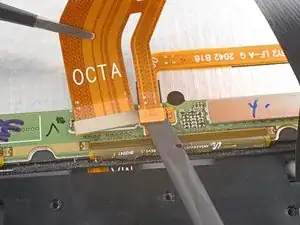
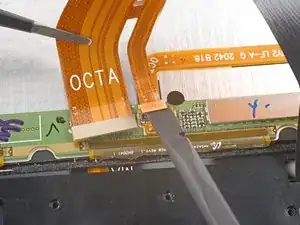
Удерживайте кабель дисплея пинцетом или пальцами.
Используйте плоский конец лопатки, чтобы поддеть и отсоединить пресс-коннектор датчика отпечатка пальца, присоединённый к кабелю дисплея.
Обратите внимание на положение кабеля дисплея — его нужно будет согнуть так же при подключении нового экрана.
Шаг 18
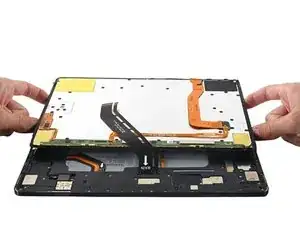
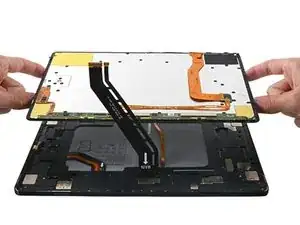
Снимите экран с корпуса.
Шаг 19
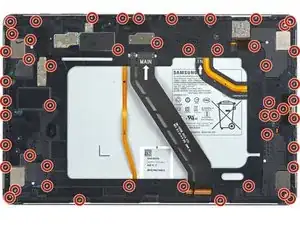
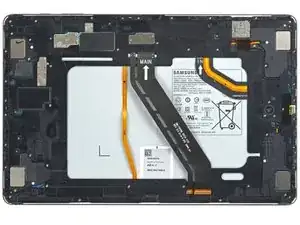

Используйте крестовую отвертку Phillips #00, чтобы снять пятьдесят винтов длиной 3 мм, крепящих рамочный кронштейн к корпусу.
На третьем фото те же винты помечены по квадрантам. Используйте это фото при сборке, чтобы учесть все винты:
Нижний левый = 9 винтов
Нижний правый = 14 винтов
Верхний правый = 12 винтов
Верхний левый = 15 винтов
Шаг 20
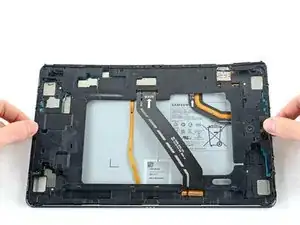
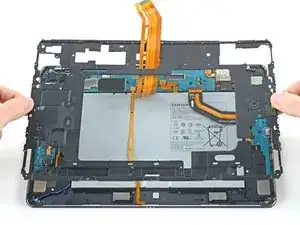
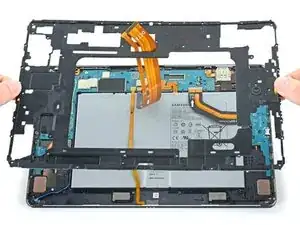
Поднимите рамочный кронштейн, отделяя его от корпуса, проследив чтобы кабель дисплея прошёл через своё отверстие.
Шаг 21
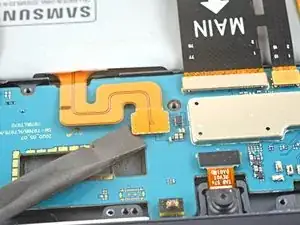
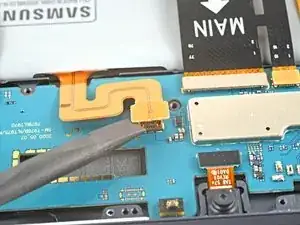
Используйте плоский конец лопатки, чтобы поддеть и отсоединить пресс-коннектор батареи от материнской платы.
Шаг 22
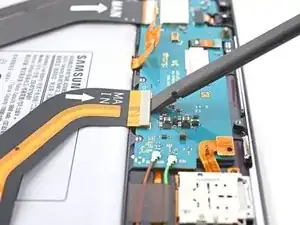
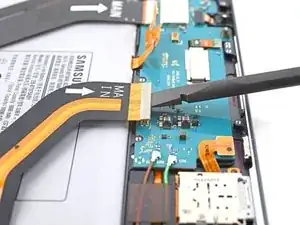
Используйте плоский конец лопатки, чтобы поддеть и отсоединить пресс-коннектор межплатного кабеля дочерней платы от материнской платы.
Шаг 23
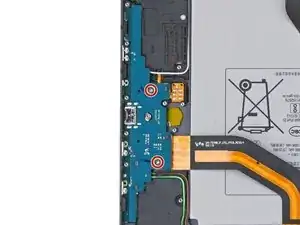
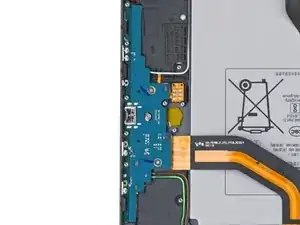
Используйте крестовую отвертку Phillips #00, чтобы снять два винта длиной 2 мм, крепящие дочернюю плату зарядки к корпусу.
Шаг 24
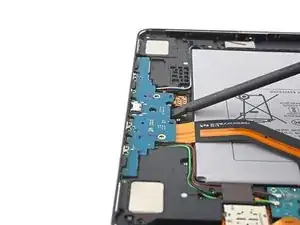
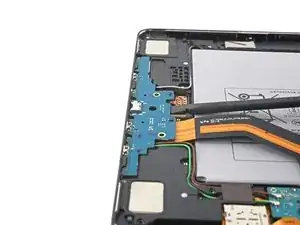
Вставьте лопатку между дочерней платой зарядки и корпусом.
Подденьте лопаткой, чтобы освободить защёлки, удерживающие плату зарядки.
Шаг 25
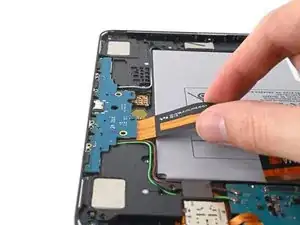
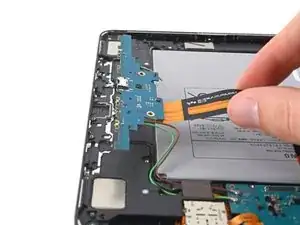
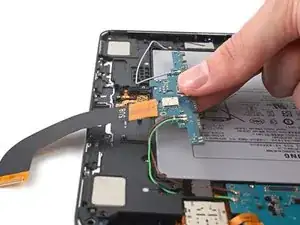
Пальцами вытащите дочернюю плату зарядки из её слота в корпусе.
Переверните плату зарядки вверх дном, стараясь не перетягивать коаксиальные кабели.
Шаг 26
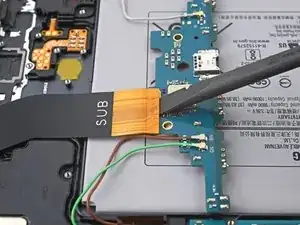
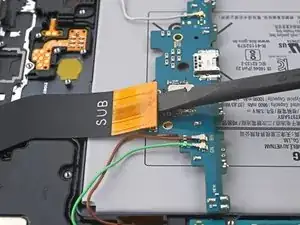
Используйте плоский конец лопатки, чтобы поддеть и отсоединить пресс-коннектор межплатного кабеля, закреплённый на плате зарядки.
Пинцетом или пальцами извлеките межплатный кабель.
Отложите кабель в сторону. Вы будете использовать его повторно при сборке.
Шаг 27
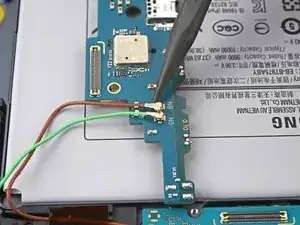
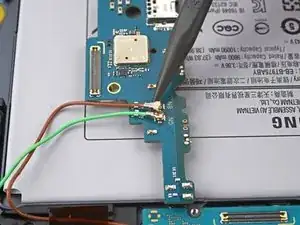
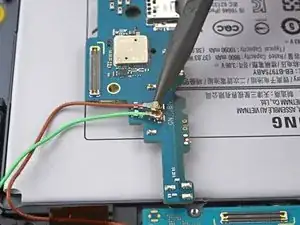
С помощью острого конца лопатки аккуратно подденьте и отсоедините коричневый и зелёный коаксиальные кабели от нижней части дочерней платы.
При сборке эти кабели можно трудно подключать. По одному удерживайте каждый коннектор над его гнездом и нажимайте плоским концом лопатки. Коннектор должен защёлкнуться на месте.
Шаг 28
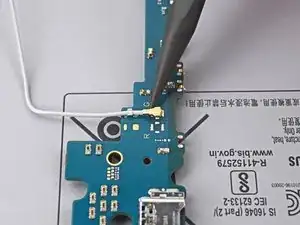
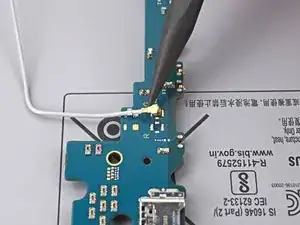
С помощью острого конца лопатки аккуратно подденьте и отсоедините белый коаксиальный кабель от верхней части дочерней платы.
Шаг 29
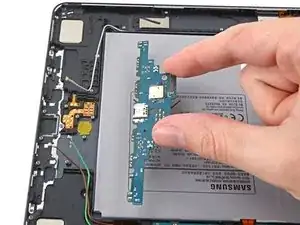
Снимите дочернюю плату с рамы.
При повторной сборке заново подключите соединительный кабель к дочерней плате перед закреплением винтов.
Заключение
Сравните новую запчасть с оригинальной — возможно, потребуется перенести оставшиеся компоненты или удалить клеевые прокладки с новой детали перед установкой.
Для повторной сборки устройства выполните эти инструкции в обратном порядке.
Ремонт прошёл не так, как планировалось? Попробуйте выполнить базовую диагностику или обратитесь за помощью к сообществу Samsung Galaxy Tab S7+ Answers.
Перевод руководства с ifixit.com