Замена дисплея Samsung Galaxy Tab S9
Несчастные случаи случаются — однажды рано утром я уронил Tab S9 на угол, из‑за чего OLED‑панель треснула и в итоге вышла из строя. В этом руководстве показано, как заменить модуль дисплея. Если предпочитаете смотреть видео о процессе отрывания клея, вот одно на YouTube.
Имейте в виду, что водонепроницаемость устройства будет нарушена, и нельзя гарантировать восстановление водозащиты после ремонта.
Что касается покупки самого модуля дисплея, настоятельно рекомендую поискать надежный источник. Образец оригинальной упаковки можно увидеть в шаге 6.
Шаг 1
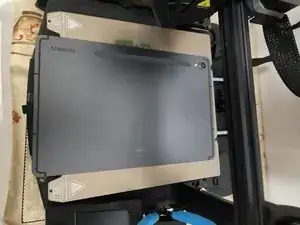
Нагрейте экран, чтобы размягчить клей. Рекомендуется нагревательная площадка или подогреваемый стол 3D‑принтера, но также можно использовать фен или тепловой пистолет — только аккуратно, чтобы не перегреть и не повредить аккумулятор.
Рекомендованная температура: 60–80°C, примерно 2–5 минут. Повышайте только при необходимости, НЕЛЬЗЯ ПРЕВЫШАТЬ 100°C
Шаг 2
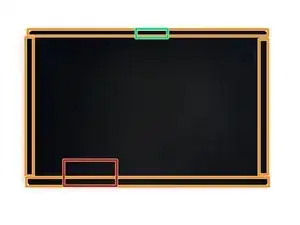
Обратите внимание на расположение клея и разъёма шлейфа дисплея:
Расположение клея
Разъём шлейфа дисплея
Будьте осторожны при поддевании — слишком глубокая резка может повредить шлейф.
Расположение камеры (для ориентации)
Шаг 3
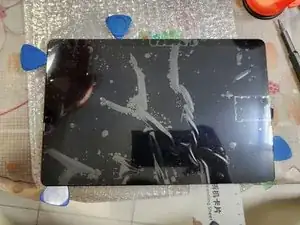
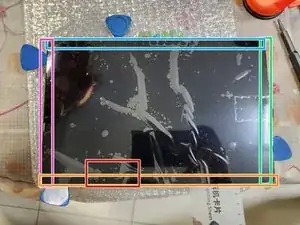
С помощью присоски приподнимите среднюю правую часть и вставьте пик или пластиковую карточку в образовавшийся зазор, медленно проведите слева направо и справа налево.
Проделайте то же самое с верхней средней части.
Снова — с левой средней части.
И, наконец, с нижней средней части.
Снова следите за разъёмом шлейфа дисплея.
Если пик не прорезает клей, не применяйте силу: продолжайте нагревать и попробуйте снова. Старайтесь не вставлять пик слишком глубоко.
Когда дисплей можно будет приподнять, НЕ ОТДЕЛЯЙТЕ ЕГО ПОКА!
Шаг 4
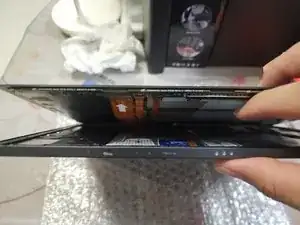
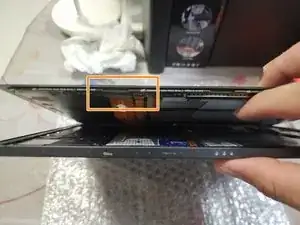
Когда дисплей сможет приподняться от корпуса, зафиксируйте планшет, как показано, чтобы можно было отдельно удерживать дисплей и рамку, нижней стороной к вам для удобства отсоединения разъёма.
Используя лопаточку или ноготь, отключите разъёмы дисплея и дигитайзера стилуса от дисплея.
Шаг 5
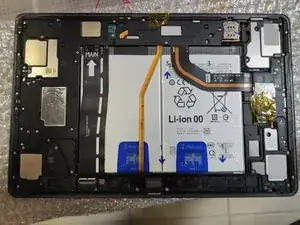
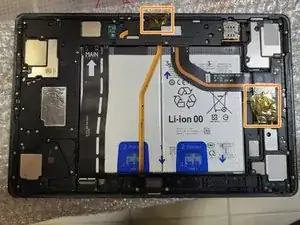
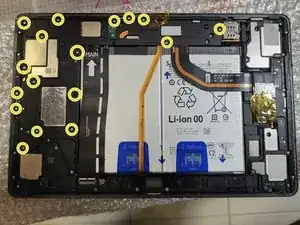
После отделения дисплея с помощью лопаточки соскребите остатки клея с боковых сторон рамки.
Опционально: используйте ленты каптон или любой другой удобный способ, чтобы защитить камеру и сканер отпечатка от пыли.
Используйте салфетки и изопропиловый спирт (70% или выше) для удаления оставшегося клея.
С этого момента, если вы планируете заменить аккумулятор, потребуется снять крышку материнской платы в верхней части, отсоединить шлейфы, проходящие через аккумулятор, и следовать инструкциям на ярлыках для извлечения батареи.
Для крепления рамки используются 15 серебристых и 2 чёрных винта — запомните расположение чёрных винтов для сборки.
Шаг 6
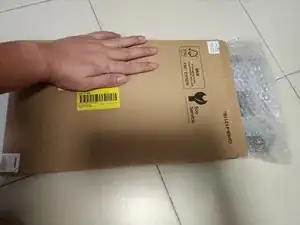
Достаньте запасной дисплей из упаковки, не снимая защитную плёнку и клеевой подложки.
Подключите разъём шлейфа к запасному дисплею, затем включите планшет для проверки работоспособности.
Вы можете использовать приложение Samsung Members для теста — у меня не получилось зайти в меню ServiceMode. Убедитесь, что работают как емкостный сенсор, так и S Pen, прежде чем собирать устройство.
Если вы заменяли аккумулятор, убедитесь, что крышка материнской платы установлена обратно, иначе планшет не включится.
Заключение
Для сборки удалите защитную вставку передней камеры (чёрная оттягиваемая полоска вверху), линейку сканера отпечатка (чёрная оттягиваемая полоска слева, убедитесь, что прикреплённая красная подложка также удалена), затем зелёную клеевую подложку. Аккуратно прижмите дисплей к рамке — готово!
Перевод руководства с ifixit.com