Замена задней камеры Google Pixel 6
Это руководство по ремонту подготовлено командой iFixit и не одобрено компанией Google. Узнайте больше о наших руководствах по ремонту здесь.
Используйте данное руководство, чтобы снять или заменить модуль задней камеры на вашем Google Pixel 6.
Для вашей безопасности разрядите аккумулятор ниже 25% перед разборкой телефона. Это снижает риск возникновения опасного теплового события, если аккумулятор будет случайно повреждён во время ремонта. Если аккумулятор вздут, принимайте соответствующие меры предосторожности.
Внимание: в Pixel 6 установлен лазер 1 класса. При разборке возможна экспозиция невидимому инфракрасному лазерному излучению.
Восстановление водонепроницаемости после ремонта зависит от того, насколько качественно вы нанесёте герметик, но устройство потеряет степень защиты IP (Ingress Protection).
При сборке устройства потребуется новый клей для крепления компонентов.
Шаг 1
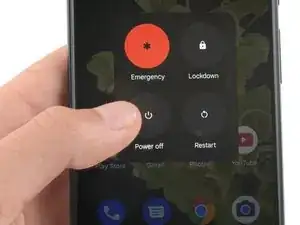
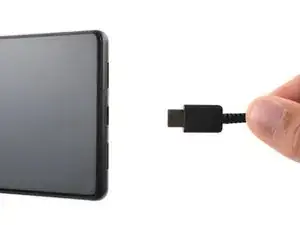
Перед началом ремонта разрядите аккумулятор ниже 25%. Заряженный аккумулятор при повреждении может воспламениться.
Полностью выключите телефон и отключите все кабели.
Шаг 2
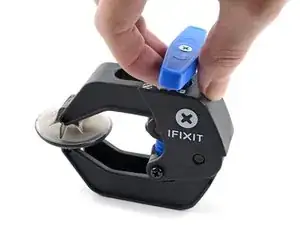
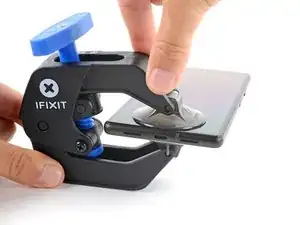
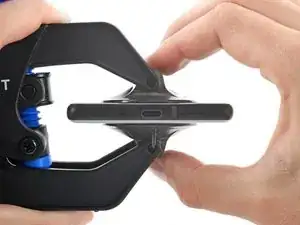
Следующие три шага демонстрируют использование Anti-Clamp — инструмента, который мы разработали для упрощения процесса вскрытия. Если вы не используете Anti-Clamp, пропустите три шага вниз для альтернативного метода.
Полные инструкции по использованию Anti-Clamp доступны в этом руководстве.
Если экран треснут, накройте его слоем прозрачной упаковочной плёнки, чтобы обеспечить сцепление присоски.
Переместите синюю ручку назад, чтобы разблокировать рычаги Anti-Clamp.
Наденьте рычаги на левый или правый край телефона.
Разместите присоски у нижнего края телефона — одну на передней панели, другую — на задней.
Сожмите присоски, чтобы создать вакуум.
Если поверхность телефона слишком скользкая, и Anti-Clamp плохо держится, можно использовать скотч, чтобы увеличить сцепление.
Шаг 3
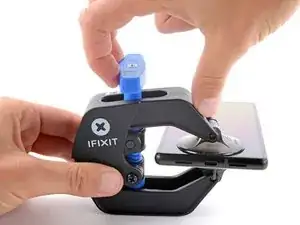
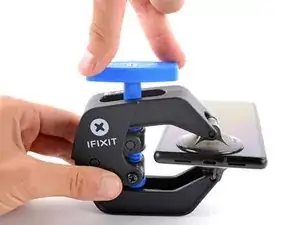
Переместите синюю ручку вперёд, чтобы зафиксировать рычаги.
Поверните ручку по часовой стрелке на 360 градусов или пока присоски не начнут растягиваться.
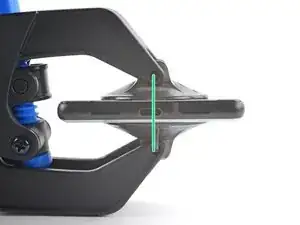
Убедитесь, что присоски остаются параллельны друг другу. Если они смещаются, ослабьте вакуем и выровняйте рычаги.
Шаг 4
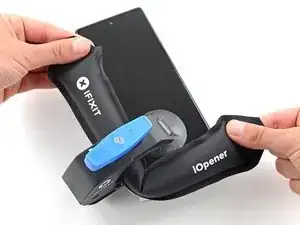
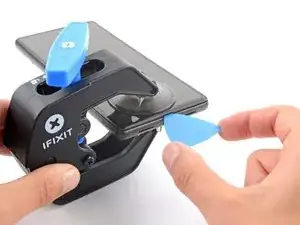
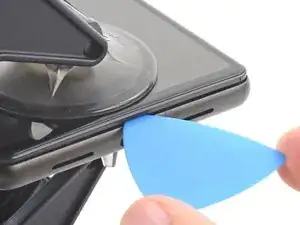
Нагрейте iOpener и протяните его через рычаги Anti-Clamp.
Также можно использовать фен или термофен, но сильный перегрев может повредить дисплей или внутренний аккумулятор, поэтому действуйте осторожно.
Сложите iOpener так, чтобы он прилегал к нижнему краю телефона.
Подождите одну минуту, чтобы клей ослаб и образовалась щель для вскрытия.
Вставьте лопатку под раму экрана, когда Anti-Clamp образует достаточную щель.
Если Anti-Clamp не создаёт достаточной щели, дополнительно нагрейте область и поверните ручку по часовой стрелке на пол-оборота.
Не проворачивайте более чем на пол-оборота за раз, делайте паузу в одну минуту между вращениями. Дайте Anti-Clamp и времени сделать свою работу.
Пропустите следующие два шага.
Шаг 5
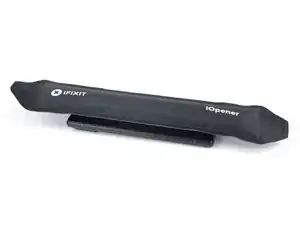
Нанесите нагретый iOpener на экран для размягчения клея, расположенного под ним. Держите iOpener минимум три минуты.
Можно использовать фен, термофен или нагревательную пластину, но будьте осторожны, чтобы не перегреть устройство.
Шаг 6
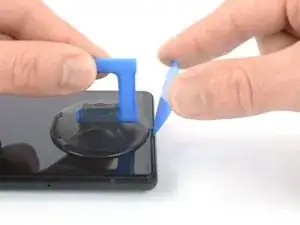
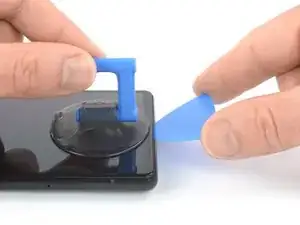
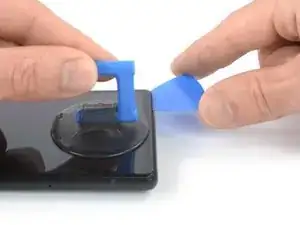
Когда экран станет тёплым на ощупь, прикрепите присоску к нижнему краю экрана.
Если экран сильно треснут, уложите на него слой прозрачной упаковочной плёнки, чтобы присоска зацепилась. В качестве альтернативы можно использовать очень прочный скотч вместо присоски. Если ничего не помогает, приклейте присоску к экрану суперклеем.
Поднимите экран вместе с его защитной рамой с помощью присоски, чтобы образовался небольшой зазор между экраном и корпусом телефона.
Вставьте лопатку в щель между рамой экрана и корпусом телефона.
Убедитесь, что лопатка вставлена в правильное положение, чтобы отделить экран от корпуса, а не от его защитной рамы.
Проведите лопаткой к нижнему правому углу экрана, чтобы разрезать клей.
Оставьте лопатку на месте, чтобы клей не затянулся обратно.
Шаг 7
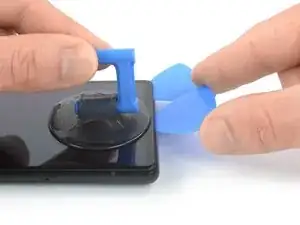
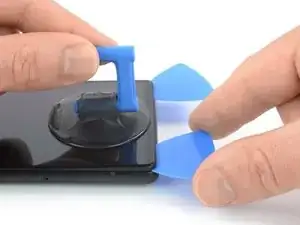
Вставьте вторую лопатку у нижнего края и проведите ею к нижнему левому углу экрана, чтобы разрезать клей.
Оставьте лопатку на месте, чтобы клей не затянулся обратно.
Шаг 8
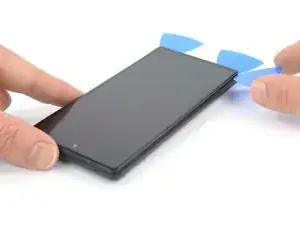
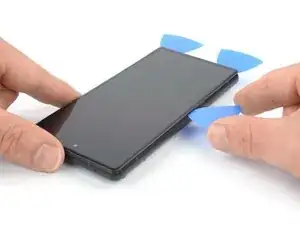
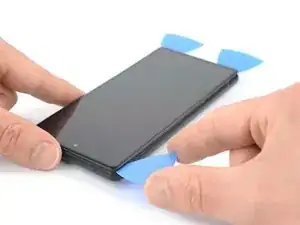
Экран Google Pixel 6 фиксируется не только клеем, но и небольшими пластиковыми защёлками. Если лопатка упирается во время процедуры снятия экрана, это означает, что вы вставили её слишком глубоко под экран. Вставляйте лопатку под экран только кончиком (3–4 мм), разрезая клей.
Вставьте третью лопатку в нижний левый угол экрана.
Проведите лопаткой вдоль левого края экрана, чтобы разрезать клей.
Оставьте лопатку в верхнем левом углу, чтобы клей не затянулся обратно.
Шаг 9
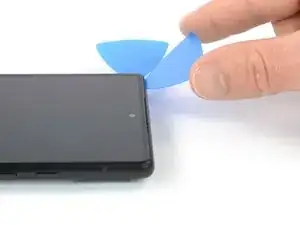
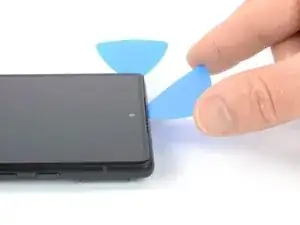
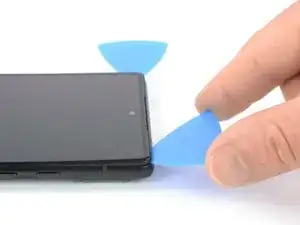
Если клей становится трудно разрезать, вероятно, он остыл. Используйте iOpener или тепловую пушку в течение 1–2 минут, чтобы повторно нагреть его.
Когда Вы разрезаете клей рядом с фронтальной камерой, вставляйте только кончик лопатки (2–3 мм), чтобы не повредить и не запачкать камеру.
Вставьте четвёртую лопатку в верхний левый угол экрана.
Переместите лопатку вдоль верхнего края телефона, чтобы разрезать клей.
Оставьте лопатку в верхнем правом углу, чтобы клей не сцепился повторно.
Шаг 10
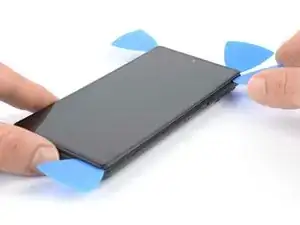
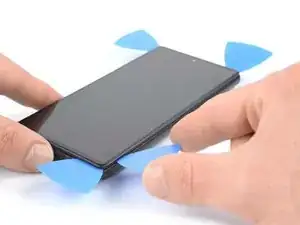
Вставьте пятую лопатку и переместите её вдоль правого края телефона, чтобы разрезать оставшийся клей.
Пока не пытайтесь полностью отделить дисплей — он всё ещё подключён к корпусу телефона.
Шаг 11
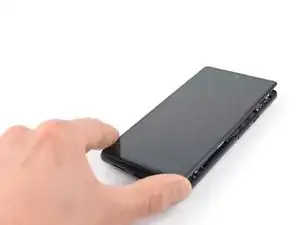
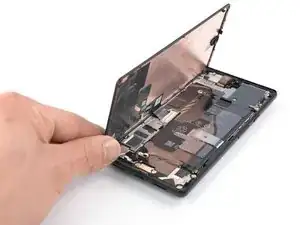
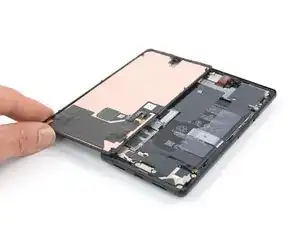
Не допускайте нагрузки на кабель дисплея во время следующих действий.
Осторожно откройте правую часть экрана влево, как будто Вы открываете книгу.
Шаг 12
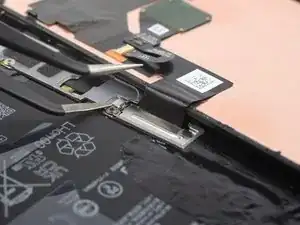
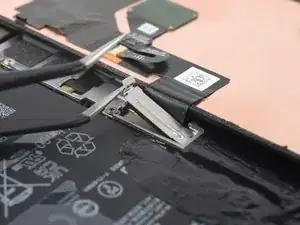
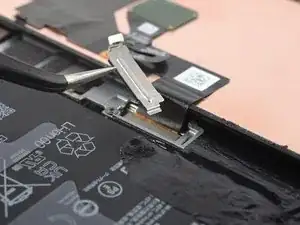
Используя пинцет, аккуратно отсоедините и снимите металлическую скобу, расположенную поверх разъёма кабеля дисплея.
Убедитесь, что сохранили эту деталь, чтобы установить её при сборке.
Шаг 13
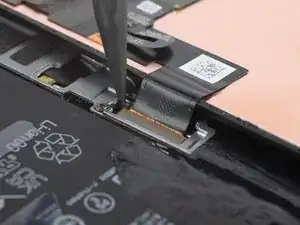
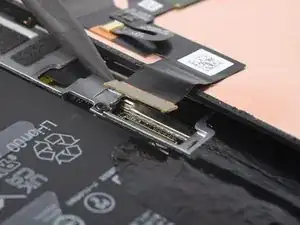
Используйте лопатку, чтобы отключить гибкий кабель дисплея, поддев разъём строго вверх от разъёма.
Шаг 14
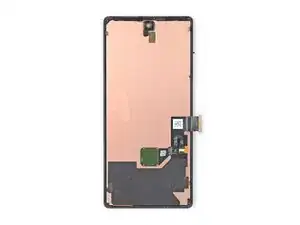
Задняя часть экрана Pixel очень хрупкая. Даже небольшой царапины или вмятины может быть достаточно, чтобы повредить экран.
Чтобы не повредить оригинальный экран или новый:
При обращении с экраном держите его за края.
Когда помещаете экран на рабочую поверхность, убедитесь, что ничто не касается его нижней части. Рассмотрите возможность размещения его на мягкой ткане, не оставляющей ворса.
Шаг 15
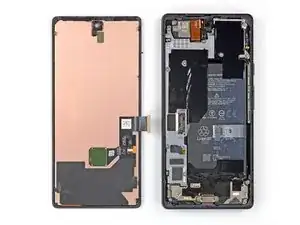
Снимите экран.
При сборке:
Если Вы заменяете экран, проверьте отверстие фронтальной камеры на экране и удалите оставшиеся защитные плёнки.
Не забудьте установить скобу кабеля дисплея.
Отличное время, чтобы проверить работу телефона, прежде чем закрывать его. Временно подключите экран, включите телефон и убедитесь, что он работает как положено. Перед продолжением сборки выключите телефон и отсоедините экран.
Воспользуйтесь этим руководством, если используете нарезанные под размер клеи.
Следуйте этому руководству, если используете заранее нарезанную клеевую накладку.
Если устанавливаете новый экран, следуйте этому руководству, чтобы откалибровать датчик отпечатков пальцев.
Шаг 16
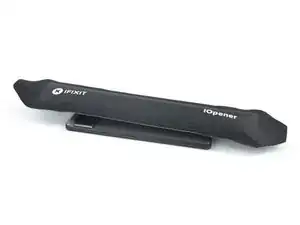
Приложите нагретый iOpener или тепловую пушку к заднему стеклу, чтобы ослабить клей под графитовыми плёнками, расположенными над аккумулятором. Держите iOpener не менее двух минут.
Не подавайте тепло непосредственно на аккумулятор. Он чувствителен к перегреву и может вызвать термическое повреждение.
Шаг 17
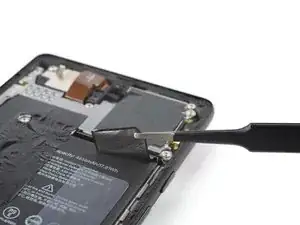
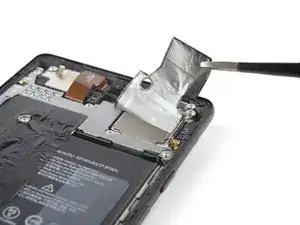
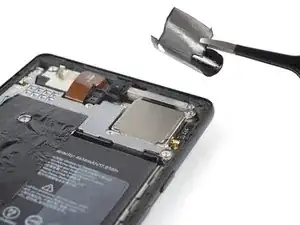
Следите, чтобы не проткнуть или не согнуть аккумулятор инструментом — повреждённый или согнутый аккумулятор может привести к утечке опасных химических веществ или термическому повреждению.
Используйте пинцет с тупыми концами или чистый ноготь, чтобы аккуратно отклеить чёрную графитовую плёнку от верхнего края аккумулятора и экрана материнской платы.
Удалите графитовую плёнку.
Шаг 18
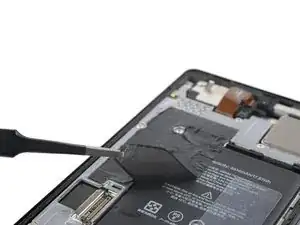
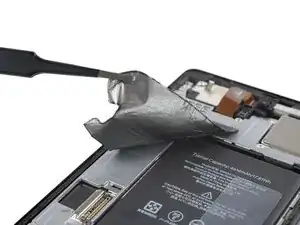
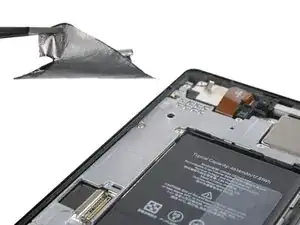
Если графитовую плёнку трудно отклеить, вероятно, она остыла. Снова примените iOpener или тепловую пушку к задней части стекла в течение 1–2 минут, чтобы нагреть её.
Используйте пинцет с тупыми концами или чистый ноготь, чтобы аккуратно отклеить чёрную графитовую плёнку от левого края аккумулятора и экрана материнской платы.
Шаг 19
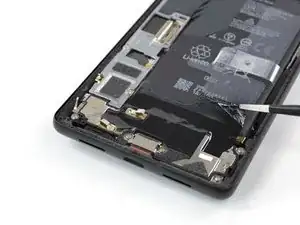
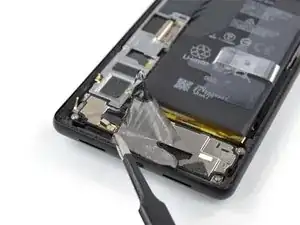
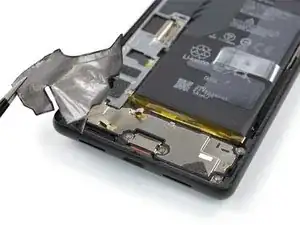
Графитовую плёнку вдоль нижнего края аккумулятора необходимо удалять только при замене аккумулятора или динамика.
Используйте пинцет с тупыми концами или чистый ноготь, чтобы аккуратно отклеить чёрную графитовую плёнку от нижнего края аккумулятора и агрегата динамика.
Также будет удалён кусок поролона между дисплеем и динамиком. Обязательно установите поролон после установки новой графитовой плёнки.
Удалите графитовую плёнку.
Шаг 20
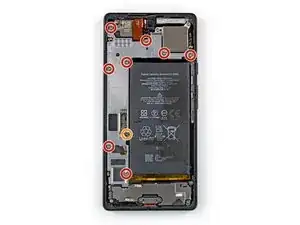
Используйте отвёртку Torx T3, чтобы выкрутить винты, крепящие крышку материнской платы:
Восемь винтов длиной 4,8 мм
Один винт длиной 2,4 мм
Во время ремонта следите за каждым винтом и убедитесь, что каждый возвращается на своё место.
Шаг 21
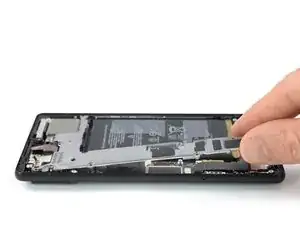
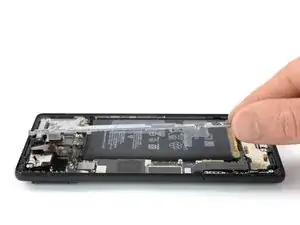
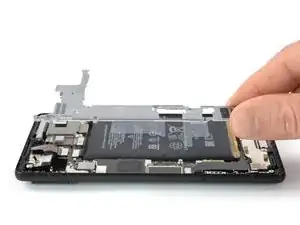
Осторожно приподнимите и снимите крышку материнской платы.
Шаг 22
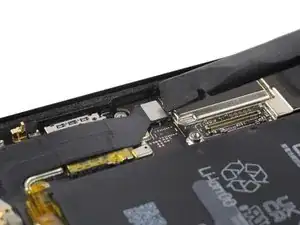
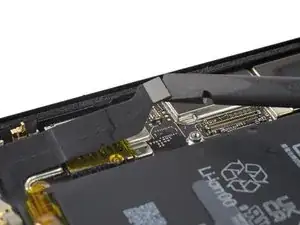
Используйте лопатку, чтобы отключить кабель аккумулятора, поддев разъём строго вверх от разъёма.
Шаг 23
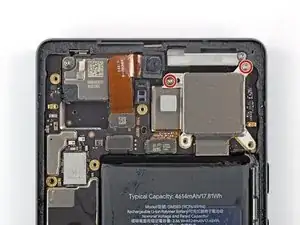
Используйте отвёртку Torx T3, чтобы выкрутить два винта длиной 4,8 мм, крепящих модуль камеры.
Шаг 24
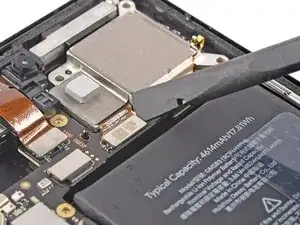
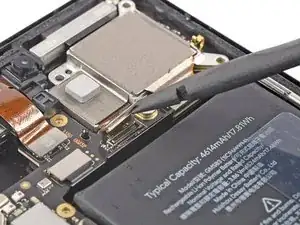
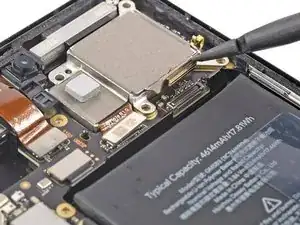
Отсоедините два кабеля камеры с помощью лопатки, поддев их разъёмы и отсоединив строго вверх от разъёмов.
Шаг 25
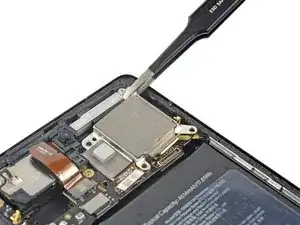
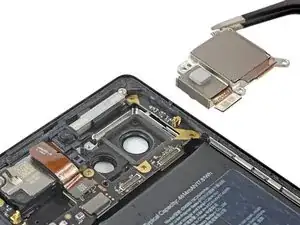
Аккуратно поднимите и извлеките задний модуль камеры из посадочного места с помощью пальцев или пинцета.
Сравните новую деталь с оригинальной — возможно, потребуется переместить оставшиеся компоненты, такие как серая защитная прокладка.
Если на заменяемом модуле камеры присутствует пластиковая вставка, обязательно удалите её перед установкой модуля.
Перед установкой модуля камеры убедитесь, что поверхность объектива чиста от отпечатков и пыли.
Завершение
Если возможно, включите устройство и проверьте работу после ремонта, прежде чем устанавливать новый клейкий слой и герметизировать корпус.
Чтобы собрать устройство, пройдите шаги в обратном порядке. При сборке нанесите новый клей там, где это необходимо, предварительно очистив поверхности изопропиловым спиртом (>90%).
Чтобы выполнить диагностику с помощью встроенного инструмента диагностики Pixel, нажмите здесь.
Сдайте электронные отходы в центр утилизации, сертифицированный по стандарту R2 или e-Stewards.
Ремонт прошёл не так, как планировалось? Попробуйте выполнить базовую диагностику или обратитесь за помощью к сообществу Answers.
Перевод руководства с ifixit.com