Замена модуля сканера отпечатка пальца Google Pixel 6
Это руководство по ремонту подготовлено сотрудниками iFixit и не одобрено Google. Узнайте больше о наших руководствах по ремонту здесь.
Используйте это руководство для замены модуля сканера отпечатка пальца в вашем Google Pixel 6.
Если вы заменяете сканер отпечатка пальца в Pixel 6 или переносите его между двумя разными дисплеями, необходимо перекалибровать его для сохранения работоспособности.
Предупреждение: Замена сканера отпечатков в Google Pixel 6 несложна, но экран легко повредить в процессе снятия.
Осторожно: Pixel 6 содержит лазеры класса 1. Разборка может привести к воздействию невидимого инфракрасного лазерного излучения.
Сохранение водонепроницаемости после ремонта будет зависеть от качества повторного нанесения клея, но устройство потеряет свой класс защиты IP (Ingress Protection).
Вам потребуется запасной клей для повторного крепления компонентов при сборке устройства.
Примечание: Запасные датчики отпечатков не продаются на iFixit и не доступны у Google.
Шаг 1
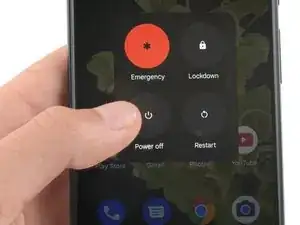
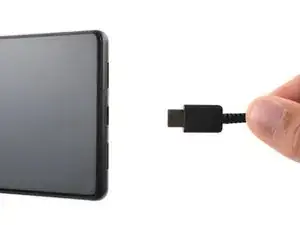
Разрядите аккумулятор до уровня ниже 25% перед началом ремонта. Заряженный аккумулятор может загореться при повреждении.
Полностью выключите телефон и отсоедините все кабели.
Шаг 2
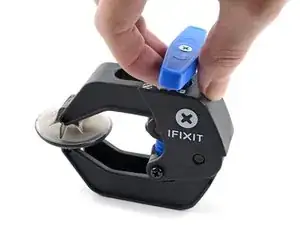
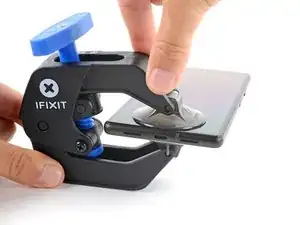
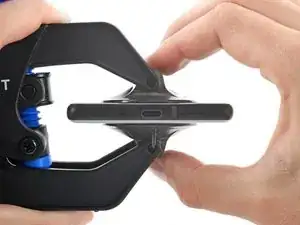
Следующие три шага демонстрируют Anti-Clamp — инструмент, который мы разработали, чтобы облегчить процесс вскрытия. Если вы не используете Anti-Clamp, пропустите три шага вниз для альтернативного метода.
Полные инструкции по использованию Anti-Clamp см. в этом руководстве.
Если экран треснут, наклейте на него слой прозрачной упаковочной ленты, чтобы присоска лучше держалась.
Оттяните синюю ручку назад, чтобы разблокировать рычаги Anti-Clamp.
Наденьте рычаги на левый или правый край телефона.
Разместите присоски у нижнего края телефона — одну на передней стороне, одну на задней.
Сожмите присоски вместе, чтобы создать вакуум.
Если поверхность телефона слишком скользкая и Anti-Clamp не держится, вы можете использовать ленту для улучшения сцепления.
Шаг 3
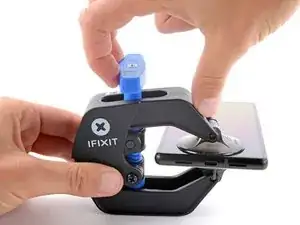
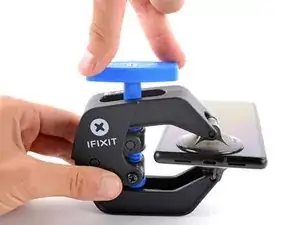
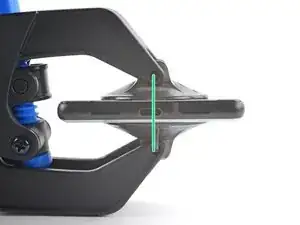
Вытяните синюю ручку вперёд, чтобы зафиксировать рычаги.
Поверните ручку по часовой стрелке на 360 градусов или до тех пор, пока присоски не начнут растягиваться.
Убедитесь, что присоски остаются совмещёнными. Если они начинают смещаться, немного ослабьте присоски и выровняйте рычаги.
Шаг 4
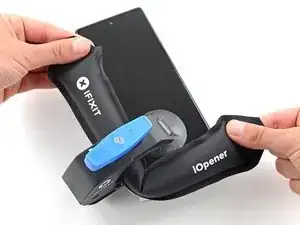
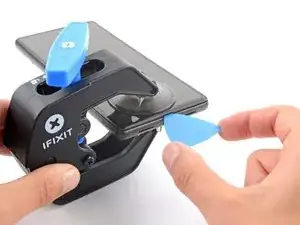
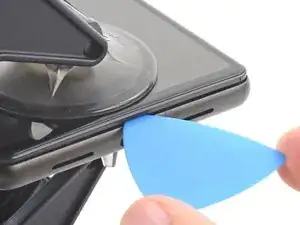
Нагрейте iOpener и проденьте его через рычаги Anti-Clamp.
Вы также можете использовать фен или тепловую пушку — но сильный нагрев может повредить дисплей и/или внутренний аккумулятор, поэтому действуйте осторожно.
Сложите iOpener так, чтобы он лежал на нижнем краю телефона.
Подождите одну минуту, чтобы клей ослабил сцепление и образовал зазор.
Вставьте медиатор под рамку экрана, когда Anti-Clamp создаст достаточно большой зазор.
Если Anti-Clamp не создаёт достаточного зазора, добавьте нагрев в область и поверните ручку по часовой стрелке ещё на пол-оборота.
Не поворачивайте более чем на пол-оборота за раз и подождите одну минуту между поворотами. Дайте Anti-Clamp и времени проделать работу за вас.
Пропустите следующие два шага.
Шаг 5
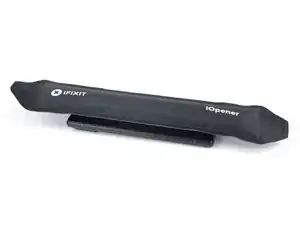
Приложите нагретый iOpener к экрану, чтобы размягчить клей под ним. Держите iOpener не менее трёх минут.
Можно также использовать фен, тепловую пушку или плиту, но следите, чтобы не перегреть устройство.
Шаг 6
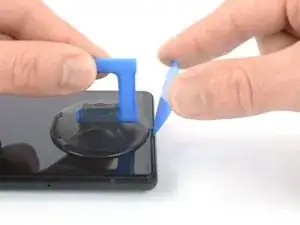
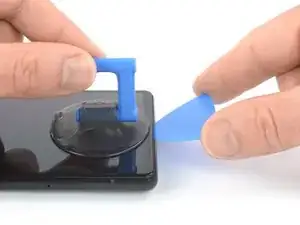
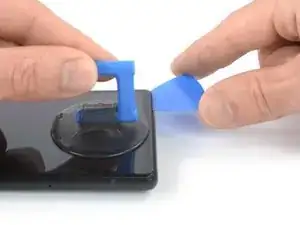
Когда экран станет тёплым на ощупь, прикрепите присоску к нижнему краю экрана.
Если экран сильно треснул, наклейте слой прозрачной упаковочной ленты, чтобы присоска держалась. В качестве альтернативы можно использовать очень прочную ленту вместо присоски. Если ничего не помогает, присоску можно приклеить цианакрилатом к экрану.
Поднимите экран вместе с защитной рамкой с помощью присоски, чтобы создать небольшой зазор между экраном и корпусом телефона.
Вставьте медиатор в зазор между рамкой экрана и корпусом телефона.
Убедитесь, что медиатор вставлен в нужное место, чтобы не отделить экран от защитной рамки вместо корпуса телефона.
Подведите медиатор к правому нижнему углу экрана, чтобы разрезать клей.
Оставьте медиатор на месте, чтобы клей не склеился обратно.
Шаг 7
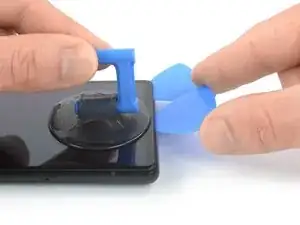
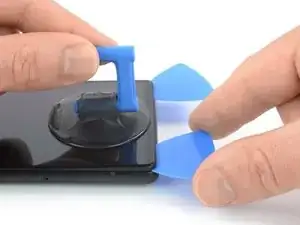
Вставьте второй медиатор у нижнего края и подведите его к левому нижнему углу экрана, чтобы разрезать клей.
Оставьте медиатор на месте, чтобы клей не склеился обратно.
Шаг 8
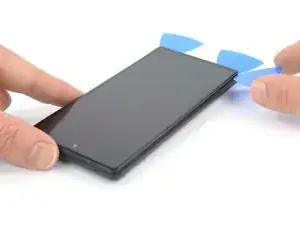
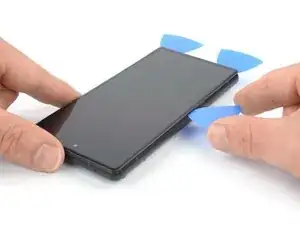
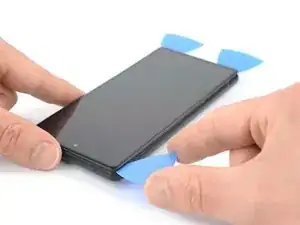
Экран Google Pixel 6 фиксируется не только клеем, но и мелкими пластиковыми защёлками. Если медиатор встречает преграду при снятии экрана, это значит, что вы вставили его слишком глубоко под экран. Вставляйте только кончик медиатора (3–4 мм), когда разрезаете клей дисплея.
Вставьте третий медиатор под левый нижний угол экрана.
Проведите медиатор вдоль левого края экрана, чтобы разрезать клей.
Оставьте медиатор в верхнем левом углу, чтобы клей не склеился обратно.
Шаг 9
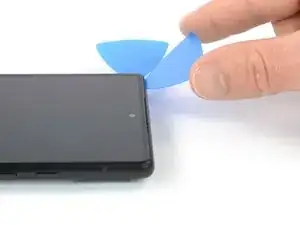
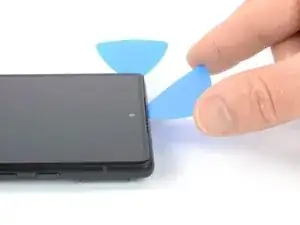
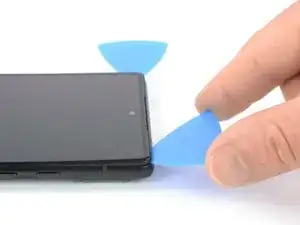
Если клей станет трудно резать, скорее всего он остыл. Используйте iOpener или тепловой пистолет в течение 1–2 минут, чтобы повторно его разогреть.
При разрезании рядом с фронтальной камерой вставляйте только кончик медиатора (2–3 мм), чтобы не повредить и не замазать камеру.
Вставьте четвёртый медиатор в верхний левый угол экрана.
Проведите медиатором вдоль верхнего края телефона, чтобы разрезать клей.
Оставьте медиатор в верхнем правом углу, чтобы клей снова не склеился.
Шаг 10
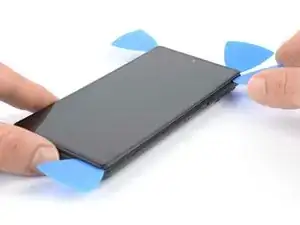
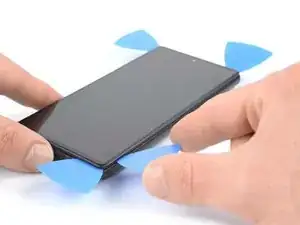
Вставьте пятый медиатор и проведите им вдоль правого края телефона, чтобы разрезать оставшийся клей.
Не пытайтесь полностью снять дисплей — экран всё ещё подключён к узлу телефона.
Шаг 11
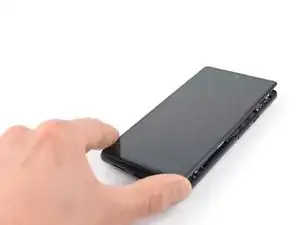
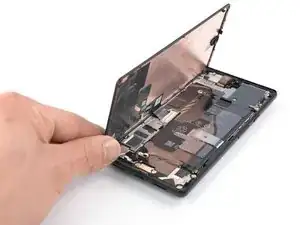
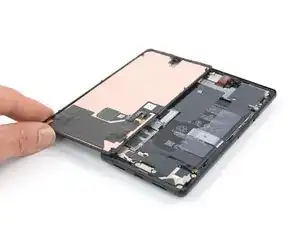
Избегайте натяжения кабеля дисплея в ходе следующих действий.
Осторожно откройте правую сторону экрана влево относительно корпуса телефона, как книгу.
Шаг 12
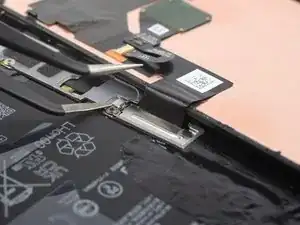
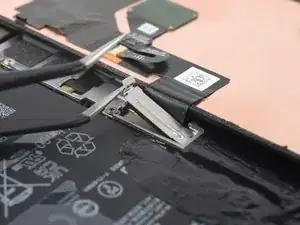
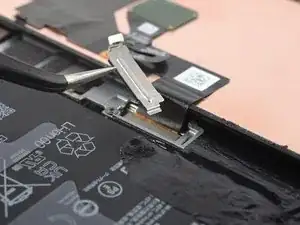
Используйте пинцет, чтобы аккуратно отщёлкнуть и снять металлическую скобу, расположенную над разъёмом кабеля дисплея.
Сохраните этот компонент для установки при сборке.
Шаг 13
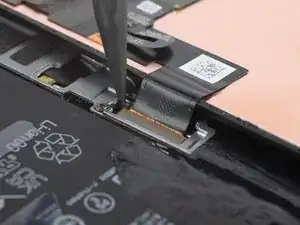
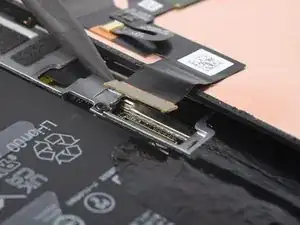
Используйте лопаточку, чтобы отключить гибкий кабель дисплея, поддев разъём и выпрямив его вверх из гнезда.
Шаг 14
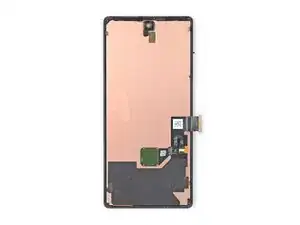
Задняя сторона экрана Pixel очень хрупкая. Даже небольшая царапина или вмятина могут повредить экран.
Чтобы не повредить ваш экран или заменяемый экран:
Во время работы держите экран за его края.
При размещении экрана на рабочей поверхности убедитесь, что ничего не соприкасается с задней стороной экрана. Рекомендуется положить его на мягкую безворсовую ткань.
Шаг 15
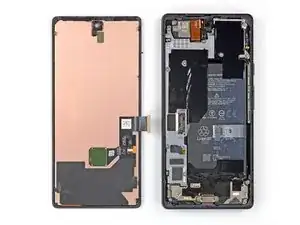
Снимите экран.
При сборке:
Если вы заменяли экран, проверьте отверстие для фронтальной камеры на экране и удалите все оставшиеся защитные плёнки в нём.
Не забудьте заново установить скобу кабеля дисплея.
Это хорошее место, чтобы протестировать телефон перед окончательной герметизацией. Временно подключите экран, включите телефон и убедитесь, что он работает как нужно. Перед продолжением сборки выключите телефон и отключите экран.
Следуйте этому руководству, если вы используете самоклеящиеся полоски, вырезанные вручную для вашего устройства.
Следуйте этому руководству, если вы используете заранее вырезанную прокладку клея.
Если вы устанавливаете новый экран, следуйте этому руководству для калибровки считывателя отпечатков.
Шаг 16
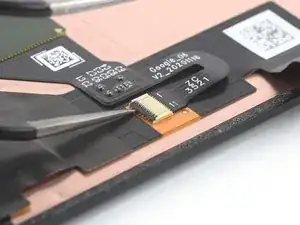
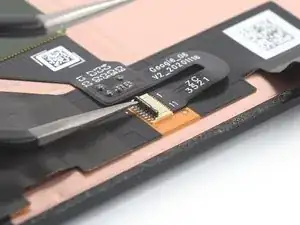
Если вы заменяете считыватель отпечатков в Pixel 6 или переключаете его между двумя разными экранами, его нужно перекалибровать для сохранения функциональности.
Используйте одну рожку пинцета, чтобы аккуратно открыть ZIF-разъём на тыльной стороне экрана.
Шаг 17
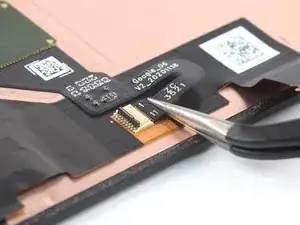
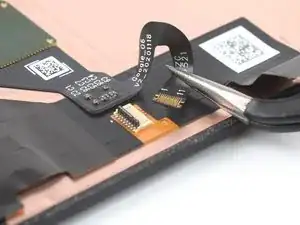
Используйте пинцет, чтобы отключить считыватель отпечатков, вытащив его кабель из ZIF-разъёма.
Шаг 18
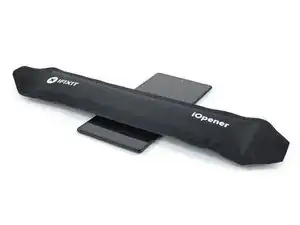
Приложите нагретый iOpener к области экрана, где расположен считыватель отпечатков, чтобы ослабить клей под ним. Применяйте iOpener не менее 3 минут.
Можно также использовать фен, тепловой пистолет или тёплую плиту, но следите, чтобы не перегреть устройство.
Шаг 19
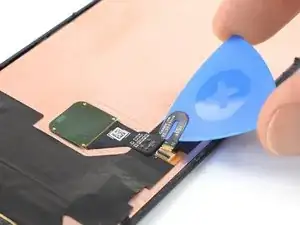
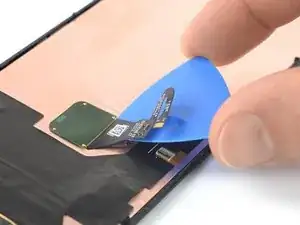
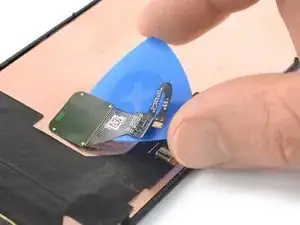
Осторожно подведите медиатор под кабель считывателя отпечатков, чтобы разрезать клей под ним.
Будьте очень осторожны во время этой операции. Слишком сильное усилие может повредить дисплей. Если клей трудно разрезать, повторно примените iOpener ещё на минуту, чтобы его ослабить.
Осторожно с перегревом экрана — дисплей чувствителен к теплу.
Используйте медиатор, чтобы отделить считыватель отпечатков от экрана.
Шаг 20
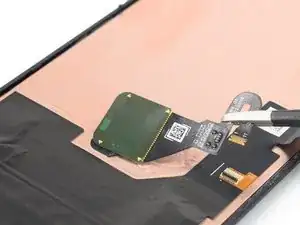
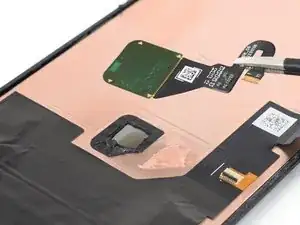
С помощью пинцета или пальцев аккуратно снимите считыватель отпечатков.
Сравните новый запасной компонент с оригиналом. Возможно, потребуется перенести оставшиеся элементы или удалить защитные плёнки с новой детали перед установкой.
Заключение
Если возможно, включите устройство и проверьте ремонт перед установкой нового клея и окончательной герметизацией.
Для сборки устройства следуйте этим инструкциям в обратном порядке. При сборке наносите новый клей там, где это необходимо, после очистки соответствующих областей изопропиловым спиртом (>90%).
Чтобы запустить диагностику с помощью встроенного инструмента Pixel Diagnostic, нажмите здесь.
Сдайте электронные отходы в переработку у организации, сертифицированной по стандартам R2 или e-Stewards.
Ремонт не удался? Попробуйте базовую диагностику или обратитесь за помощью к сообществу Answers.
Перевод руководства с ifixit.com