Замена экрана iPhone 8 Plus
Научитесь заменять экран вашего iPhone 8 Plus. Эта деталь поставляется с уже установленной фронтальной камерой, динамиком для разговоров и экранированием ЭМИ, что облегчает процесс ремонта. Если ваш экран не содержит этих компонентов, следуйте вместо этого этому руководству.
Вам нужно всего лишь снять старый экран и перенести кнопку «Домой» на новый экран, чтобы функция Touch ID работала.
Примечание: Если функция автояркости вашего iPhone не работает должным образом после замены экрана, убедитесь, что ваш iPhone обновлен до iOS 12. Функция True Tone отключается после замены экрана, даже если используется оригинальный экран Apple.
Шаг 1
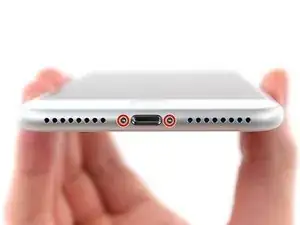
Перед началом разрядите батарею вашего iPhone ниже 25%. Заряженная литий-ионная батарея может загореться и/или взорваться при случайном проколе.
Выключите ваш iPhone перед началом разборки.
Удалите два винта пенталоб (3.5 мм) с нижнего края iPhone.
Открытие дисплея iPhone нарушит его водонепроницаемые уплотнения. Подготовьте запасные уплотнения перед тем, как перейти к следующему шагу, или постарайтесь избежать воздействия жидкости, если вы собираете ваш iPhone без замены уплотнений.
Шаг 2



Если открыть слишком глубоко, отвертка может повредить ваше устройство. Следуйте этому шагу, чтобы отметить вашу открывающую лопатку и предотвратить повреждения.
Измерьте 3 мм от конца и отметьте открывающую лопатку постоянным маркером.
Вы также можете отметить другие углы лопатки разными измерениями.
В качестве альтернативы, приклейте монету к лопатке на расстоянии 3 мм от конца.
Apple продает инструмент Adhesive Cutter для безопасного обрезания клея дисплея в своем магазине саморемонта.
Шаг 3
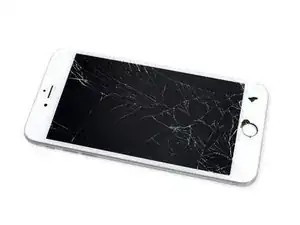
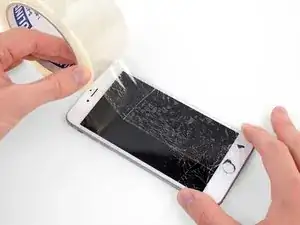
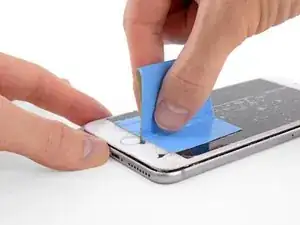
Если у вашего iPhone треснул экран, чтобы избежать дальнейших повреждений и предотвратить телесные повреждения во время ремонта, заклейте стекло.
Наложите перекрывающиеся полоски прозрачной упаковочной ленты на экран iPhone до полного покрытия его поверхности.
Надевайте защитные очки, чтобы защитить глаза от случайно отлетевших осколков стекла во время ремонта.
Если вам не удается прикрепить присоску на следующих шагах, сложите прочный кусок ленты (например, изоленты) в ручку и поднимите экран с помощью этого.
Если ничего не помогает, вы можете приклеить присоску к экрану суперклеем.
Шаг 4
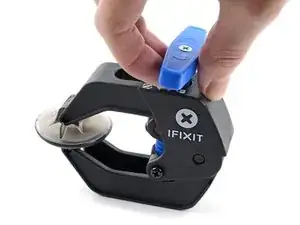
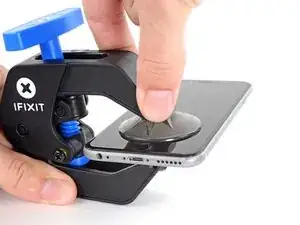
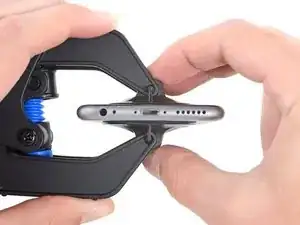
Следующие три шага демонстрируют Anti-Clamp, инструмент, который мы разработали для упрощения процесса открывания. Если вы не используете Anti-Clamp, пропустите три шага для альтернативного метода.
Для подробных инструкций по использованию Anti-Clamp ознакомьтесь с этим руководством.
Потяните синий рукоятку назад, чтобы разблокировать руки Anti-Clamp.
Сдвиньте руки над левым или правым краем вашего iPhone.
Расположите присоски ближе к нижнему краю iPhone чуть выше кнопки «Домой» — одна спереди, другая сзади.
Сожмите чашки вместе, чтобы приложить всасывающую силу к нужному участку.
Если вы обнаружите, что поверхность вашего iPhone слишком скользкая для удержания Anti-Clamp, вы можете использовать ленту, чтобы создать более цепкую поверхность.
Шаг 5
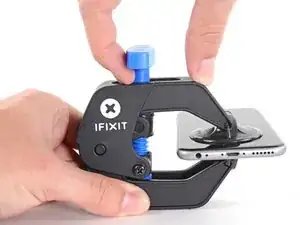
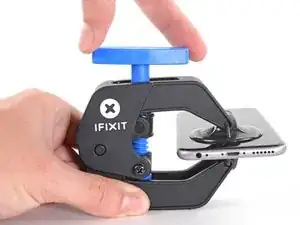
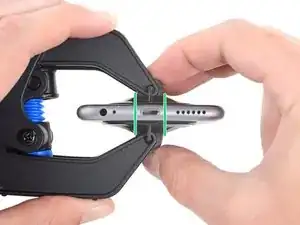
Потяните синий рукоятку вперед, чтобы зафиксировать руки.
Поверните ручку по часовой стрелке на 360 градусов или до тех пор, пока чашки не начнут растягиваться.
Убедитесь, что присоски остаются выровненными друг относительно друга. Если они начинают сдвигаться, немного ослабьте присоски и выровняйте руки.
Шаг 6
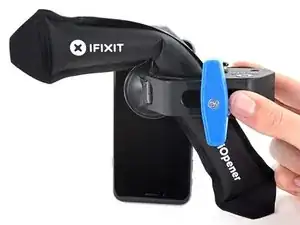
Нагрейте iOpener и проденьте его через руки Anti-Clamp.
Вы также можете использовать фен, тепловую пушку или горячую пластину, но сильный нагрев может повредить дисплей и/или внутреннюю батарею, поэтому действуйте осторожно.
Сложите iOpener так, чтобы он лежал на нижнем крае iPhone.
Подождите одну минуту, чтобы клей успел ослабнуть и образовался промежуток для открывания.
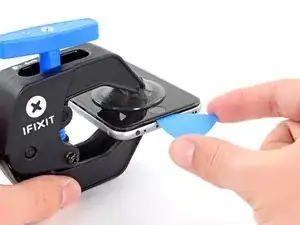
Вставьте открывающую лопатку под экран, когда Anti-Clamp создаст достаточный зазор.
Если Anti-Clamp не создает достаточного зазора, приложите больше тепла к этой области и поверните рукоятку на четверть оборота.
Не поворачивайте более чем на четверть оборота за раз и ждите одну минуту между поворотами. Позвольте Anti-Clamp и времени выполнять свою работу.
Пропустите следующие три шага.
Шаг 7
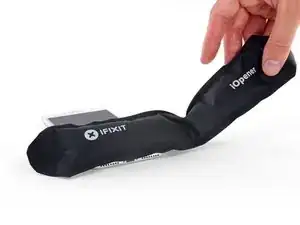
Следующие три шага показывают, как отделить экран с помощью присоски.
Нагрев нижнего края iPhone поможет размягчить клей, удерживающий дисплей, что упростит его открытие.
Используйте фен или приготовьте iOpener и приложите его к нижнему краю iPhone на примерно 90 секунд, чтобы размягчить клей под ним.
Шаг 8
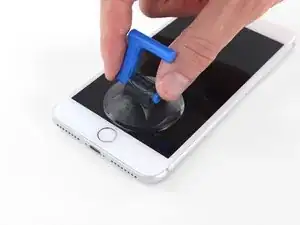
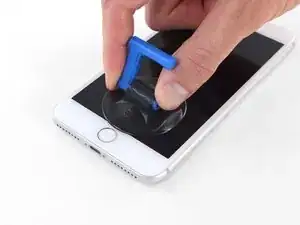
Прикрепите присоску к нижней половине передней панели, чуть выше кнопки «Домой».
Убедитесь, что присоска не перекрывает кнопку «Домой», так как это помешает образованию уплотнения между присоской и передним стеклом.
Шаг 9
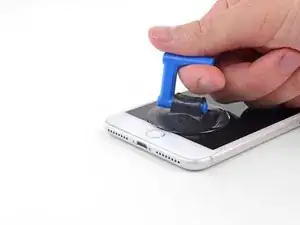
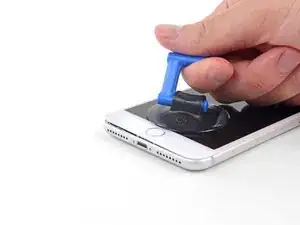
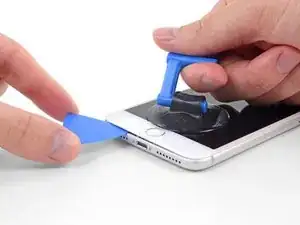
Тяните за присоску с firm, постоянным нажимом, чтобы создать небольшую щель между передней панелью и задней крышкой.
Вставьте открывающую лопатку или другой тонкий инструмент на несколько миллиметров в щель.
Герметичный клей, удерживающий дисплей, очень прочен; создание этой начальной щели требует значительных усилий. Если вам трудно открыть щель, примените больше тепла и аккуратно покачайте экран вверх и вниз, чтобы ослабить клей, пока не создастся достаточная щель для вставки вашего инструмента.
Шаг 10
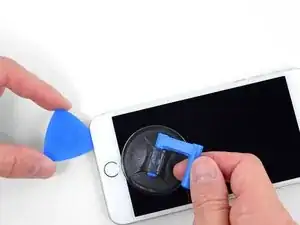
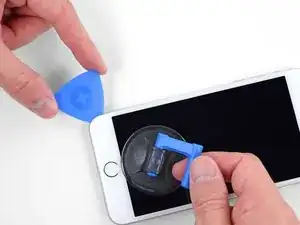
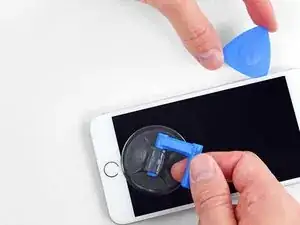
Проведите вашей лопаткой по углу и вверх по левому краю телефона, направляясь к кнопкам управления громкостью и переключателю беззвучного режима, освобождая клей, удерживающий дисплей на месте.
Остановитесь ближе к верхнему левому углу дисплея.
Шаг 11
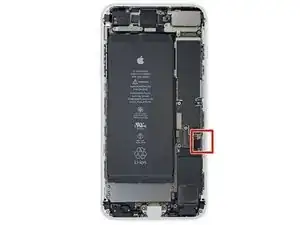
Существует деликатный кабель вдоль правого края вашего iPhone. Не вставляйте вашу лопатку сюда, так как вы можете повредить кабель.
Шаг 12
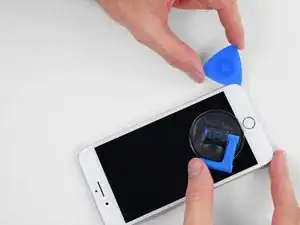
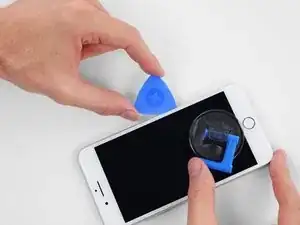
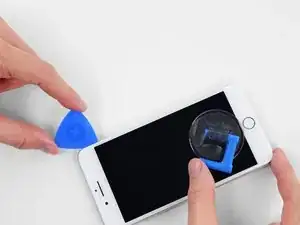
Снова вставьте ваш инструмент в нижнем правом углу iPhone и проведите им по углу и вверх по правой стороне телефона, чтобы отделить клей.
Не вставляйте вашу лопатку более чем на 3 мм, так как вы можете повредить кабели дисплея.
Шаг 13
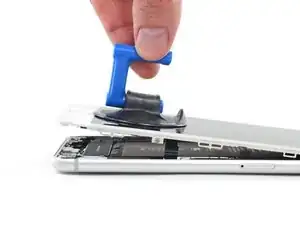
Аккуратно потяните за присоску, чтобы поднять нижний край дисплея.
Не поднимайте дисплей более чем на 15º, иначе вы рискуете повредить или порвать шлейфовые кабели, соединяющие дисплей.
Шаг 14
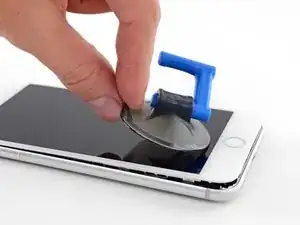
Потяните за небольшой выступ на присоске, чтобы снять её с передней панели.
Шаг 15
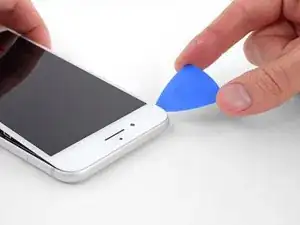
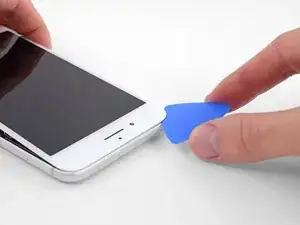
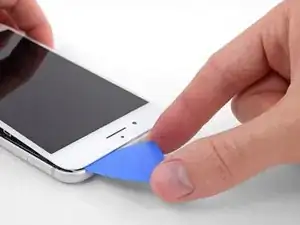
Проведите открывающей лопаткой под дисплеем вдоль верхнего края телефона, чтобы ослабить последний из клейков.
Шаг 16
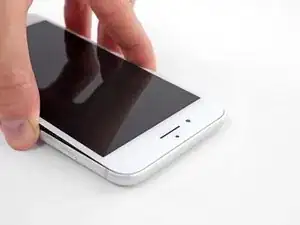
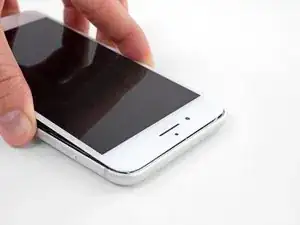
Сдвиньте сборку дисплея немного вниз (в сторону от верхнего края телефона), чтобы disengage защелки, удерживающие его на задней крышке.
Шаг 17
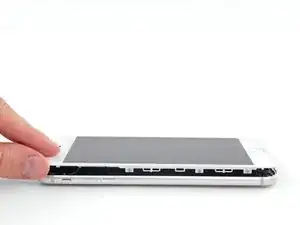
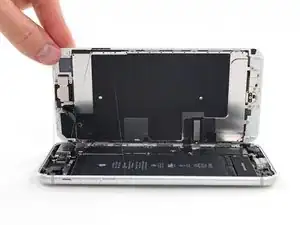
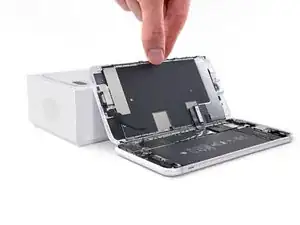
Откройте iPhone, поднимая дисплей с левой стороны, как заднюю крышку книги.
Не пытайтесь полностью отделить дисплей, так как несколько хрупких шлейфов всё еще соединяют его с платой iPhone.
Наклоните дисплей к чему-то, чтобы держать его в приподнятом состоянии, пока вы работаете с телефоном.
Шаг 18
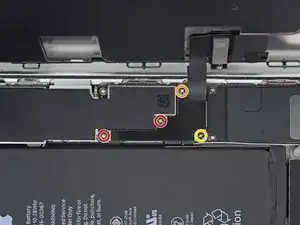
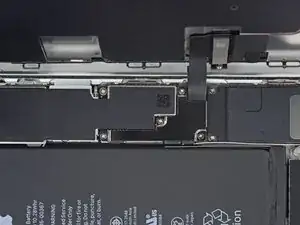
Удалите четыре винта под звёздочку (JIS), крепящие кронштейн нижнего дисплея к плате, следующих длин:
Два винта длиной 1.3 мм
Один винт длиной 1.4 мм
Один винт длиной 2.7 мм
В течение этого руководства внимательно отслеживайте ваши винты, чтобы каждый из них вернулся на своё место во время сборки. Установка винта не на то место может вызвать постоянные повреждения.
Шаг 19
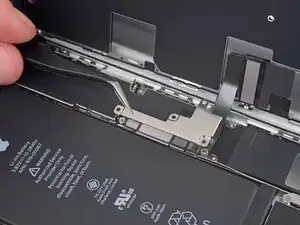
Удалите кронштейн нижнего дисплейного кабеля.
Шаг 20
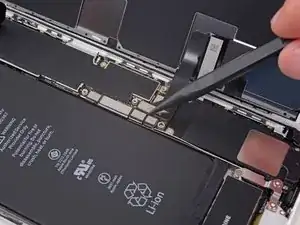
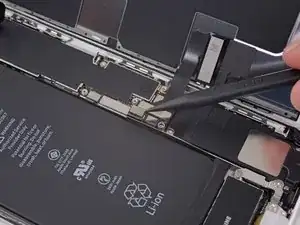
Используйте кончик лопатки, чтобы приподнять разъем батареи из гнезда на плате.
Слегка согните кабель разъема, чтобы предотвратить его случайное касание с гнездом и подачу питания на телефон во время ремонта.
Шаг 21
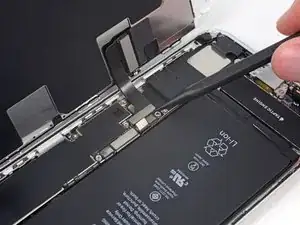
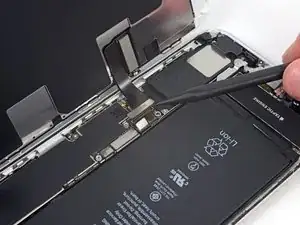
Используйте конец лопатки или ноготь, чтобы отключить крупный нижний разъем дисплея, поддев его вертикально из гнезда.
Чтобы снова подключить разъемы, как этот, нажмите на одну сторону, пока он не щелкнет на месте, затем повторите с другой стороны. Не нажимайте на середину. Если разъем даже немного неправильно выровнен, он может погнуться, что вызовет постоянные повреждения.
Шаг 22
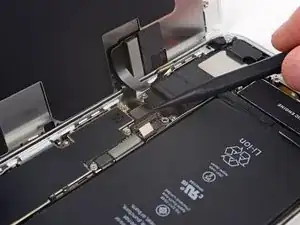
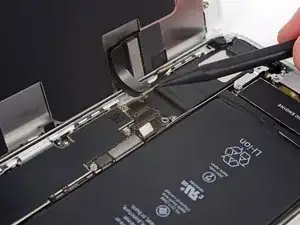
Отключите второй разъем нижнего дисплея, который находится прямо за тем, который вы отключили на предыдущем шаге.
Шаг 23
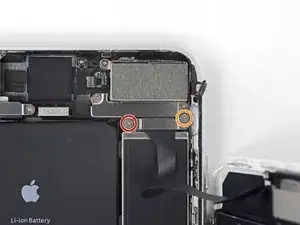
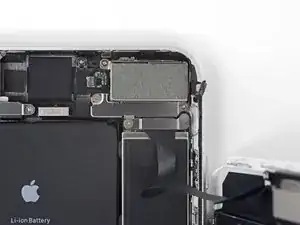
Удалите два винта с трёхгранной головкой Y000, крепящие кронштейн над разъемом сборки датчиков передней панели:
Один винт длиной 1.0 мм
Один винт длиной 1.2 мм
Шаг 24
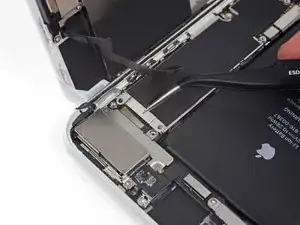
Удалите кронштейн, закрывающий разъем сборки датчиков передней панели.
Шаг 25
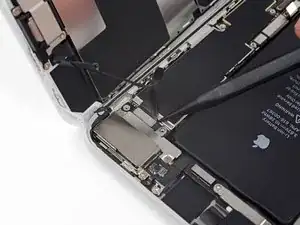
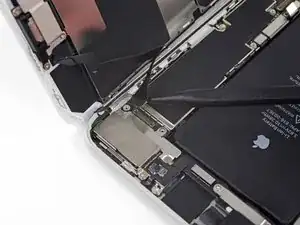
Используйте кончик лопатки или ноготь, чтобы отключить разъем сборки датчиков передней панели от его гнезда.
Шаг 26
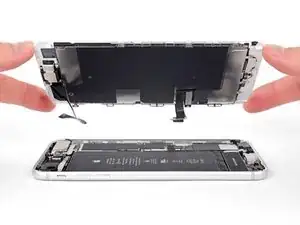
Удалите сборку дисплея.
Во время сборки, остановитесь здесь, если вы хотите заменить клей вокруг краев дисплея.
Шаг 27
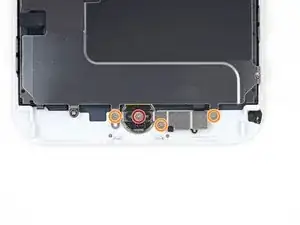
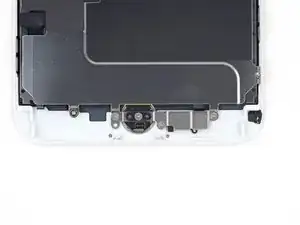
Удалите четыре винта Y000, удерживающих скобу над датчиком домашней кнопки/Touch ID:
Один винт 1,2 мм
Три винта 1,3 мм
При сборке будьте осторожны, чтобы не перетянуть эти винты, иначе ваша домашняя кнопка может не работать.
Шаг 28
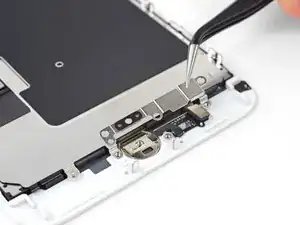
Удалите скобу, удерживающую датчик домашней кнопки/Touch ID.
Шаг 29
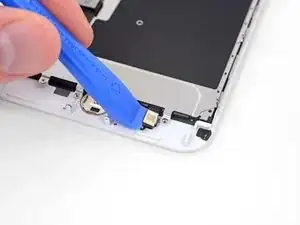
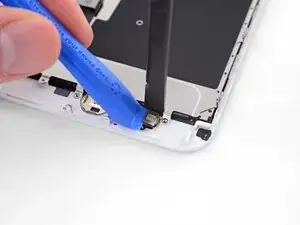
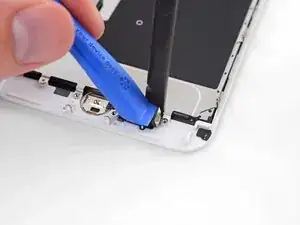
Подденьте левый край разъема кабеля домашней кнопки, чтобы отсоединить его от разъема.
Если весь разъем начинает подниматься вверх без отделения, нажмите на кабель в верхней части разъема плоской частью своей лопатки, одновременно поддевая левый край разъема. Будьте очень осторожны, чтобы не повредить кабель или разъем, иначе вы навсегда отключите датчик.
Шаг 30
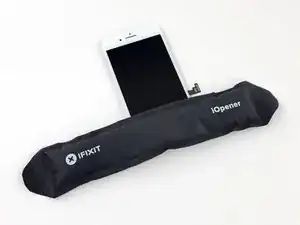
Нагревание области вокруг датчика домашней кнопки/Touch ID поможет размягчить клей, удерживающий его деликатный кабель, что облегчит безопасное удаление.
Переверните сборку дисплея. Используйте фен или подготовьте iOpener и приложите его к нижнему краю дисплея на около 90 секунд, чтобы размягчить клей под ним.
Не перегревайте дисплей. Он должен быть немного горячим для комфортного соприкосновения.
Шаг 31
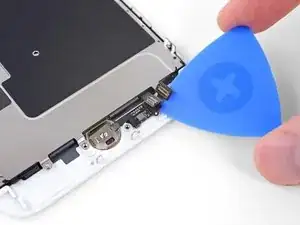
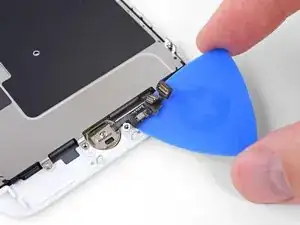
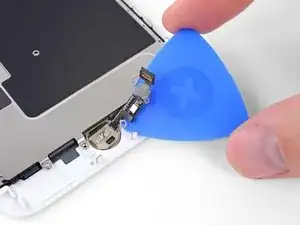
Используйте пластиковую лопаточку, чтобы аккуратно отделить клей, удерживающий кабель домашней кнопки/Touch ID к задней части дисплейной панели.
Шаг 32
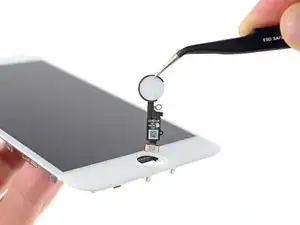
Удалите сборку датчика домашней кнопки/Touch ID, подняв ее через переднюю сторону дисплея.
Для повторной установки сначала пропустите кабель через отверстие спереди дисплея, как показано.
Ваш запасной элемент может иметь дополнительные винты Y000, уже установленными рядом с домашней кнопкой. Удалите ненужные винты, чтобы вы могли снова установить скобу домашней кнопки.
Заключение
Сравните вашу новую запасную часть с оригинальной частью — вам может потребоваться перенести оставшиеся компоненты или удалить защитные пленки с новой детали перед установкой.
Чтобы собрать устройство, следуйте указанным выше шагам в обратном порядке.
Сдайте ваш электронный мусор в переработчик, сертифицированный R2 или e-Stewards.
Ремонт не пошел по плану? Ознакомьтесь с нашим сообществом Answers для получения помощи по устранению неполадок.
Перевод руководства с ifixit.com