Замена ЖК-экрана и дигитайзера iPhone 8 Plus
Для более лёгкого ремонта используйте наш комплект и следуйте этому сокращённому руководству для замены всего экрана iPhone.
Для более опытных ремонтников это руководство поможет заменить только сборку ЖК-экрана и дигитайзера iPhone 8 Plus (так называемую «переднюю панель» без комплектующих). Для этого потребуется перенести несколько компонентов с оригинального экрана на новый перед установкой — включая фронтальную камеру, динамик разговорного времени, защитную пластину ЖК-экрана и сборку кнопки «Домой».
При любых ремонтах экрана/дисплея важно аккуратно перенести оригинальный датчик «Домой»/Touch ID на новый дисплей, чтобы он работал. Твердотельная кнопка «Домой» сопряжена с оригинальной платой устройства Apple, поэтому её замена сделает её непригодной.
Примечание: Если функция автоподстройки яркости iPhone работает неправильно после ремонта экрана, убедитесь, что iPhone обновлён до iOS 12. Функция True Tone отключается после замены экрана, даже при использовании оригинального экрана Apple.
Шаг 1
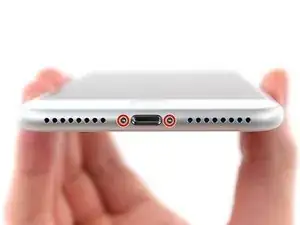
Перед началом разрядите аккумулятор iPhone ниже 25%. Заряженный литий‑ионный аккумулятор может загореться и/или взорваться при случайном проколе.
Перед началом разборки выключите iPhone.
Удалите два пенталобных винта 3,5 мм с нижнего торца iPhone.
Открытие дисплея нарушит его водонепроницаемые уплотнения. Приготовьте запасные уплотнения перед переходом дальше этого шага или постарайтесь избегать попадания жидкости, если вы собираете iPhone без замены уплотнений.
Шаг 2



Если защёлочный инструмент вставлен слишком глубоко, он может повредить устройство. Выполните этот шаг, чтобы разметить инструмент и предотвратить повреждение.
Отмерьте 3 мм от кончика и отметьте инструмент для вскрытия перманентным маркером.
Вы также можете пометить другие углы инструмента разными размерами.
Альтернативно, приклейте на инструмент монету на расстоянии 3 мм от кончика.
Apple продаёт инструмент Adhesive Cutter для безопасной резки клейкой ленты дисплея в их магазине по самостоятельному ремонту.
Шаг 3
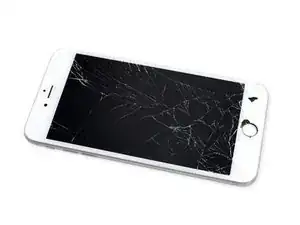
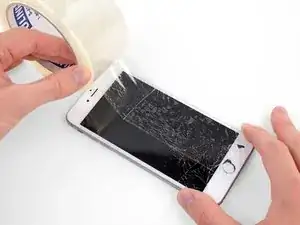
Если стекло дисплея треснуло, закрепите осколки и предотвратите травмы во время ремонта, заклеив стекло лентой.
Наклейте перекрывающиеся полосы прозрачной упаковочной ленты по поверхности дисплея iPhone, пока вся передняя часть не будет покрыта.
Это удержит осколки стекла и обеспечит конструктивную прочность при поддевании и подъёме дисплея.
Наденьте защитные очки, чтобы защитить глаза от осколков стекла, которые могут отскочить во время ремонта.
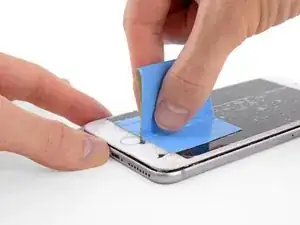
Если треснувшее стекло мешает присоске прилипнуть в следующих шагах, попробуйте сложить прочную ленту (например, клейкую ленту) в ручку и поднять дисплей с её помощью.
Шаг 4
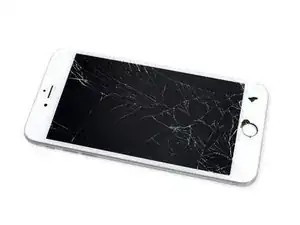
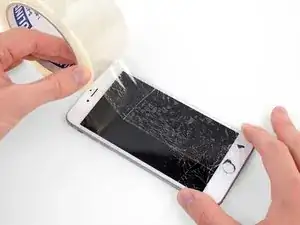
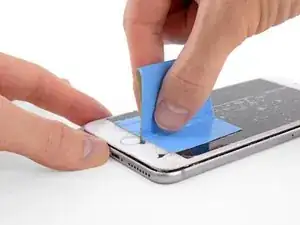
Если у вашего iPhone треснул экран, удерживайте дальнейшее разрушение и предотвращайте травмы во время ремонта, заклеив стекло лентой.
Наклейте перекрывающиеся полосы прозрачной упаковочной ленты по экрану iPhone, пока вся передняя часть не будет покрыта.
Наденьте защитные очки, чтобы защитить глаза от осколков стекла, которые могут отскочить во время ремонта.
Если вам не удаётся прикрепить присоску в следующих шагах, сложите прочную ленту (например, клейкую ленту) в ручку и поднимите экран с её помощью.
Если ничего не помогает, можно приклеить присоску к экрану суперклеем.
Шаг 5
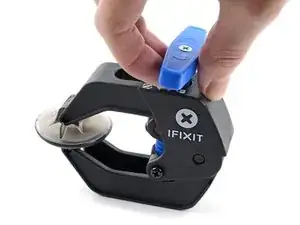
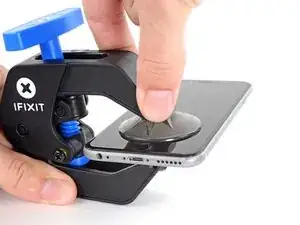
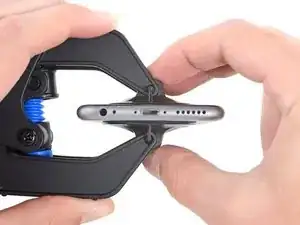
Следующие три шага демонстрируют Anti-Clamp — инструмент, который мы спроектировали, чтобы упростить процедуру открытия. Если вы не используете Anti-Clamp, перейдите вниз на три шага для альтернативного метода.
Полные инструкции по использованию Anti-Clamp можно найти в этом руководстве.
Оттяните синюю рукоятку назад, чтобы разблокировать рычаги Anti-Clamp.
Наденьте рычаги на левый или правый край iPhone.
Расположите присоски ближе к нижнему торцу iPhone чуть выше кнопки «Домой» — одну спереди и одну сзади.
Сожмите присоски вместе, чтобы создать присосание в нужной зоне.
Если поверхность iPhone слишком скользкая и Anti-Clamp не может зафиксироваться, можно использовать ленту для создания более цепкой поверхности.
Шаг 6
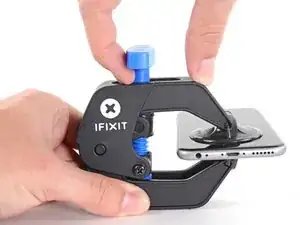
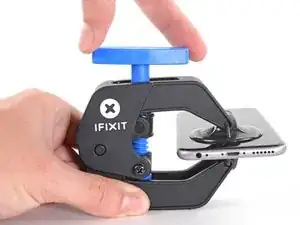
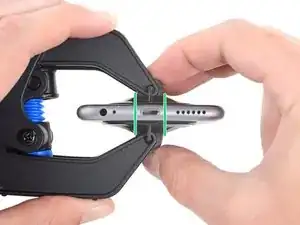
Толкните синюю рукоятку вперёд, чтобы зафиксировать рычаги.
Поверните рукоятку по часовой стрелке на 360 градусов или до тех пор, пока присоски не начнут растягиваться.
Убедитесь, что присоски остаются выровненными друг с другом. Если они начнут сдвигаться, слегка ослабьте присоски и выровняйте рычаги снова.
Шаг 7
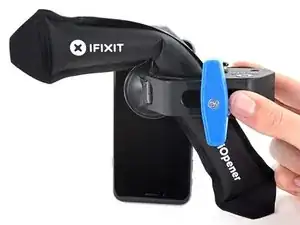
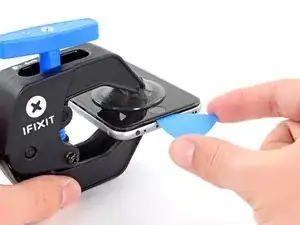
Нагрейте iOpener и протяните его через рычаги Anti-Clamp.
Вы также можете использовать фен, термофен или нагревательную пластину — однако экстремальный нагрев может повредить дисплей и/или внутренний аккумулятор, поэтому действуйте осторожно.
Сложите iOpener так, чтобы он лежал на нижнем торце iPhone.
Подождите одну минуту, чтобы клей имел возможность ослабнуть и образовалась щель для вскрытия.
Вставьте инструмент для вскрытия под экран, когда Anti-Clamp создаст достаточную щель.
Если Anti-Clamp не создаёт достаточной щели, примените больше тепла к области и поверните рукоятку на четверть оборота.
Не проворачивайте более чем на четверть оборота за раз и выдерживайте одну минуту между поворотами. Дайте Anti-Clamp и времени выполнить работу за вас.
Пропустите следующие три шага.
Шаг 8
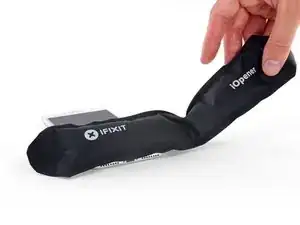
Следующие три шага показывают, как отделить экран с помощью присоски.
Нагрев нижнего края iPhone поможет смягчить клей, удерживающий дисплей, и облегчит его открытие.
Используйте фен или подготовьте iOpener и приложите его к нижнему краю iPhone примерно на 90 секунд, чтобы размягчить клей под ним.
Шаг 9
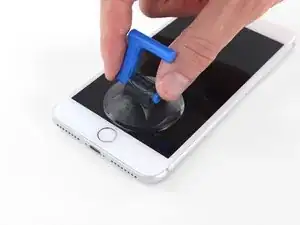
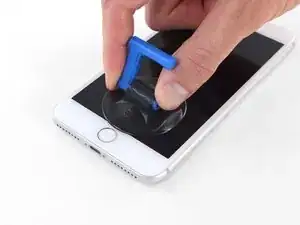
Приложите присоску к нижней половине передней панели, прямо над кнопкой «Домой».
Убедитесь, что присоска не перекрывает кнопку «Домой», иначе не образуется герметичное соединение между присоской и передним стеклом.
Шаг 10
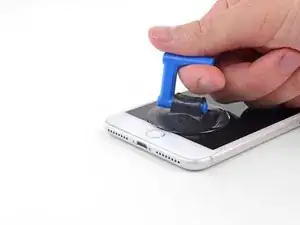
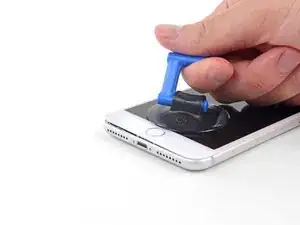
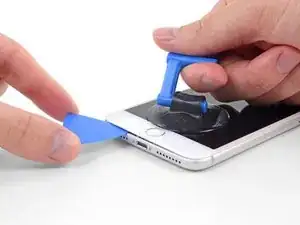
Тяните вверх за присоску с равномерным, постоянным усилием, чтобы создать небольшой зазор между передней панелью и задним корпусом.
Вставьте лезвие для вскрытия или другой тонкий инструмент на несколько миллиметров в зазор.
Герметизирующий клей, удерживающий дисплей, очень прочен; для создания начального зазора требуется значительная сила. Если у Вас не получается открыть зазор, примените больше тепла и осторожно покачивайте экран вверх-вниз, чтобы ослабить клей, пока не появится достаточно зазора для вставки инструмента.
Шаг 11
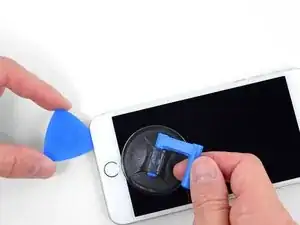
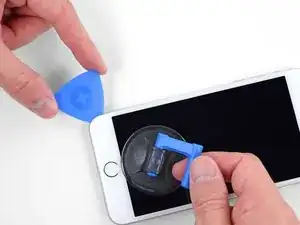
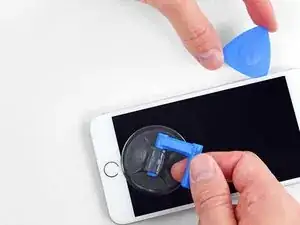
Проведите лезвием вокруг угла и вверх по левому краю телефона, двигаясь в сторону клавиш регулировки громкости и переключателя бесшумного режима, чтобы разорвать клей, удерживающий дисплей.
Остановитесь около верхнего левого угла дисплея.
Шаг 12
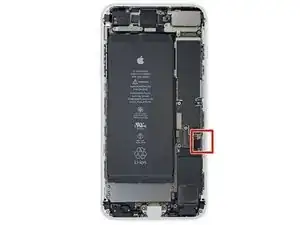
Вдоль правого края iPhone проходит деликатный кабель. Не вставляйте лезвие сюда, так как вы можете повредить кабель.
Шаг 13
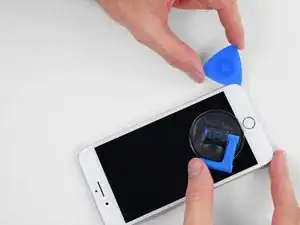
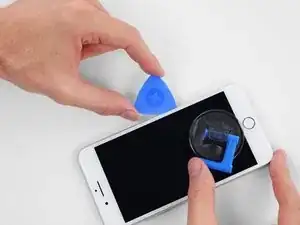
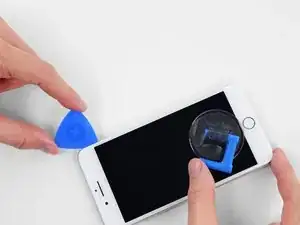
Повторно вставьте инструмент в нижний правый угол iPhone и проведите им вокруг угла и вверх по правой стороне телефона, чтобы отделить клей.
Не вставляйте лезвие глубже 3 мм, чтобы не повредить кабели дисплея.
Шаг 14
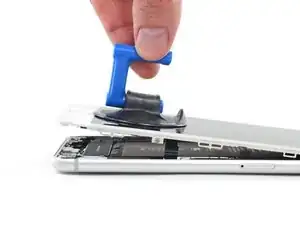
Аккуратно потяните присоску вверх, чтобы приподнять нижний край дисплея.
Не поднимайте дисплей более чем на 15º, иначе вы рискуете растянуть или порвать ленточные кабели, соединяющие дисплей.
Шаг 15
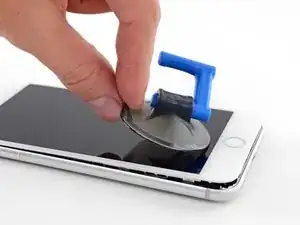
Потяните за небольшой выступ на присоске, чтобы снять её с передней панели.
Шаг 16
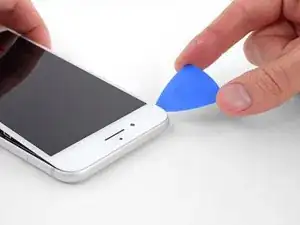
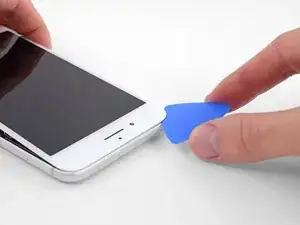
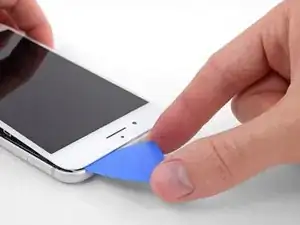
Просуньте лезвие для вскрытия под дисплей вдоль верхнего края телефона, чтобы ослабить оставшийся клей.
Шаг 17
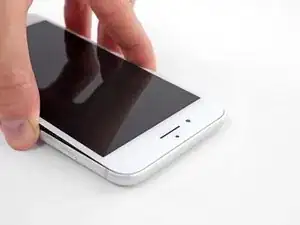
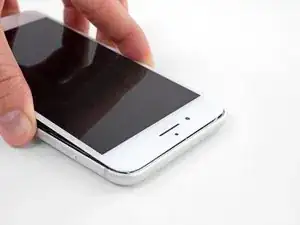
Сдвиньте сборку дисплея слегка вниз (отдаляя от верхнего края телефона), чтобы отсоединить защёлки, удерживающие её к заднему корпусу.
Шаг 18
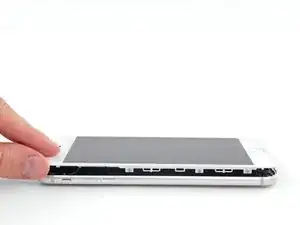
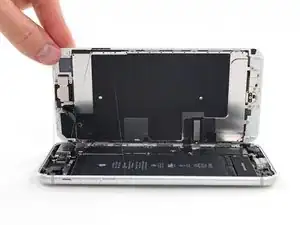
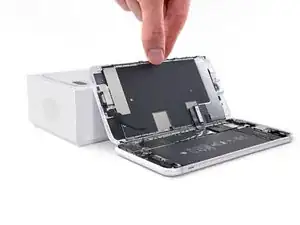
Откройте iPhone, откидывая дисплей вверх с левой стороны, как обложку книги.
Не пытайтесь полностью отделить дисплей — несколько хрупких ленточных кабелей всё ещё соединяют его с платой логики iPhone.
Подперите дисплей чем-либо, чтобы он оставался приподнятым, пока Вы работаете с телефоном.
Шаг 19
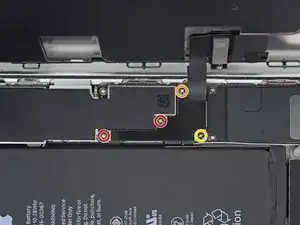
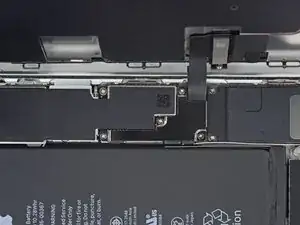
Удалите четыре винта Phillips (JIS), которые крепят нижний кронштейн кабеля дисплея к плате логики, следующих размеров:
Два винта 1.3 мм
Один винт 1.4 мм
Один винт 2.7 мм
В ходе этого руководства тщательно следите за винтами, чтобы каждый возвращался на своё место при сборке. Установка винта не на своё место может привести к необратимому повреждению.
Шаг 20
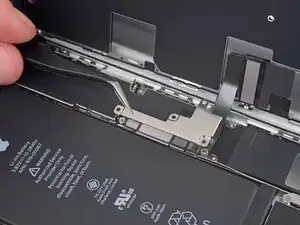
Снимите нижний кронштейн кабеля дисплея.
Шаг 21
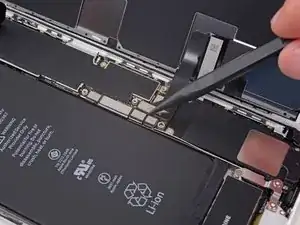
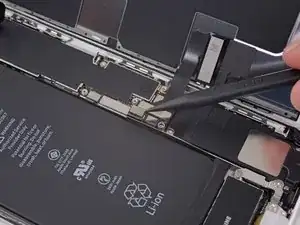
Используйте острый конец лопатки, чтобы отжать разъём батареи вверх из его гнезда на плате логики.
Слегка загните кабель разъёма вверх, чтобы он случайно не коснулся гнезда и не подал питание на телефон во время ремонта.
Шаг 22
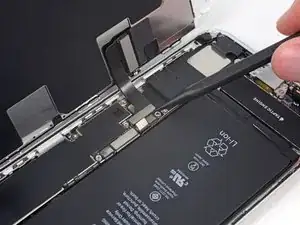
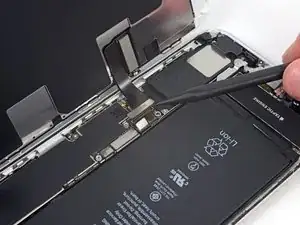
Используйте наконечник лопатки или ноготь, чтобы отсоединить большой нижний разъём дисплея, поддев его прямо вверх из гнезда.
Чтобы снова подсоединить такие нажимные разъёмы, нажмите на одну сторону до щелчка, затем повторите с другой стороной. Не нажимайте посередине. Если разъём даже слегка смещён, он может согнуться и получить необратимое повреждение.
Шаг 23
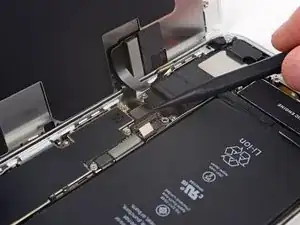
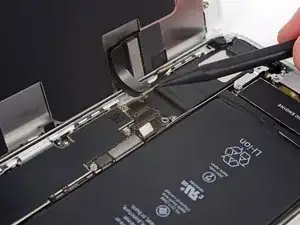
Отключите второй нижний разъём кабеля дисплея, расположенный непосредственно за тем, который Вы отключили на предыдущем шаге.
Шаг 24
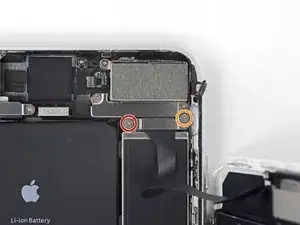
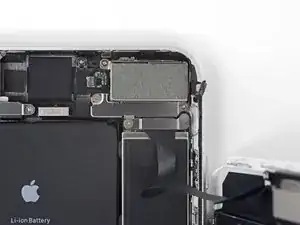
Удалите два винта тригона Y000, которые закрепляют кронштейн над разъёмом модуля датчиков передней панели:
Один винт 1.0 мм
Один винт 1.2 мм
Шаг 25
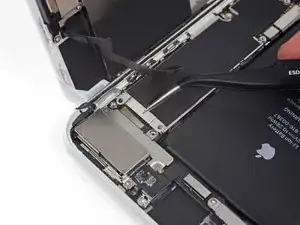
Снимите кронштейн, закрывающий разъем узла датчиков передней панели.
Шаг 26
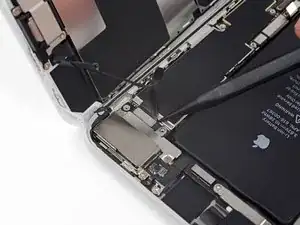
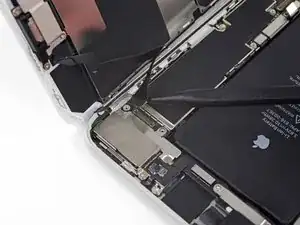
Используйте наконечник лопатки или ноготь, чтобы отсоединить разъем узла датчиков передней панели от его гнезда.
Шаг 27
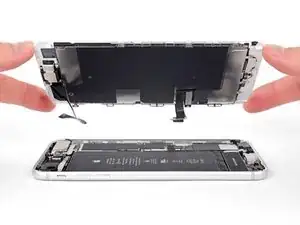
Снимите сборку дисплея.
При сборке паузуйте здесь, если вы хотите заменить клей по краям дисплея.
Шаг 28
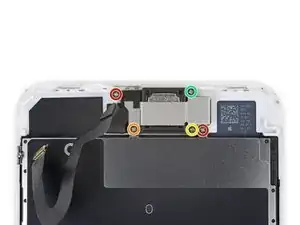
Снимите пять крестовых винтов, крепящих кронштейн верхнего динамика:
Два винта 1,8 мм
Один винт 2,3 мм
Один винт 2,4 мм
Один винт 2,8 мм
Шаг 29
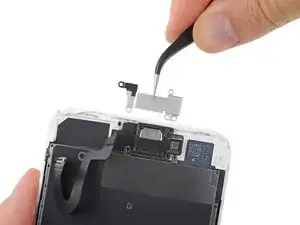
Снимите кронштейн верхнего динамика.
Шаг 30
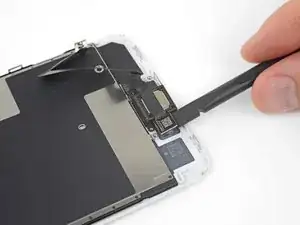
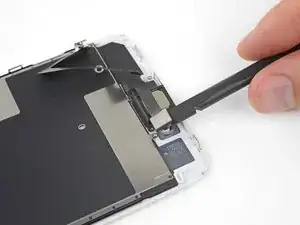
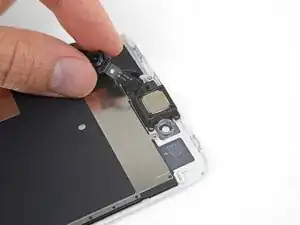
Используйте плоский конец лопатки, чтобы приподнять переднюю камеру из её посадочного места.
Осторожно отогните шлейф камеры в сторону, чтобы освободить доступ к верхнему динамику под ней.
Шаг 31
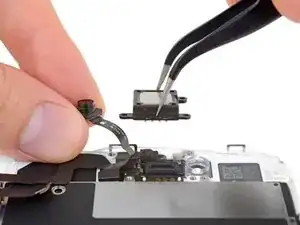
Снимите верхний динамик.
Шаг 32
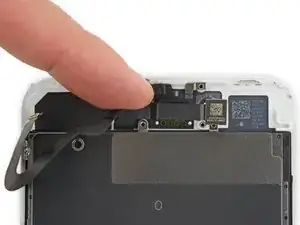
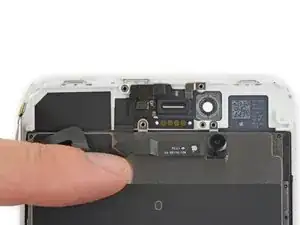
Осторожно сложите камеру вместе с прикреплённым шлейфом вниз, к нижней части iPhone, чтобы получить доступ к компонентам под ней.
Шаг 33
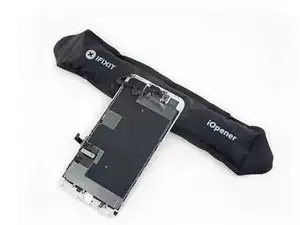
Используйте фен или тепловую пушку или подготовьте iOpener и приложите его к верхней передней части дисплея примерно на минуту, чтобы размягчить клей, фиксирующий датчики.
Датчики в следующих шагах хрупкие. Чтобы повысить вероятность их извлечения без повреждений, по необходимости неоднократно добавляйте тепло. Альтернативно, добавьте пару капель изопропилового спирта и дайте ему проникнуть под датчики перед тем, как поддевать их.
Шаг 34
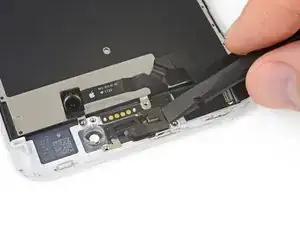
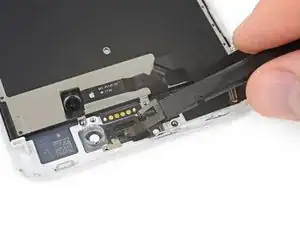
Заведите лопатку под гибкий кабель датчика окружающего света и приподнимите датчик из его посадочного места.
Шаг 35
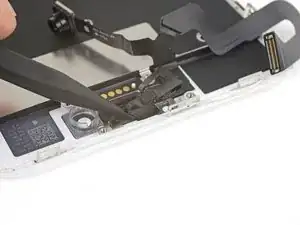
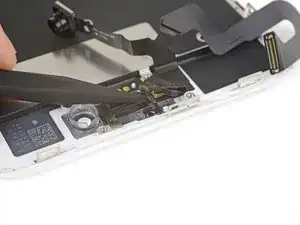
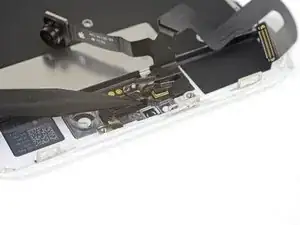
Заведите наконечник лопатки под гибкий кабель датчика приближения и приподнимите датчик из его посадочного места.
Шаг 36
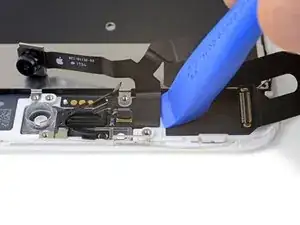
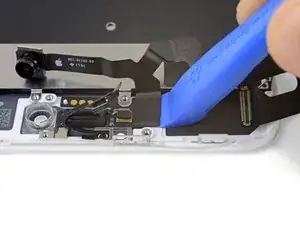
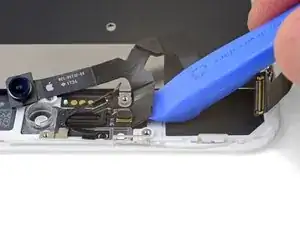
Вставьте острую кромку инструмента iFixit под гибкий кабель блока камеры, с противоположной стороны от фронтальной камеры.
При необходимости используйте iOpener или фен, чтобы нагреть верхнюю часть дисплея и размягчить клей, фиксирующий гибкий кабель.
Подденьте, чтобы отделить край гибкого кабеля от тыльной стороны дисплея.
Шаг 37
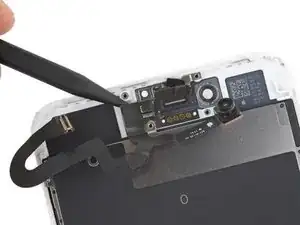
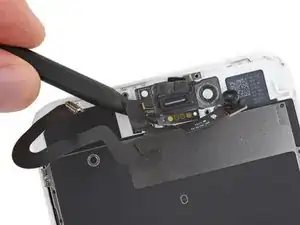
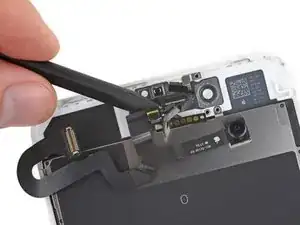
Вставьте наконечник лопатки под ту же часть гибкого кабеля, которую вы отделили на предыдущем шаге.
Продолжайте отделять оставшуюся часть гибкого кабеля, продвигая лопатку под ряд круглых золотых контактов верхнего динамика.
Шаг 38
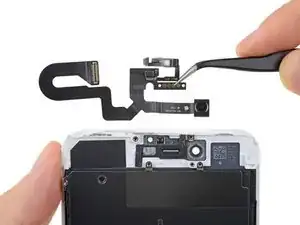
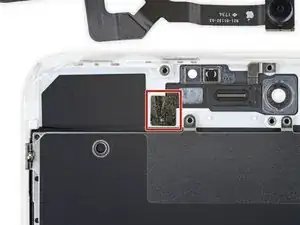
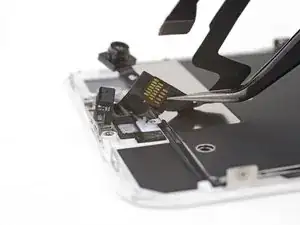
Снимите узел кабеля передней камеры и датчиков.
Между дисплеем и тремя рядами медных контактов на тыльной стороне кабеля камеры/датчиков находится кусок чёрной двусторонней изоляционной ленты. Она может остаться приклеенной к дисплею или оторваться вместе с кабелем.
При сборке убедитесь, что лента на месте, или закройте контакты на тыльной стороне кабеля подходящей лентой, например каптоновой.
Шаг 39
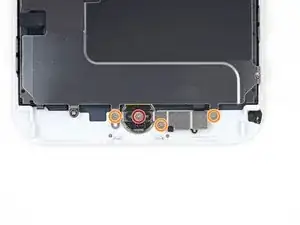
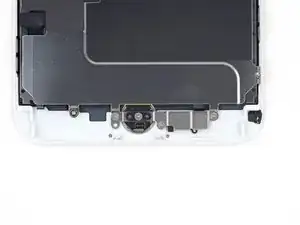
Снимите четыре винта Y000, крепящие кронштейн над датчиком «Домой»/Touch ID:
Один винт 1,2 мм
Три винта 1,3 мм
При сборке будьте осторожны, не перетяните эти винты, иначе кнопка «Домой» может не работать.
Шаг 40
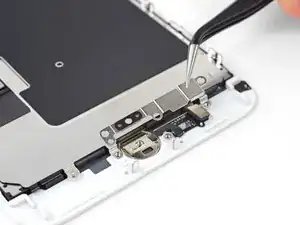
Снимите кронштейн, который фиксирует датчик «Домой»/Touch ID.
Шаг 41
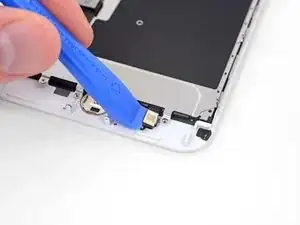
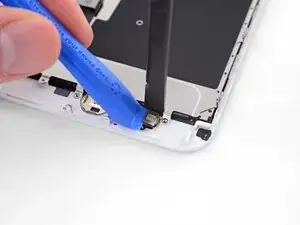
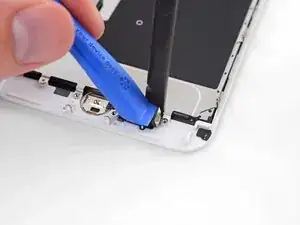
Подденьте под левый край разъёма шлейфа кнопки «Домой», чтобы отсоединить его от гнезда.
Если весь разъём начинает откидываться вверх, не разделяясь, прижмите шлейф вниз плоской частью лопатки у верхней кромки разъёма и одновременно подденьте левый край разъёма. Будьте очень осторожны, чтобы не повредить шлейф или разъём — в противном случае датчик будет необратимо выведен из строя.
Шаг 42
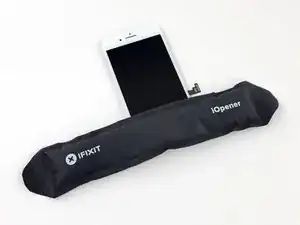
Нагрев области вокруг датчика «Домой»/Touch ID поможет размягчить клей, удерживающий его деликатный шлейф, что упростит безопасное снятие.
Переверните сборку дисплея. Используйте фен или подготовьте iOpener и приложите его к нижнему краю дисплея примерно на 90 секунд, чтобы размягчить клей внизу.
Не перегревайте дисплей. Он должен быть слегка слишком горячим, чтобы держать его комфортно рукой.
Шаг 43
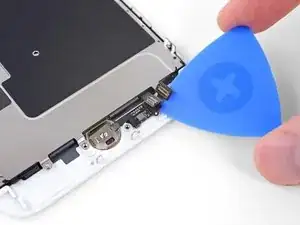
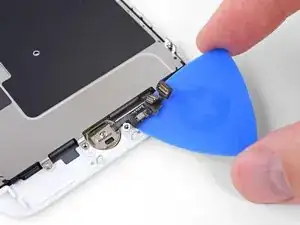
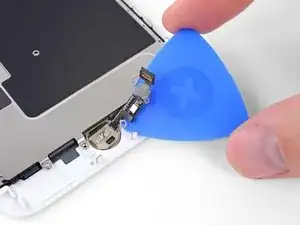
Используйте медиатор для аккуратного отделения клея, удерживающего кабель кнопки «Домой»/датчика Touch ID с тыльной стороны панели дисплея.
Шаг 44
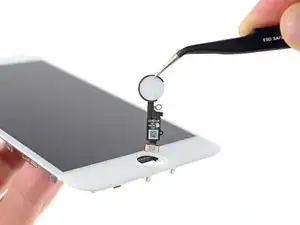
Снимите узел кнопки «Домой»/датчика Touch ID, поднимая его через переднюю сторону дисплея.
Для повторной установки сначала протяните кабель через отверстие в передней части дисплея, как показано.
Ваша запасная деталь может поставляться с дополнительными винтами Y000, уже установленными около кнопки «Домой». Удалите ненужные винты, чтобы можно было заново установить кронштейн кнопки «Домой».
Шаг 45
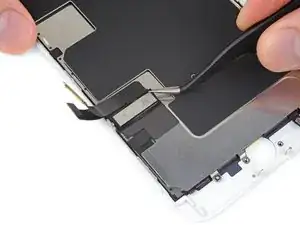
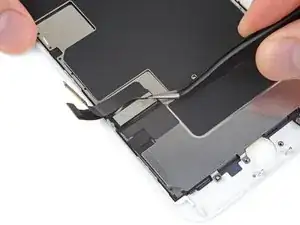
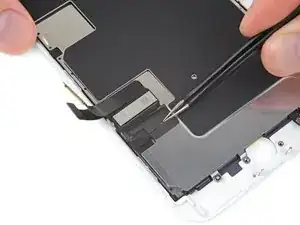
Отогните верхнюю прямоугольную часть наклейки экранной защитной пластины, отделяя её от гибкого кабеля под ней.
Нет необходимости полностью снимать наклейку, если вы не планируете её заменять.
Шаг 46
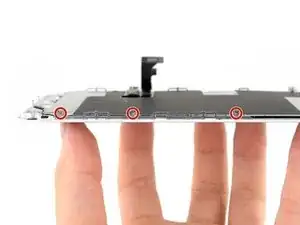
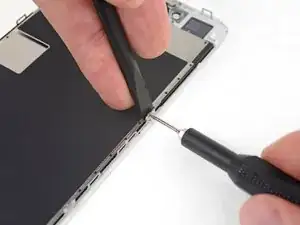
С помощью отвёртки Y000 отвинтите три винта 1,2 мм с одной стороны экранирующей пластины дисплея.
Если винты трудно открутить, сильнее прижмите отвёртку к головке винта во время поворота. При необходимости используйте плоскую кромку лопатки, чтобы подпереть каждый зажим дисплея сзади — это позволит прикладывать больше силы к винтам, не сгибая зажимы.
Шаг 47
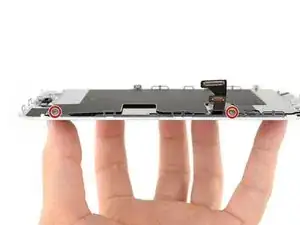
С помощью отвёртки Y000 отвинтите ещё два винта 1,2 мм с другой стороны экранирующей пластины.
Шаг 48
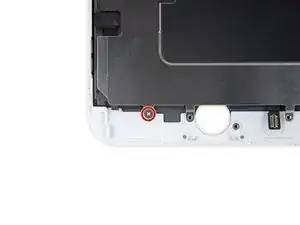
Удалите винт Phillips 1,8 мм, фиксирующий экранирующую пластину возле нижней части дисплея.
Шаг 49
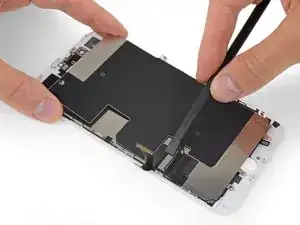
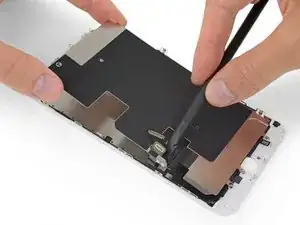
Поднимите экранную экранирующую пластину, одновременно прижимая гибкий кабель, который она охватывает.
Пропустите гибкий кабель через вырез в экранирующей пластине, следя за тем, чтобы он не зацепился.
Шаг 50
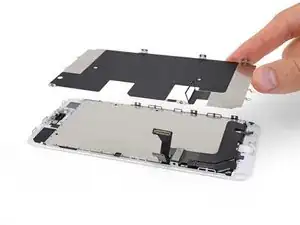
Снимите экранную экранирующую пластину.
Шаг 51
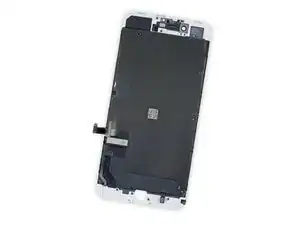
Остаются только ЖК‑дисплей и дигитайзер.
Заключение
Сравните вашу новую запасную деталь с оригиналом — возможно, потребуется перенести оставшиеся компоненты или удалить клеевые защитные слои с новой детали перед установкой.
Для сборки устройства следуйте перечисленным шагам в обратном порядке.
Отнесите электронные отходы на переработку в пункт с сертификатом R2 или e‑Stewards.
Ремонт не получился? Обратитесь в сообщество Ответов для помощи по устранению неполадок.
Перевод руководства с ifixit.com