Замена слухового динамика iPhone 8 Plus
Слуховой динамик iPhone 8 Plus также выполняет функцию громкоговорителя, обеспечивая стереозвук. Если слуховой динамик работает некорректно, следуйте этому руководству, чтобы снять и заменить его.
Шаг 1
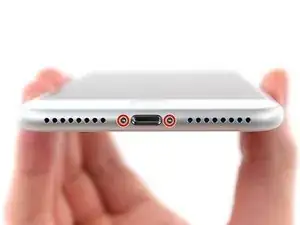
Перед началом разрядите батарею iPhone до уровня ниже 25%. Заряженная литий-ионная батарея может загореться и/или взорваться при случайном проколе.
Выключите iPhone перед началом разборки.
Снимите два пентагранных винта 3,5 мм с нижнего торца iPhone.
Открытие дисплея нарушит водонепроницаемые уплотнения. Подготовьте заменяемые уплотнения перед продолжением или избегайте контакта с жидкостями, если вы собираете iPhone без замены уплотнений.
Шаг 2



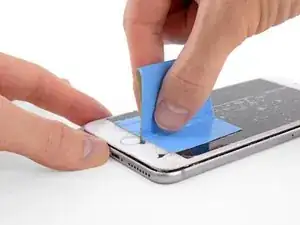
Если вставить медиатор слишком глубоко, он может повредить устройство. Выполните этот шаг, чтобы разметить медиатор и предотвратить повреждение.
Отмерьте 3 мм от наконечника и отметьте медиатор перманентным маркером.
Вы также можете отметить другие углы медиатора с разными измерениями.
Альтернативно, приклейте монету к медиатору в 3 мм от наконечника.
Apple продаёт инструмент для разрезания клея в своём магазине самостоятельного ремонта для безопасного рассечения клея дисплея.
Шаг 3
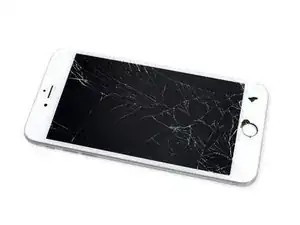
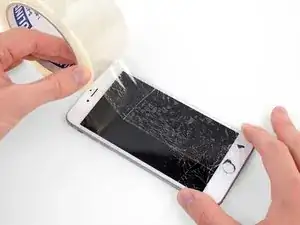
Если у вашего iPhone треснул экран, закрепите осколки и предотвратите травмы во время ремонта, заклеив стекло.
Наклейте полосы прозрачной упаковочной ленты с перекрытием на экран iPhone до полного покрытия лицевой стороны.
Наденьте защитные очки, чтобы защитить глаза от оторвавшегося стекла в ходе ремонта.
Если присоска не держится на следующих шагах, сложите прочную ленту (например, клейкую ленту) в ручку и используйте её, чтобы поднять экран.
Если ничего не помогает, можно приклеить присоску к экрану суперклеем.
Шаг 4
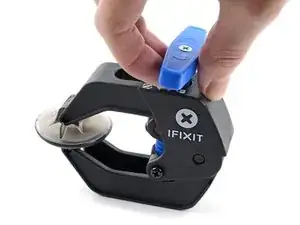
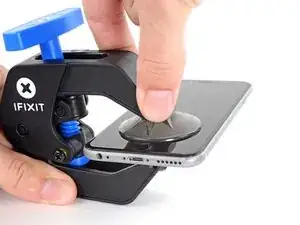
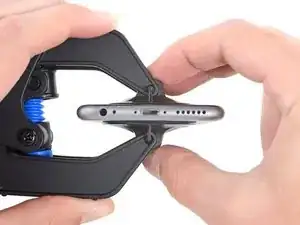
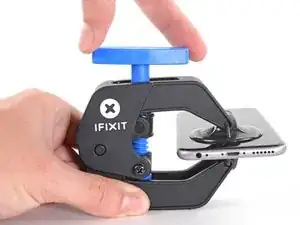
Следующие три шага демонстрируют Anti-Clamp — инструмент, который мы разработали, чтобы упростить процедуру открытия. Если вы не используете Anti-Clamp, пропустите три шага вниз для альтернативного метода.
Полные инструкции по использованию Anti-Clamp можно найти в этом руководстве.
Оттяните синюю ручку назад, чтобы разблокировать рычаги Anti-Clamp.
Надвиньте рычаги на левый или правый край iPhone.
Расположите присоски ближе к нижнему краю iPhone прямо над кнопкой «Домой» — одну спереди и одну сзади.
Сожмите присоски вместе, чтобы создать вакуум на выбранной области.
Если поверхность iPhone слишком скользкая и Anti-Clamp не держится, можно использовать ленту, чтобы создать более шершавую поверхность.
Шаг 5
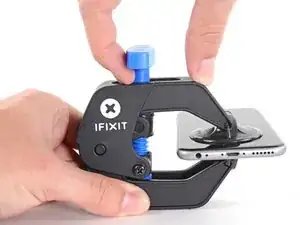
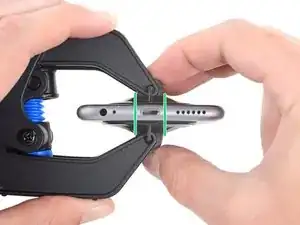
Оттяните синюю ручку вперёд, чтобы зафиксировать рычаги.
Поверните ручку по часовой стрелке на 360 градусов или пока присоски не начнут растягиваться.
Убедитесь, что присоски остаются выровненными друг с другом. Если они начинают соскальзывать, немного ослабьте присоски и выровняйте рычаги.
Шаг 6
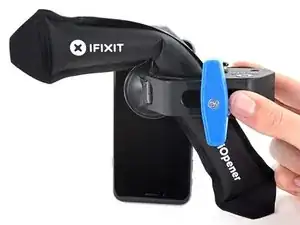
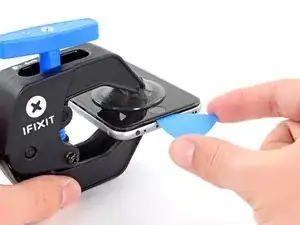
Нагрейте iOpener и проденьте его через рычаги Anti-Clamp.
Вы также можете использовать фен, тепловую пушку или горячую плиту — но сильный нагрев может повредить дисплей и/или внутреннюю батарею, поэтому действуйте осторожно.
Сложите iOpener так, чтобы он лежал на нижнем крае iPhone.
Подождите одну минуту, чтобы клей успел расслоиться и образовался зазор для открытия.
Вставьте медиатор под экран, когда Anti-Clamp создаст достаточно большой зазор.
Если Anti-Clamp не создаёт достаточного зазора, дополнительно нагрейте область и поверните ручку на четверть оборота.
Не поворачивайте более чем на четверть оборота за раз и ждите одну минуту между поворотами. Дайте Anti-Clamp и времени выполнить работу за вас.
Пропустите следующие три шага.
Шаг 7
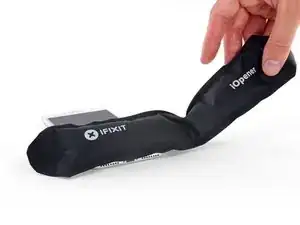
Следующие три шага показывают, как отделить экран с помощью присоски.
Нагрев нижнего края iPhone поможет смягчить клей, фиксирующий дисплей, что облегчит открытие.
Используйте фен или подготовьте iOpener и приложите его к нижнему краю iPhone примерно на 90 секунд, чтобы смягчить клей под ним.
Шаг 8
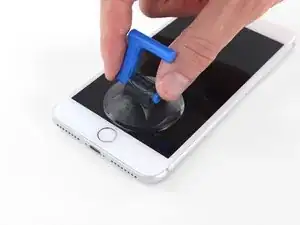
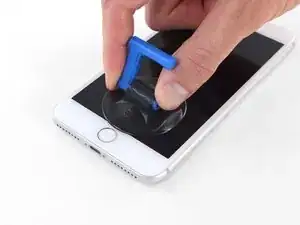
Прикрепите присоску к нижней половине передней панели, прямо над кнопкой «Домой».
Убедитесь, что присоска не перекрывает кнопку «Домой», так как это помешает образованию уплотнения между присоской и передним стеклом.
Шаг 9
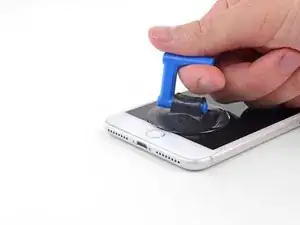
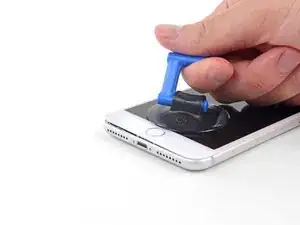
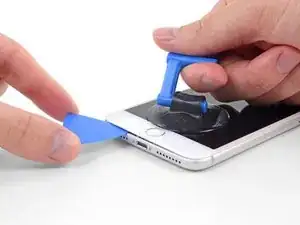
Потяните присоску вверх с сильным, равномерным давлением, чтобы создать небольшой зазор между передней панелью и задней крышкой.
Вставьте медиатор или другой тонкий инструмент в зазор на несколько миллиметров.
Водонепроницаемый клей, удерживающий дисплей, очень прочен; создание начального зазора требует значительной силы. Если вам трудно открыть зазор, добавьте нагрева и аккуратно покачивайте экран вверх-вниз, чтобы ослабить клей, пока не получится вставить инструмент.
Шаг 10
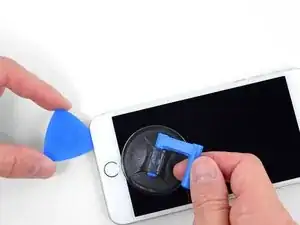
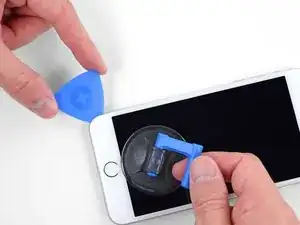
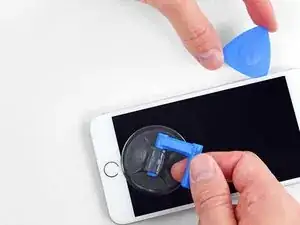
Просуньте лезвие вокруг угла и вдоль левого края телефона, двигаясь в направлении кнопок громкости и переключателя беззвучного режима, разрывая клей, удерживающий дисплей на месте.
Остановитесь близко к верхнему левому углу дисплея.
Шаг 11
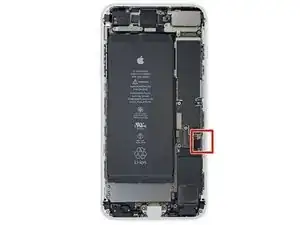
Вдоль правого края iPhone проходит тонкий кабель. Не вставляйте лезвие сюда, вы можете повредить кабель.
Шаг 12
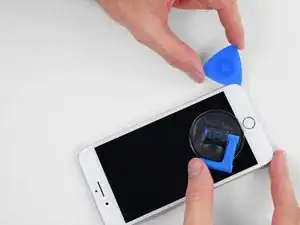
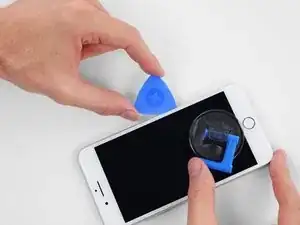
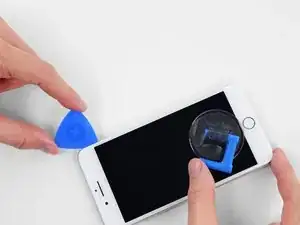
Снова введите инструмент в нижний правый угол iPhone и проведите им вокруг угла и вверх по правой стороне телефона, чтобы отделить клей.
Не вставляйте лезвие глубже 3 мм, вы можете повредить кабели дисплея.
Шаг 13
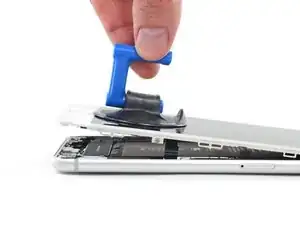
Осторожно потяните за присоску, чтобы приподнять нижний край дисплея.
Не поднимайте дисплей более чем на 15º, иначе вы рискуете растянуть или порвать шлейфы, соединяющие дисплей.
Шаг 14
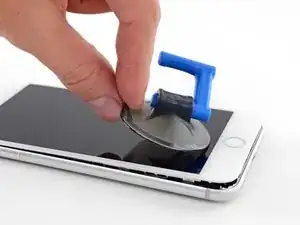
Потяните за маленький выступ присоски, чтобы снять её с передней панели.
Шаг 15
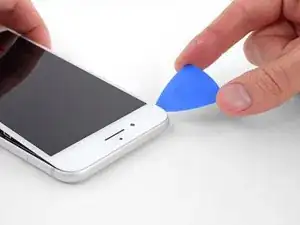
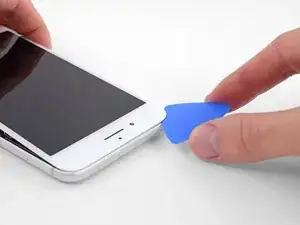
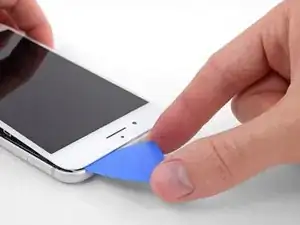
Просуньте лезвие под дисплей вдоль верхнего края телефона, чтобы ослабить остатки клея.
Шаг 16
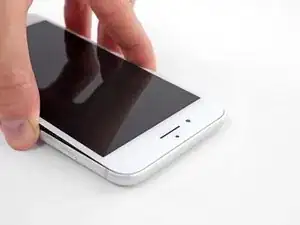
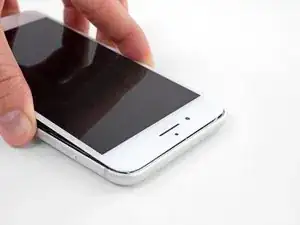
Сдвиньте сборку дисплея слегка вниз (от верхнего края телефона), чтобы освободить защёлки, удерживающие её в задней крышке.
Шаг 17
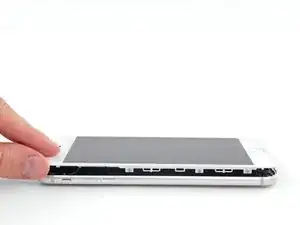
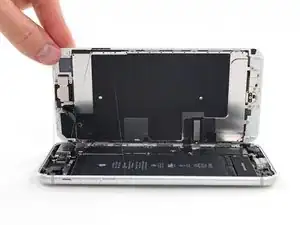
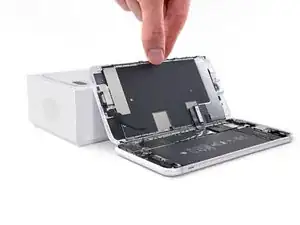
Откройте iPhone, откинув дисплей вверх с левой стороны, как обложку книги.
Не пытайтесь полностью отделять дисплей — несколько хрупких шлейфов всё ещё соединяют его с платой iPhone.
Подперните дисплей чем‑то, чтобы он оставался в приподнятом положении, пока вы работаете с телефоном.
Шаг 18
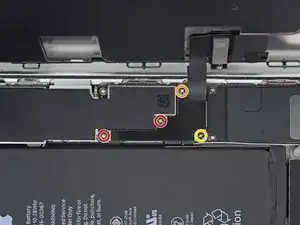
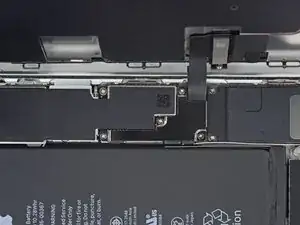
Удалите четыре винта Phillips (JIS), крепящие нижний кронштейн кабеля дисплея к плате, следующих размеров:
Два винта 1,3 мм
Один винт 1,4 мм
Один винт 2,7 мм
В ходе всего руководства внимательно следите за винтами, чтобы каждый вернулся на своё место при сборке. Установка винта не в своё отверстие может привести к необратимому повреждению.
Шаг 19
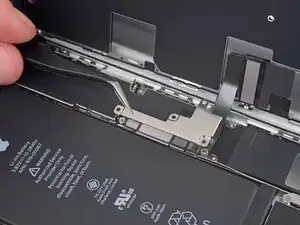
Снимите нижний кронштейн кабеля дисплея.
Шаг 20
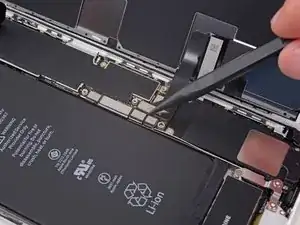
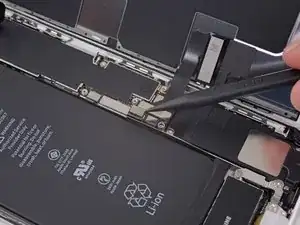
Используйте острый конец лопатки, чтобы приподнять разъём аккумулятора от его гнезда на плате.
Слегка загните кабель разъёма вверх, чтобы он случайно не замкнул гнездо и не подал питание на телефон во время ремонта.
Шаг 21
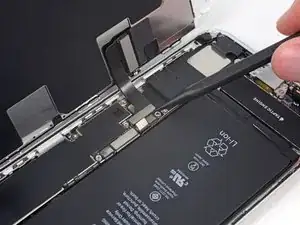
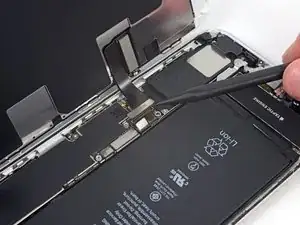
Используйте кончик лопатки или ноготь, чтобы отключить большой нижний разъём дисплея, поддев его и приподняв прямо вверх из гнезда.
Чтобы снова подключить такие разъёмы, прижмите одну сторону до щелчка, затем повторите с другой стороны. Не нажимайте посередине. При даже небольшом смещении разъём может согнуться и получить необратимое повреждение.
Шаг 22
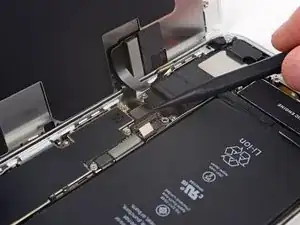
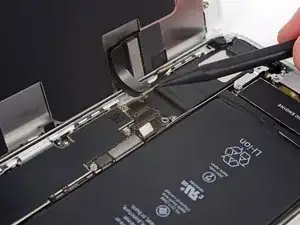
Отключите второй нижний разъём дисплея, расположенный непосредственно за тем, который вы отключили на предыдущем шаге.
Шаг 23
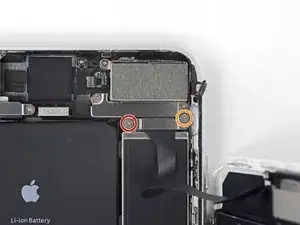
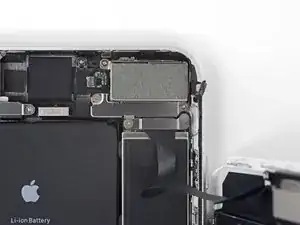
Удалите два винта трёхответной Y000, фиксирующие кронштейн над разъёмом блока датчиков передней панели:
Один винт 1,0 мм
Один винт 1,2 мм
Шаг 24
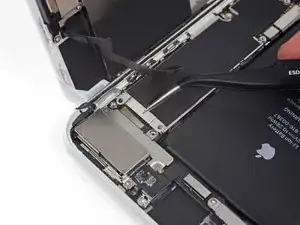
Снимите кронштейн, закрывающий разъём блока датчиков передней панели.
Шаг 25
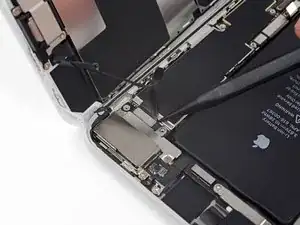
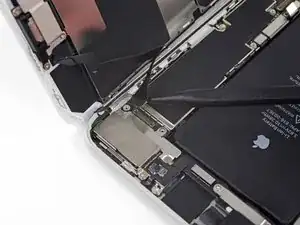
Используйте кончик лопатки или ноготь, чтобы отключить разъём блока датчиков передней панели от его гнезда.
Шаг 26
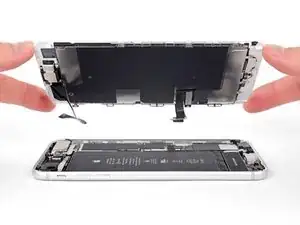
Снимите сборку дисплея.
При сборке вы можете остановиться здесь, если хотите заменить клей по периметру дисплея.
Шаг 27
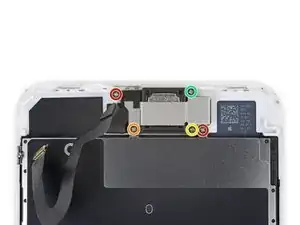
Удалите пять винтов Phillips, фиксирующих кронштейн слухового динамика:
Два винта 1,8 мм
Один винт 2,3 мм
Один винт 2,4 мм
Один винт 2,8 мм
Шаг 28
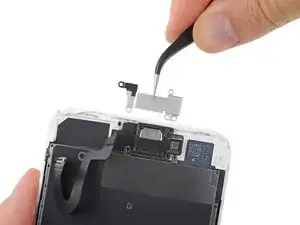
Снимите кронштейн слухового динамика.
Шаг 29
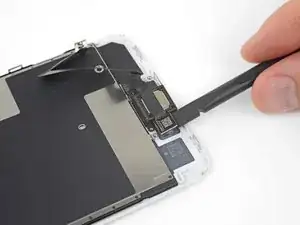
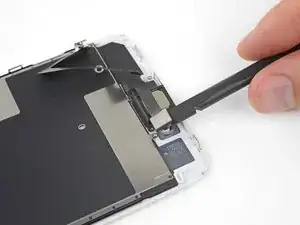
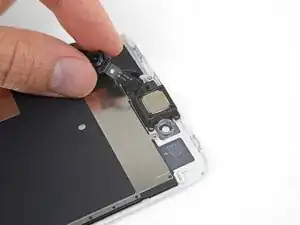
Используйте плоский конец лопатки, чтобы приподнять фронтальную камеру из её посадочного места.
Осторожно отогните кабель камеры в сторону, чтобы освободить доступ к слуховому динамику под ней.
Шаг 30
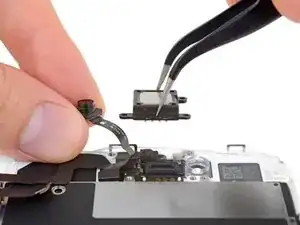
Снимите динамик гарнитуры.
Заключение
Сравните новую заменяемую деталь с оригинальной — возможно, потребуется перенести оставшиеся компоненты или удалить клеевые вкладыши с новой детали перед установкой.
Чтобы собрать устройство, выполните указанные выше шаги в обратном порядке.
Отнесите электронные отходы в перерабатывающую организацию с сертификатом R2 или e-Stewards.
Ремонт не удался или пошёл не по плану? Обратитесь к нашему сообществу Answers за помощью в устранении неполадок.
Перевод руководства с ifixit.com