Замена дисплейного блока Google Pixel 4
Это руководство по ремонту подготовлено сотрудниками iFixit и не одобрено компанией Google. Узнайте больше о наших руководствах по ремонту здесь.
Используйте это руководство, чтобы снять или заменить дисплейный блок на вашем Google Pixel 4.
Примечание: Следуйте этому руководству, чтобы заменить только дисплейный блок. Некоторые запасные блоки для этого телефона поставляются уже смонтированными в новой рамке (шасси), что потребует пересадки всех внутренних компонентов телефона и установки новой батареи. Если вы заменяете дисплейный блок, установленный в рамке, используйте вместо этого это руководство.
Из-за конструкции Pixel вам потребуется снять заднюю панель, чтобы отсоединить разъем дисплея.
Перед началом процедуры обязательно подготовьте набор заменяющих клеевых лент для задней панели и для дисплейной панели.
Эта процедура почти всегда приведёт к разрушению дисплейной панели Pixel 4. OLED-экраны перестают работать при воздействии кислорода или влаги, поэтому они герметично инкапсулированы (именно поэтому OLED-панели становятся чёрными под трещиной в дисплейном блоке). Очень сложно заменить только переднее стекло — OLED-слои Pixel ламинированы со стеклом, и дисплейный блок выходит целиком.
Предупреждение: Google предупреждает, что разборка переднего лазерного модуля может привести к опасному воздействию невидимого инфракрасного лазерного излучения. Прочтите их предупреждения по технике безопасности здесь.
Шаг 1
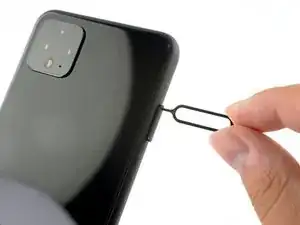
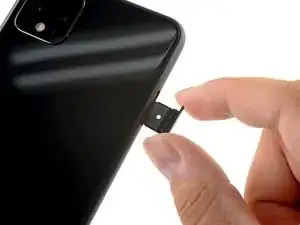
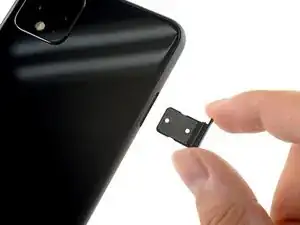
Вставьте инструмент для извлечения SIM-карты, биту или выпрямлённую скрепку в маленькое отверстие лотка для SIM-карты на левой кромке телефона.
Нажмите с усилием, чтобы извлечь лоток.
Снимите лоток для SIM-карты.
Шаг 2
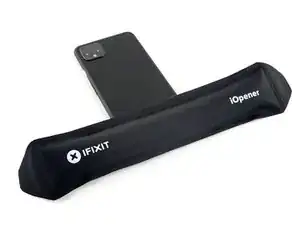
Подготовьте iOpener и приложите его к нижнему краю задней панели на одну минуту.
Можно также использовать фен, тепловую пушку или нагревательную плиту, но будьте осторожны, чтобы не перегреть телефон — дисплей и внутренняя батарея чувствительны к нагреву.
Шаг 3
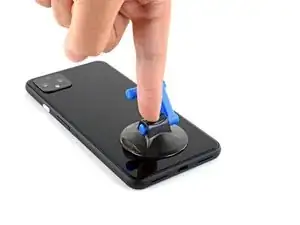
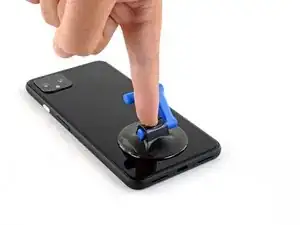
Приложите присоску к нагретому краю задней панели, надавив на неё, чтобы создать вакуум, как можно ближе к краю.
Если заднее стекло сильно потрескалось, покрытие его слоем прозрачной упаковочной ленты может позволить присоске приклеиться. Альтернативно можно использовать очень прочную ленту вместо присоски. Если ничего не помогает, присоску можно приклеить суперклеем к разбитой панели.
Шаг 4
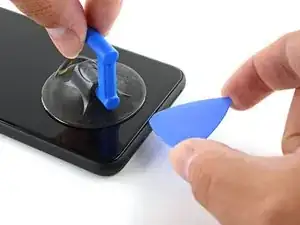
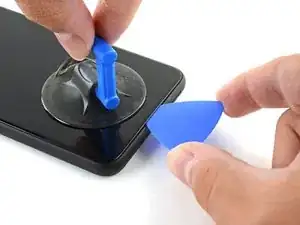
Потяните присоску вверх с сильной, ровной силой, чтобы создать зазор между задней панелью и рамкой.
В зависимости от возраста телефона это может быть трудно. Если возникают трудности, снова нагрейте край и попробуйте снова.
Вставьте кончик пластиковой лопатки в образовавшийся зазор.
Шаг 5
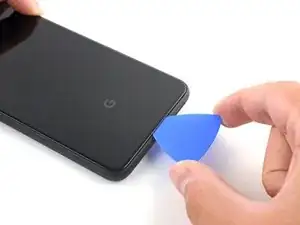
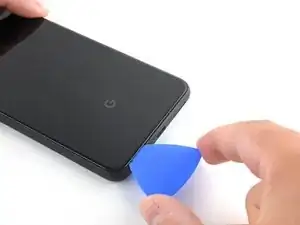
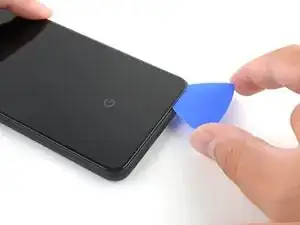
Проведите лопаткой по дну к левому углу, чтобы разрезать клей.
Держа лопатку вставленной, проведите ею от нижнего левого угла к нижнему правому, чтобы полностью разрезать клей по нижней стороне.
Оставьте лопатку в нижнем правом углу, чтобы клей не слипся снова.
Шаг 6
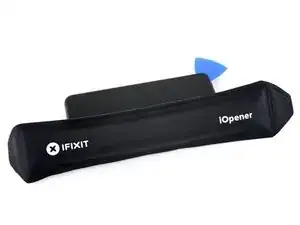
Подготовьте iOpener и приложите его к левой кромке телефона на одну минуту.
Шаг 7
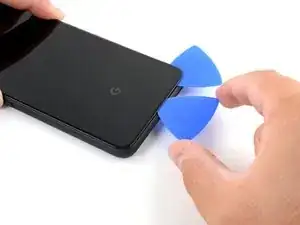
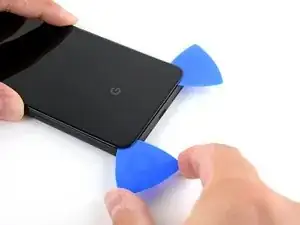
Вставьте вторую лопатку под заднюю панель прямо над разъемом зарядки.
Проведите лопатку к нижнему левому углу телефона.
Шаг 8
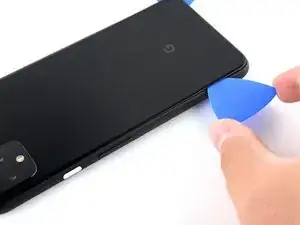
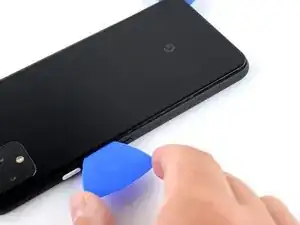
Проведите лопатку вокруг нижнего левого угла и по левой стороне телефона, чтобы разрезать клей.
Клей может быть очень вязким. Впихивайте и вынимайте лопатку, выполняя пилящее движение, чтобы помочь при разрезании.
Остановитесь, когда дойдёте до верхнего левого угла, рядом с камерой, и оставьте лопатку вставленной.
Шаг 9
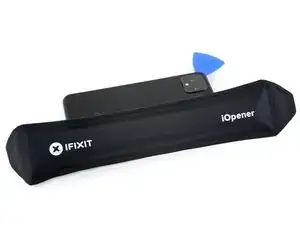
Подготовьте iOpener и приложите его к правой кромке телефона на одну минуту.
Шаг 10
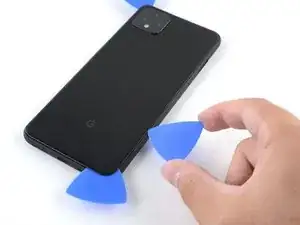
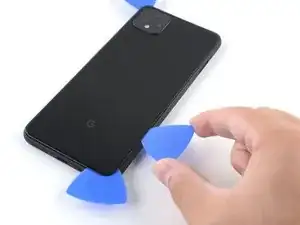
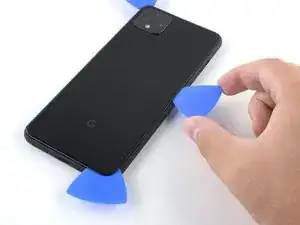
Держась за первые две лопатки, вставьте третью лопатку на нижней части правой стороны.
Проведите лопатку вверх к верхней части телефона, разрезая клей по правой стороне.
Остановитесь, когда дойдёте до верхнего правого угла, и оставьте лопатку вставленной.
Шаг 11
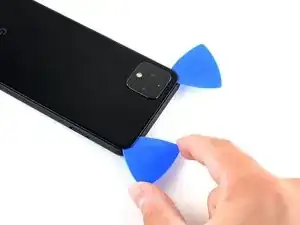
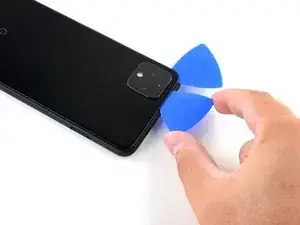
Проведите третью лопатку вокруг верхнего правого угла и по верхней стороне телефона, разрезая последний участок клея.
Шаг 12
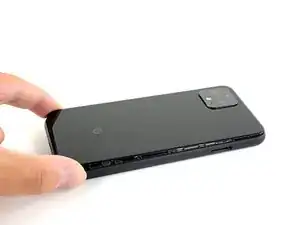
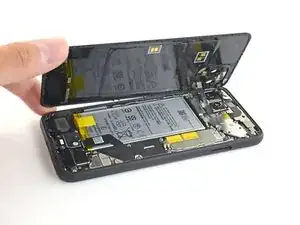
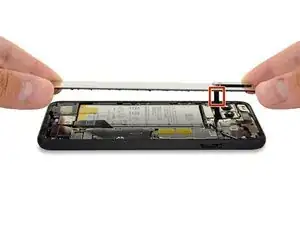
Когда вы разрежете клей по периметру телефона, аккуратно приподнимите правый край задней крышки, открывая её как книгу.
Не пытайтесь сразу снять панель полностью, так как она всё ещё подключена к телефону.
Шаг 13
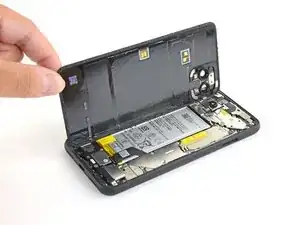
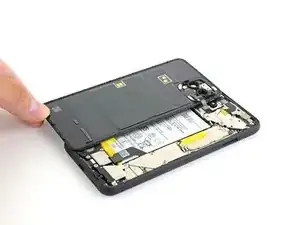
Продолжайте открывать заднюю панель, пока не сможете положить её на левый край телефона, осторожно, чтобы не создать напряжение на подключённом шлейфе.
При сборке это подходящий момент включить телефон и проверить все функции перед повторным запечатыванием задней панели. Обязательно полностью выключите телефон перед продолжением работы.
Шаг 14
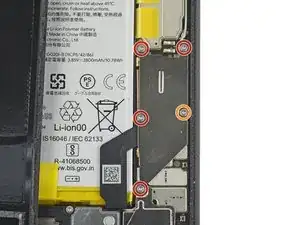
Снимите пять винтов Torx T3, удерживающих экран соединителя аккумулятора:
Четыре винта 4.0 мм
Один винт 2.1 мм
В ходе ремонта отслеживайте каждый винт и убедитесь, что он возвращается ровно в то место, откуда был извлечён.
Шаг 15
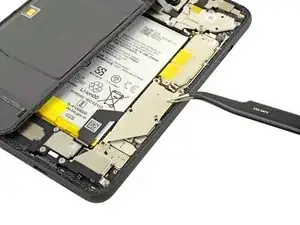
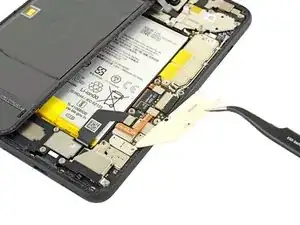
Используйте пинцет, чтобы снять экран соединителя аккумулятора.
Шаг 16
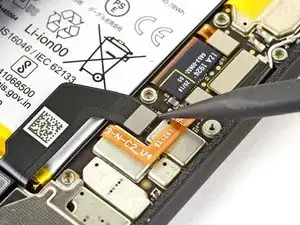
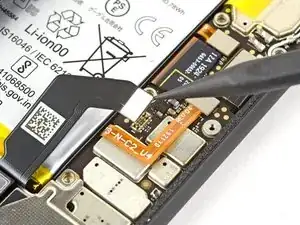
При использовании лопатки рядом с аккумулятором будьте очень осторожны, чтобы не проколоть аккумулятор.
Используя заострённый конец лопатки, отожмите соединитель аккумулятора прямо вверх от платы, чтобы отключить аккумулятор.
Чтобы снова присоединить нажимные разъёмы, подобные этому, аккуратно выровняйте и нажмите одну сторону до щелчка, затем повторите с другой стороны. Не нажимайте по центру. Если разъём смещён, контакты могут согнуться и получить необратимые повреждения.
Шаг 17
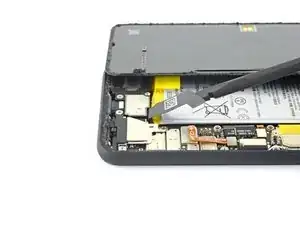
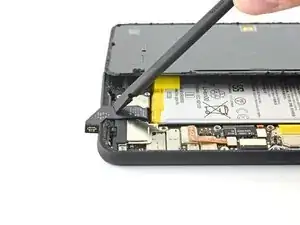
С помощью плоского конца лопатки аккуратно загните кабель аккумулятора, чтобы он случайно не коснулся контактов в ходе дальнейшего ремонта.
Шаг 18
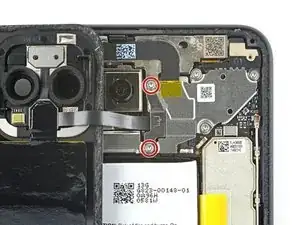
Используйте отвёртку Torx T3, чтобы удалить два винта 4 мм, фиксирующие крышку разъёма задней панели.
Шаг 19
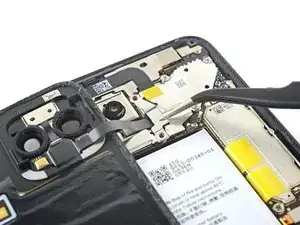
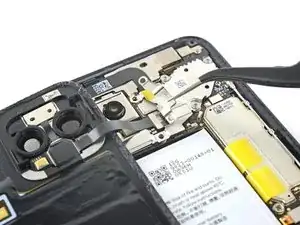
Используйте пинцет, чтобы снять крышку разъёма задней панели.
Шаг 20
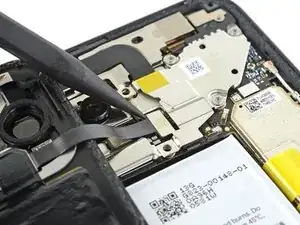
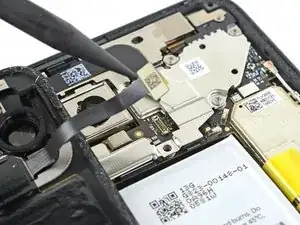
Используя заострённый конец лопатки, подденьте и отсоедините разъём задней панели.
Шаг 21
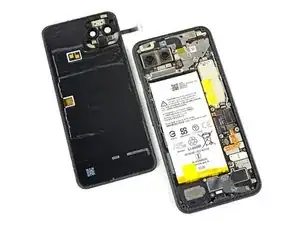
Снимите заднюю панель.
При сборке используйте это руководство для установки самоклеящихся лент, вырезанных по размеру для вашего устройства.
Следуйте этому руководству, если вы используете карту с заранее вырезанными клеевыми элементами.
Шаг 22
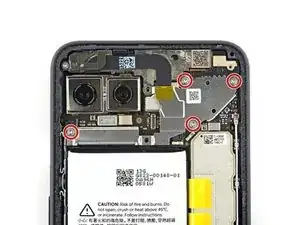
Используйте отвёртку Torx T3, чтобы удалить четыре винта 4 мм, удерживающие крышку разъёма камеры.
Шаг 23
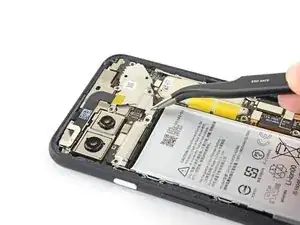
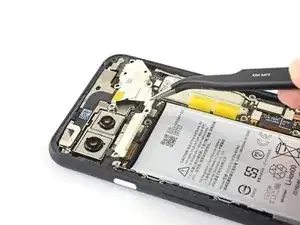
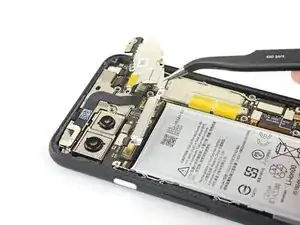
Используя пинцет, приподнимите крышку камеры и сдвиньте её из фиксирующего слота в верхнем правом углу телефона, чтобы снять.
Шаг 24
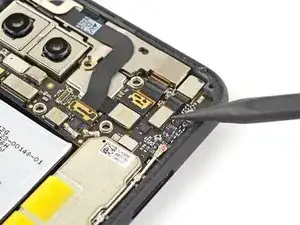
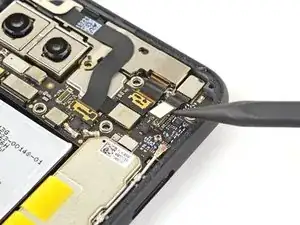
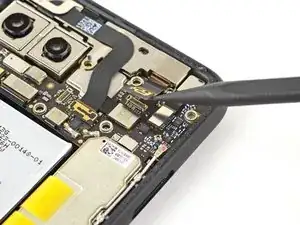
Используя заострённый конец лопатки, подденьте разъёмы камеры и датчиков прямо вверх от платы.
Шаг 25
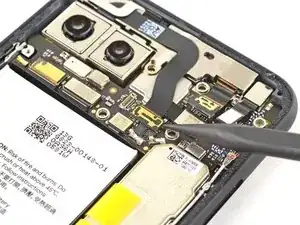
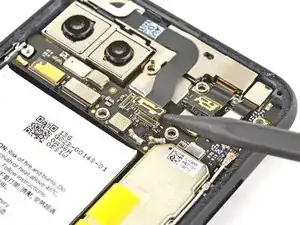
Отключите разъём лазерного модуля.
Шаг 26
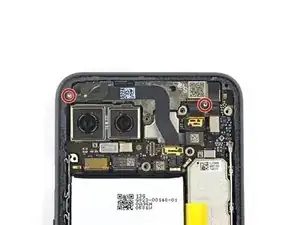
Используйте отвёртку Torx T3, чтобы удалить два винта 2.4 мм, удерживающие передний модуль камеры и датчиков.
Шаг 27
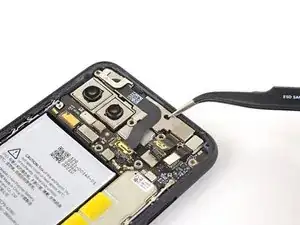
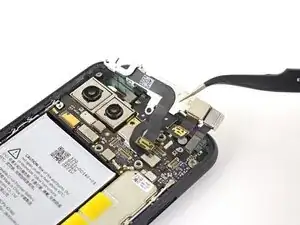
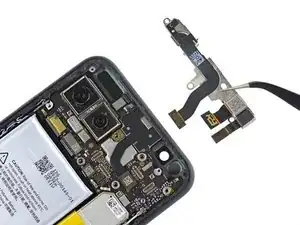
Используйте пинцет, чтобы снять передний модуль камеры и датчиков.
Шаг 28
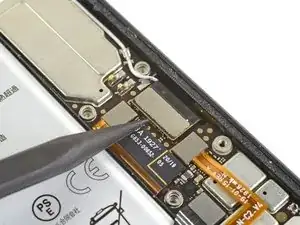
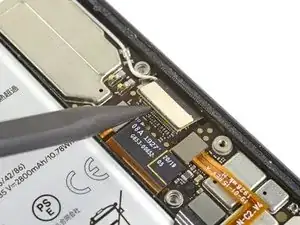
Используйте лопатку, чтобы отключить разъём дисплея от платы.
Шаг 29

Подготовьте разогреватель iOpener и приложите его к правому краю дисплея на одну минуту.
Шаг 30
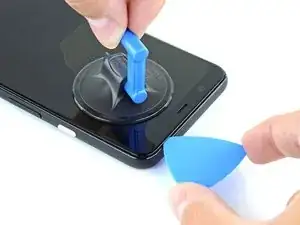
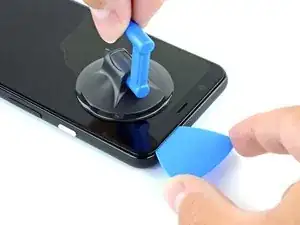
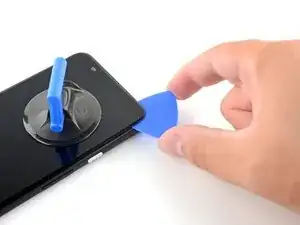
Этот процесс почти всегда уничтожит OLED-панель дисплея. Продолжайте только если вы заменяете уже повреждённый дисплейный модуль.
Прикрепите присоску к нагретому краю сборки дисплея
Если дисплей сильно треснул, покрытие его слоем прозрачной упаковочной ленты может позволить присоске прикрепиться. В качестве альтернативы вместо присоски можно использовать очень прочную ленту. Если ничего не помогает, можно супер‑клеем приклеить присоску к разбитой сборке дисплея.
Потяните присоску вверх сильной, равномерной силой, чтобы создать зазор между сборкой дисплея и рамкой.
В зависимости от возраста телефона это может быть трудно. Если возникают трудности, нагрейте край и попробуйте снова.
Вставьте наконечник пластикового медиатора в зазор.
В зависимости от возраста телефона это может потребовать значительной силы. Если возникают трудности, примените больше тепла и попробуйте снова.
Шаг 31
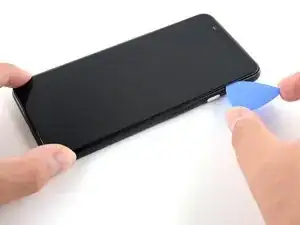
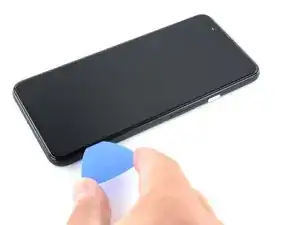
Проведите медиатором вдоль правой рамки телефона между дисплеем и рамкой, чтобы разрезать клей.
Оставьте медиатор вставленным в нижнем правом углу.
Шаг 32
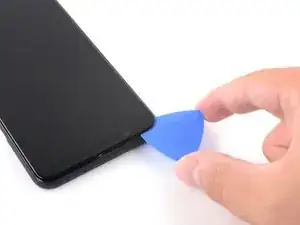
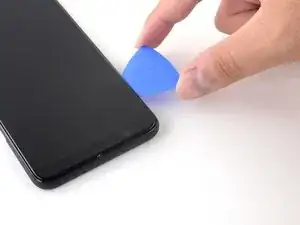
Вставьте вторую медиаторную лопатку под модуль дисплея в верхнем левом углу телефона, рядом с вырезом для фронтальной камеры.
Если это затруднительно, возможно, потребуется повторно приложить iOpener к верхнему краю модуля дисплея.
Проведите медиаторной лопаткой вокруг угла и вниз по левой стороне телефона, остановившись примерно на середине, и оставьте лопатку вставленной.
Шаг 33
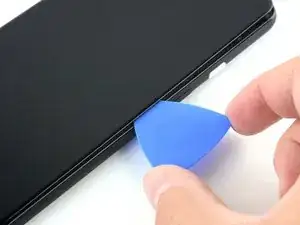
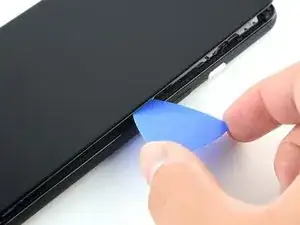
Вставьте третью медиаторную лопатку под модуль дисплея посередине правого края телефона и поверните, чтобы отделить модуль.
Шаг 34
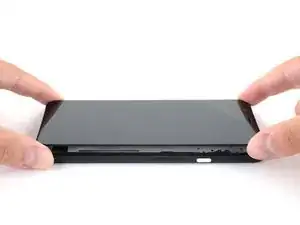
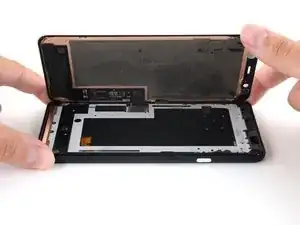
Наклоните модуль дисплея вверх вдоль левого края телефона.
Выведите разъём дисплея из отверстия возле материнской платы, чтобы отделить модуль дисплея от остальной части телефона.
Разъём выйдет без применения силы.
Шаг 35
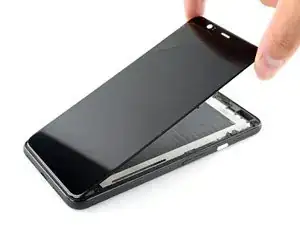
Снимите модуль дисплея.
Вам потребуется протянуть кабель дисплея нового модуля через вырез в материнской плате.
Если возникают сложности, вы можете отщёлкнуть белый антеннный кабель, проходящий через тот же вырез, или ослабить и частично снять материнскую плату.
Если вы используете клей, вырезанный по размеру, следуйте этому руководству для инструкций по нанесению клея на заменяемый модуль дисплея.
Обязательно протестируйте ремонт до того, как закрепите модуль дисплея с помощью клея.
Если вы используете ленту Tesa для повторного крепления модуля дисплея, следуйте этому руководству.
Во время процесса загрузки после сборки модуль дисплея пройдёт калибровочную последовательность. Не прикасайтесь к модулю в этот период, так как это может привести к неправильной калибровке сенсора и возникновению проблем с сенсорным управлением.
Заключение
Сравните новую заменяющую деталь с оригинальной — возможно, потребуется перенести оставшиеся компоненты или снять защитные слои клея с новой детали перед установкой.
Для повторной сборки устройства выполните указанные выше шаги в обратном порядке.
Сдайте электронные отходы сертифицированному переработчику с сертификатом R2 или e-Stewards.
Ремонт прошёл неудачно? Попробуйте базовую диагностику или обратитесь за помощью к сообществу Answers.
Перевод руководства с ifixit.com