Замена катушки беспроводной зарядки Google Pixel 4 XL
Это руководство по ремонту составлено сотрудниками iFixit и не одобрено Google. Узнать больше о наших руководствах по ремонту можно здесь.
Используйте это руководство, чтобы снять или заменить катушку беспроводной зарядки на вашем Google Pixel 4 XL.
Предупреждение: катушка беспроводной зарядки приклеена к задней панели в виде большой наклейки. Она покрыта изолирующим/теплоотводящим графитовым клеевым слоем, который придется разрушительно удалить и заменить.
Предупреждение: Google предостерегает, что разборка передней лазерной сборки может привести к опасному воздействию невидимого инфракрасного лазерного излучения. Ознакомьтесь с их предупреждениями по технике безопасности здесь.
Шаг 1
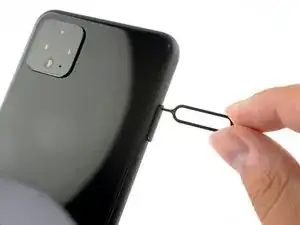
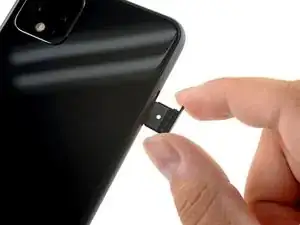
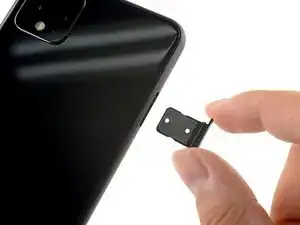
Вставьте инструмент для извлечения SIM-карты, биту или выпрямлённую скрепку в небольшое отверстие на лотке SIM-карты на левой кромке телефона.
Нажмите с усилием, чтобы извлечь лоток.
Снимите лоток SIM-карты.
Шаг 2
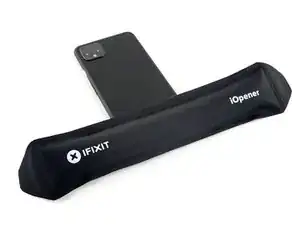
Подготовьте iOpener и приложите его к нижней кромке задней панели на одну минуту.
Можно также использовать фен, строительный фен или тёплую плиту, но будьте осторожны, чтобы не перегреть телефон — дисплей и внутренняя батарея чувствительны к нагреву.
Шаг 3
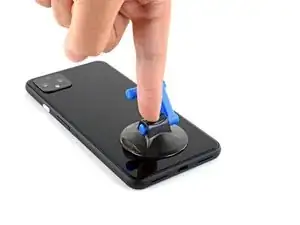
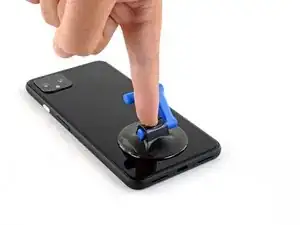
Приложите присоску к разогретой кромке задней панели, надавив на неё, чтобы создать вакуум, как можно ближе к краю.
Если заднее стекло сильно треснуто, покрытие его слоем прозрачной упаковочной ленты может позволить присоске прилипнуть. В качестве альтернативы вместо присоски можно использовать очень прочную ленту. Если ничего не помогает, присоску можно приклеить суперклеем к разбитой панели.
Шаг 4
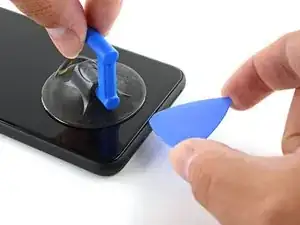
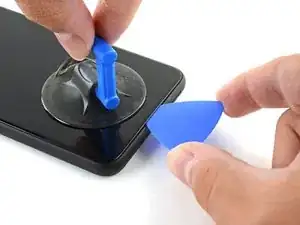
Потяните присоску вверх с сильной, равномерной силой, чтобы создать зазор между задней панелью и рамкой.
В зависимости от возраста телефона это может быть трудно. Если возникают трудности, подогрейте кромку и попробуйте снова.
Вставьте остриё монтажной лопатки в образовавшийся зазор.
Шаг 5
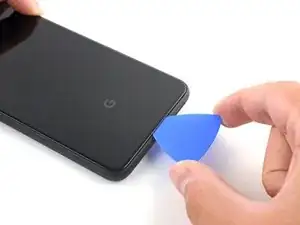
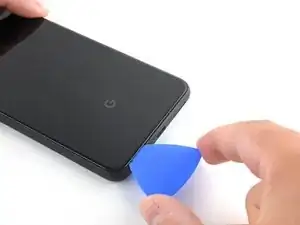
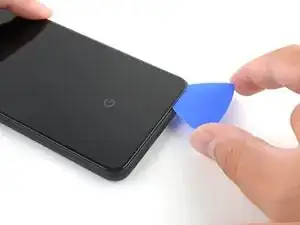
Проведите монтажной лопаткой по дну в направлении к левому углу, чтобы перерезать клей.
Держа лопатку вставленной, проведите ею от нижнего левого угла к нижнему правому, чтобы полностью перерезать клей на нижней стороне.
Оставьте лопатку в нижнем правом углу, чтобы клей не сомкнулся вновь.
Шаг 6
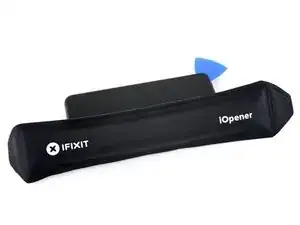
Подготовьте iOpener и приложите его к левой кромке телефона на одну минуту.
Шаг 7
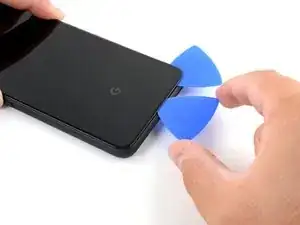
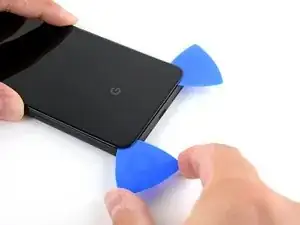
Вставьте вторую монтажную лопатку под заднюю панель непосредственно над портом зарядки.
Проведите лопатку к нижнему левому углу телефона.
Шаг 8
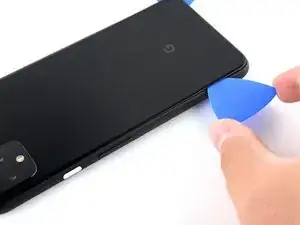
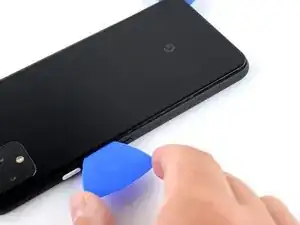
Проведите лопатку вокруг нижнего левого угла и вдоль левой стороны телефона, чтобы перерезать клей.
Клей может быть очень вязким. Вводите и выводите лопатку, выполняя пилящий движение, чтобы облегчить резку.
Остановитесь, когда дойдёте до верхнего левого угла рядом с камерой, и оставьте лопатку вставленной.
Шаг 9
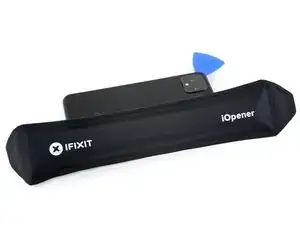
Подготовьте iOpener и приложите его к правой кромке телефона на одну минуту.
Шаг 10
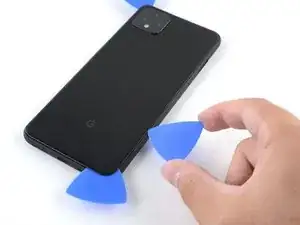
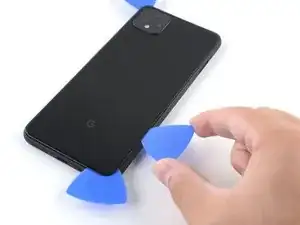
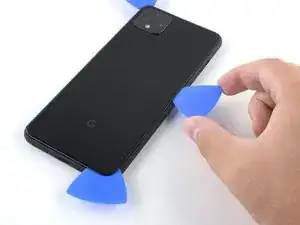
Держа две первые монтажные лопатки на месте, вставьте третью лопатку в нижней части правой стороны.
Проведите лопатку вверх к верхней части телефона, перерезая клей на правой стороне.
Остановитесь, когда дойдёте до верхнего правого угла, и оставьте лопатку вставленной.
Шаг 11
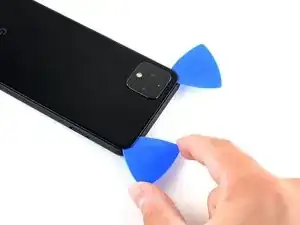
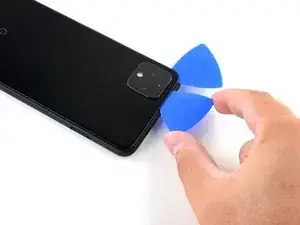
Проведите третью монтажную лопатку вокруг верхнего правого угла и по верхней стороне телефона, перерезая последний участок клея.
Шаг 12
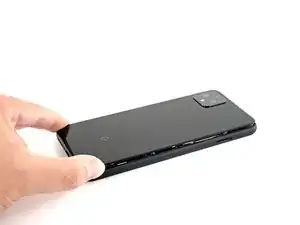
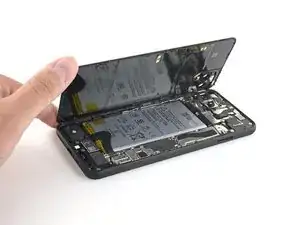
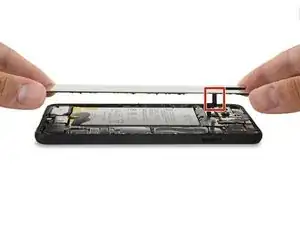
Когда вы полностью перережете клей по периметру телефона, осторожно приподнимите правый край задней крышки, откройте её как книгу.
Не пытайтесь снимать панель полностью — она всё ещё соединена с телефоном.
Шаг 13
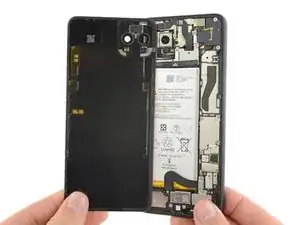
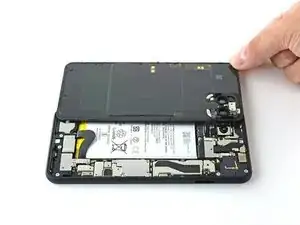
Продолжайте откидывать заднюю панель, пока не сможете опереть её на левый край телефона, аккуратно, чтобы не повредить присоединённый шлейф.
При сборке это удобный момент включить телефон и проверить все функции перед окончательной герметизацией. Обязательно полностью выключите телефон перед продолжением работ.
Шаг 14
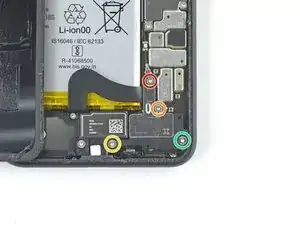
Снимите четыре винта Torx T3, закрепляющие защиту разъёма батареи:
Один винт 1.8 мм
Один винт 4.1 мм
Один винт 4.4 мм с плечиком
Один винт 4.0 мм с плечиком
В течение всего ремонта отслеживайте каждый винт и убедитесь, что он возвращается на то же место, откуда был снят.
Шаг 15
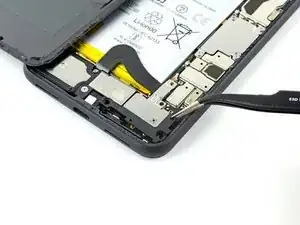
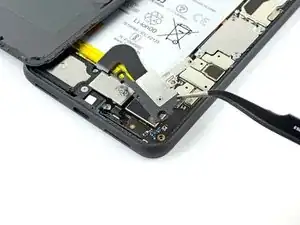
С помощью пинцета снимите защиту разъёма батареи.
Шаг 16
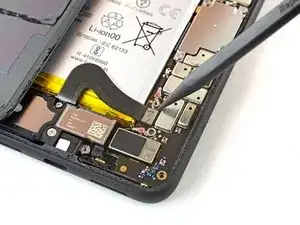
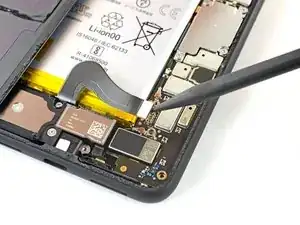
При использовании лопатки рядом с аккумулятором будьте очень осторожны, чтобы не проколоть аккумулятор.
Используя заострённый конец лопатки, подденьте разъём аккумулятора прямо вверх от материнской платы, чтобы отключить аккумулятор.
Чтобы повторно подключить такие нажимные разъёмы, аккуратно совместите и нажмите одну сторону до щелчка, затем повторите с другой стороны. Не нажимайте в середине. Если разъём смещён, контакты могут согнуться, что приведёт к необратимому повреждению.
Шаг 17
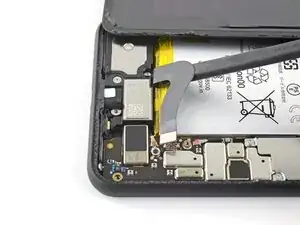
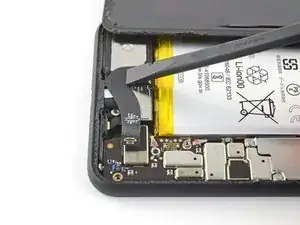
Используя плоский конец лопатки, аккуратно сложите кабель аккумулятора, чтобы он случайно не соприкасался с чем-либо во время остальных ремонтных работ.
Шаг 18
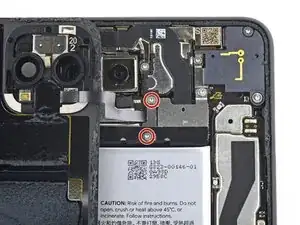
Используйте отвёртку Torx T3, чтобы выкрутить два винта длиной 4,1 мм, фиксирующих крышку разъёма задней панели.
Шаг 19
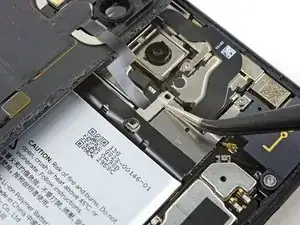
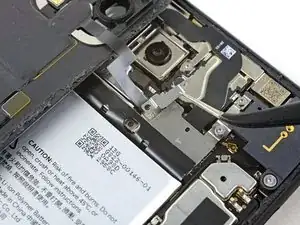
С помощью пинцета снимите крышку разъёма задней панели.
Шаг 20
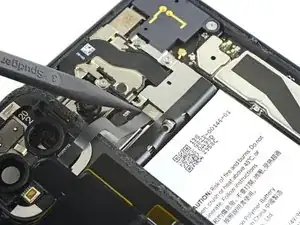
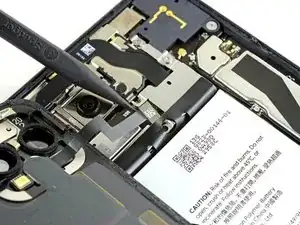
Используя заострённый конец лопатки, подденьте и отключите разъём задней панели.
Шаг 21
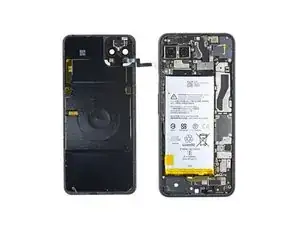
Снимите заднюю панель.
При сборке следуйте этому руководству установки самоклеящихся прокладок нестандартной вырезки для вашего устройства.
Следуйте этому руководству, если вы используете карту с предварительно вырезанным клеем.
Шаг 22
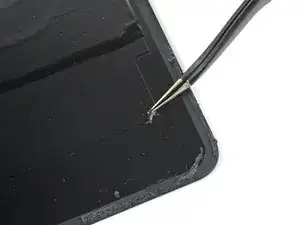
Беспроводная катушка зарядки, приклеенная к задней панели, покрыта графитовым клеевым слоем, который необходимо удалить.
Используйте пинцет на одном из нижних углов, чтобы приподнять клей так, чтобы можно было захватить его пальцами.
Шаг 23
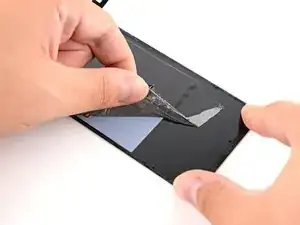
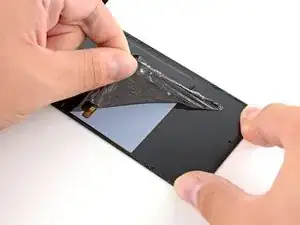
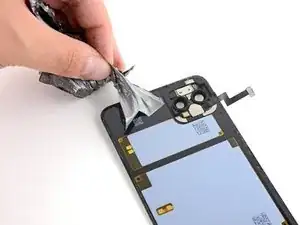
Отлейте графитовый клеевой слой, чтобы обнажить беспроводную катушку и контактные площадки NFC.
Полностью удалите графитовый клеевой слой.
Шаг 24
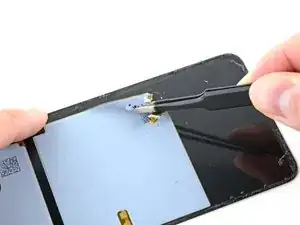
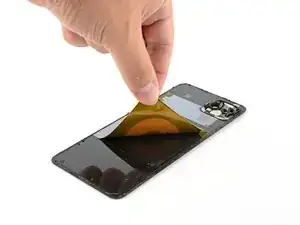
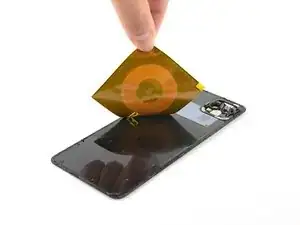
Используйте пинцет на одном из нижних углов подложки беспроводной катушки, чтобы приподнять клеевую подложку достаточно, чтобы её можно было захватить пальцами.
Отделите и удалите беспроводную катушку зарядки.
При установке новой подложки беспроводной катушки совместите контакты с контуром остатков клея, оставшимся от старой подложки.
Заключение
Сравните новую заменяемую деталь с оригинальной — возможно, потребуется перенести оставшиеся компоненты или снять клеевые подложки с новой детали перед установкой.
Для сборки устройства выполните описанные выше шаги в обратном порядке.
Отнесите электронные отходы в пункт переработки с сертификатом R2 или e-Stewards.
Ремонт прошёл неудачно? Попробуйте простую диагностику или обратитесь за помощью к сообществу Answers.
Перевод руководства с ifixit.com