Замена задней панели Google Pixel 4
Этот ремонтный гид подготовлен сотрудниками iFixit и не одобрен компанией Google. Узнать больше о наших руководствах по ремонту можно здесь.
Используйте это руководство, чтобы снять или заменить заднюю стеклянную панель на вашем Google Pixel 4. Блок беспроводной зарядки, светодиодная вспышка и оборудование NFC закреплены на этой крышке и выйдут в сборе. Если у заменяемой детали эти компоненты не установлены, вам придётся перенести их с оригинальной панели.
Снятие задней стеклянной панели необходимо для доступа ко всем внутренним компонентам.
Шаг 1
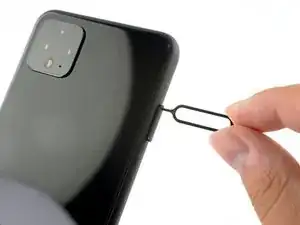
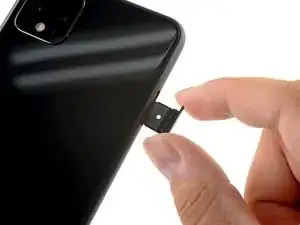
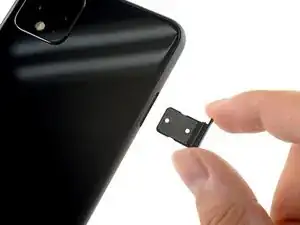
Вставьте инструмент для извлечения SIM-карты, биту или выпрямлённую скрепку в небольшое отверстие на лотке для SIM-карты на левой кромке телефона.
Нажмите уверенно, чтобы извлечь лоток.
Снимите лоток для SIM-карты.
Шаг 2
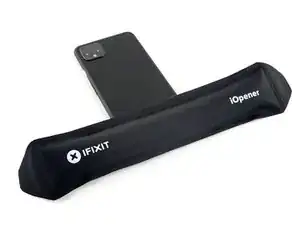
Приготовьте iOpener и приложите его к нижней кромке задней панели на одну минуту.
Можно также использовать фен, тепловую пушку или нагревательную пластину, но будьте осторожны, чтобы не перегреть телефон — дисплей и аккумулятор чувствительны к повреждению от температуры.
Шаг 3
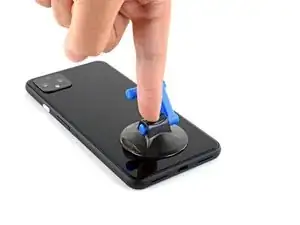
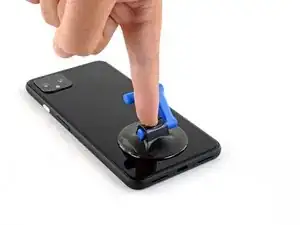
Прикрепите присоску к разогретой кромке задней панели, надавив на неё, чтобы создать вакуум, как можно ближе к краю.
Если заднее стекло сильно треснуло, покрытие его прозрачной упаковочной лентой может позволить присоске держаться. В качестве альтернативы можно использовать очень прочную ленту вместо присоски. Если ничего не помогает, можно закрепить присоску на разбитой панели суперклеем.
Шаг 4
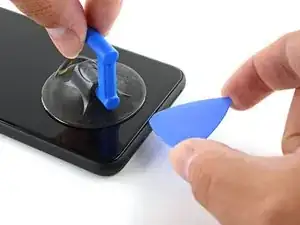
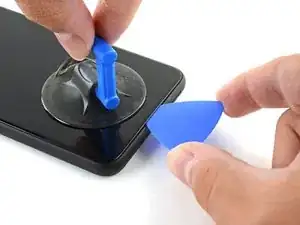
Сильным, ровным тянущим движением поднимите присоску, чтобы создать зазор между задней панелью и рамкой.
В зависимости от возраста телефона это может быть сложно. Если возникают трудности, приложите больше тепла к кромке и попробуйте снова.
Вставьте острие монтажной лопатки в зазор.
Шаг 5
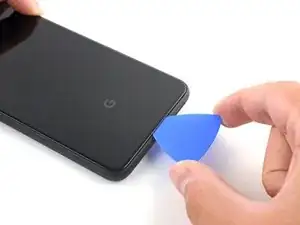
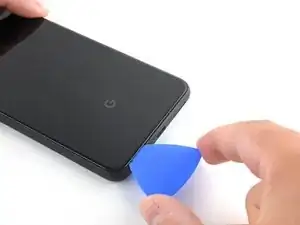
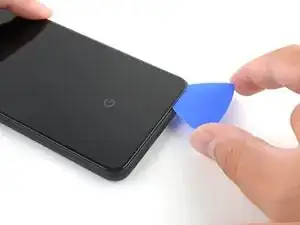
Проведите монтажной лопаткой по дну в направлении к левому углу, чтобы перерезать клей.
Не вынимая лопатки, проведите ею от нижнего левого угла к нижнему правому углу, чтобы полностью перерезать клей по нижней стороне.
Оставьте лопатку в нижнем правом углу, чтобы предотвратить повторное схватывание клея.
Шаг 6
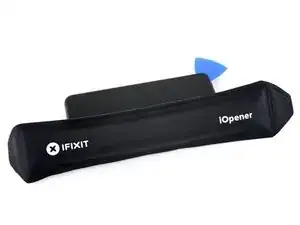
Приготовьте iOpener и приложите его к левой кромке телефона на одну минуту.
Шаг 7
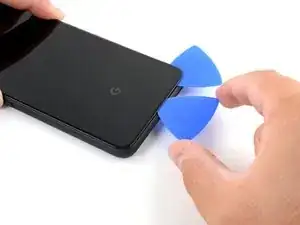
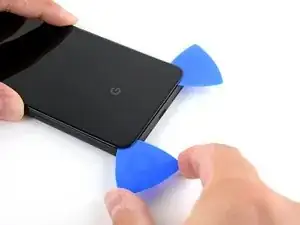
Вставьте вторую монтажную лопатку под заднюю панель прямо над разъёмом зарядки.
Проведите лопатку к нижнему левому углу телефона.
Шаг 8
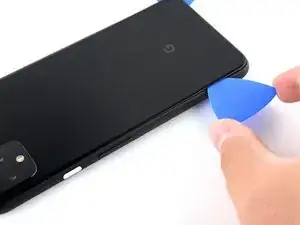
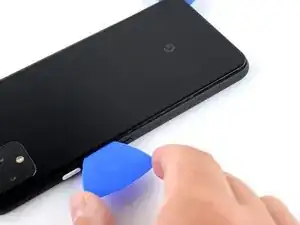
Проведите лопатку вокруг нижнего левого угла и вдоль левой стороны телефона, чтобы перерезать клей.
Клей может быть очень липким. Вводите и выводите лопатку пилящими движениями, чтобы облегчить резку.
Остановитесь, когда дойдёте до верхнего левого угла, рядом с камерой, и оставьте лопатку вставленной.
Шаг 9
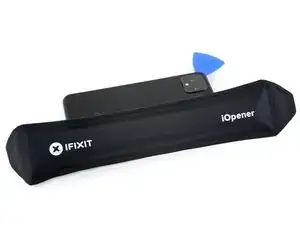
Приготовьте iOpener и приложите его к правой кромке телефона на одну минуту.
Шаг 10
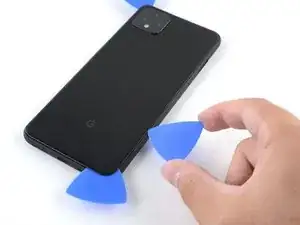
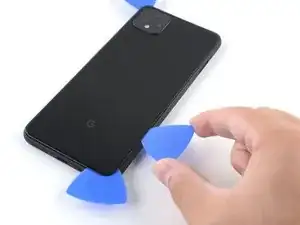
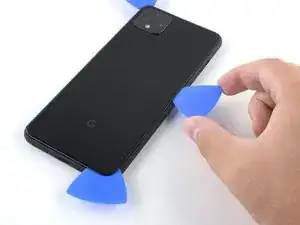
Держа первые две лопатки на месте, вставьте третью лопатку в нижней части правой стороны.
Проведите лопатку вверх к верхней части телефона, разрезая клей по правой стороне.
Остановитесь, когда дойдёте до верхнего правого угла, и оставьте лопатку вставленной.
Шаг 11
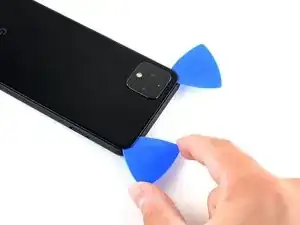
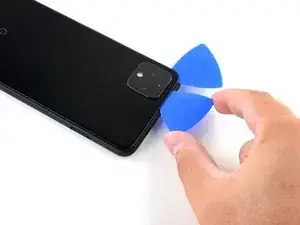
Проведите третью монтажную лопатку вокруг верхнего правого угла и по верхней стороне телефона, разрезая последнюю полосу клея.
Шаг 12
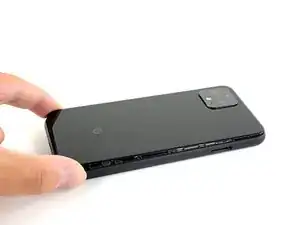
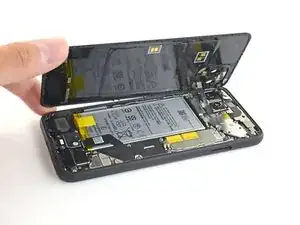
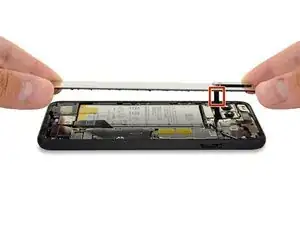
Когда вы перережете клей по всему периметру телефона, аккуратно поднимите правую кромку задней крышки, открывая её как книгу.
Не пытайтесь снимать панель полностью, так как она всё ещё подключена к телефону.
Шаг 13
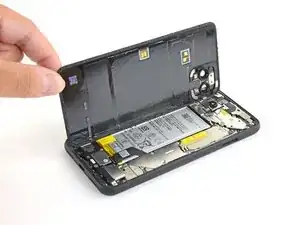
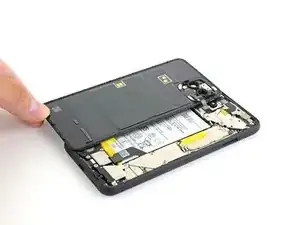
Продолжайте открывать заднюю панель, пока не сможете положить её на левую кромку телефона, стараясь не создавать напряжения на подключённом плоском кабеле.
При сборке это хорошее место, чтобы включить телефон и проверить все функции до повторного запечатывания задней панели. Обязательно полностью выключите телефон перед продолжением работ.
Шаг 14
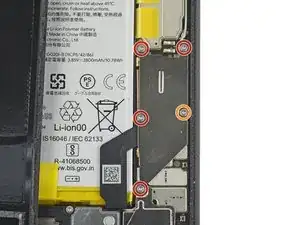
Удалите пять винтов Torx T3, крепящих защиту разъёма аккумулятора:
Четыре винта по 4.0 мм
Один винт 2.1 мм
В течение ремонта следите за каждым винтом и убедитесь, что он возвращается на своё место.
Шаг 15
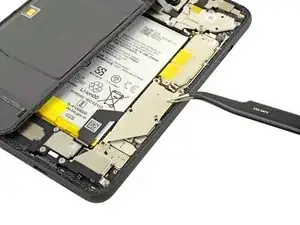
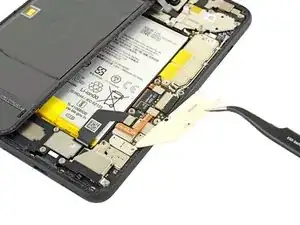
Используйте пинцет, чтобы снять защиту разъёма аккумулятора.
Шаг 16
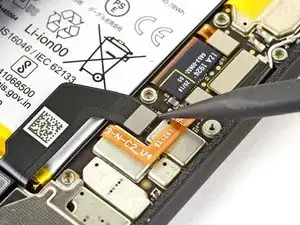
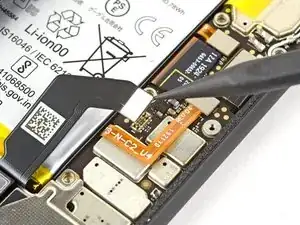
При работе лопаткой рядом с батареей будьте особенно осторожны, чтобы не проколоть батарею.
Используя заострённый конец лопатки, подденьте соединитель батареи прямо вверх от материнской платы, чтобы отключить батарею.
Чтобы повторно подключить нажимные разъёмы, подобные этому, аккуратно совместите и надавите на одну сторону до щелчка, затем повторите с другой стороны. Не давите посередине. Если разъём смещён, контакты могут согнуться, что приведёт к необратимому повреждению.
Шаг 17
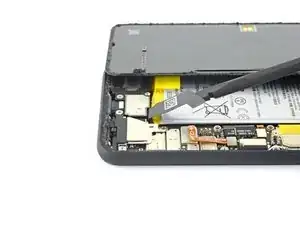
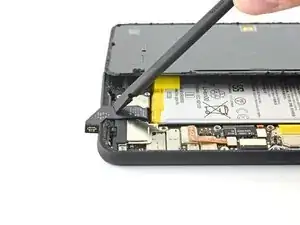
Используя плоский конец лопатки, аккуратно сложите кабель батареи, чтобы он случайно не коснулся контактов во время дальнейшего ремонта.
Шаг 18
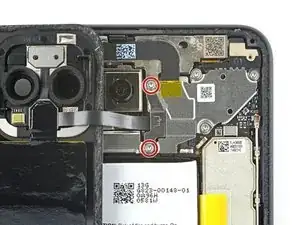
Используйте отвёртку Torx T3, чтобы выкрутить два винта длиной 4 мм, фиксирующие крышку разъёма задней панели.
Шаг 19
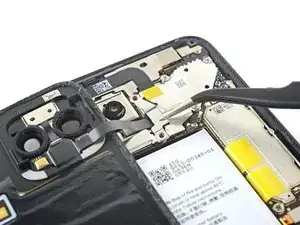
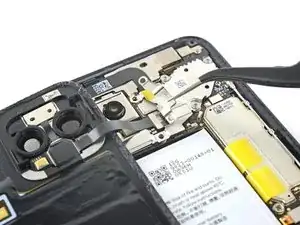
Используйте пинцет, чтобы снять крышку разъёма задней панели.
Шаг 20
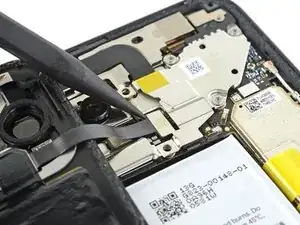
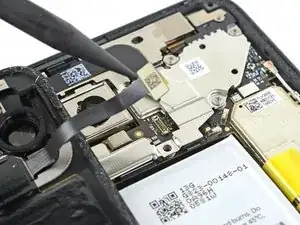
Используя заострённый конец лопатки, подденьте и отключите разъём задней панели.
Шаг 21
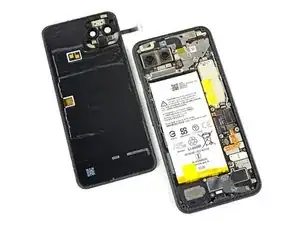
Снимите заднюю панель.
При сборке следуйте этому руководству по установке клеевых полос, вырезанных под размер для вашего устройства.
Следуйте этому руководству, если вы используете заранее вырезанную клеевую наклейку.
Заключение
Сравните новую запасную деталь с оригинальной — возможно, потребуется перенести оставшиеся компоненты или снять защитные плёнки с новой детали перед установкой.
Для сборки устройства повторите указанные выше шаги в обратном порядке.
Утилизируйте электронные отходы через переработчика с сертификатом R2 или e-Stewards.
Ремонт не удался? Попробуйте базовую диагностику или обратитесь за помощью к сообществу Ответов.
Перевод руководства с ifixit.com