Замена жёсткого диска MacBook Pro 17" Unibody
Используйте это руководство для установки нового жёсткого диска в ваш MacBook Pro 17" Unibody, чтобы получить больше места для хранения.
Предупреждение! Если у вас более старая система с интерфейсом 3.0 Гбит/с (SATA II), убедитесь, что используемый диск способен работать на этой более низкой скорости. Ознакомьтесь с техническим описанием диска, убедитесь, что в нём явно указана совместимость с системами 3.0 Гбит/с (SATA II). Большинство дисков, продаваемых сегодня, работают на фиксированной скорости 6.0 Гбит/с (SATA III), которые не будут правильно работать в системах 3.0 Гбит/с (SATA II).
Шаг 1
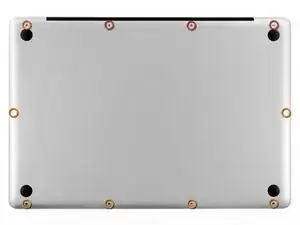
Удалите следующие десять винтов, крепящих нижнюю крышку к верхней части корпуса:
Три винта Phillips длиной 13,5 мм.
Семь винтов Phillips длиной 3 мм.
Шаг 2
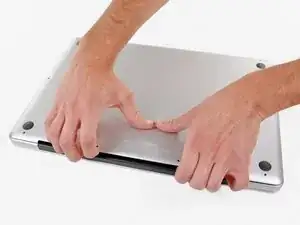
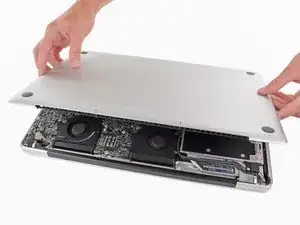
Просуньте пальцы между нижней крышкой и вентиляционной решёткой и подденьте вверх, чтобы освободить две защёлки, удерживающие нижнюю крышку в верхней части корпуса.
При сборке аккуратно совместите нижнюю крышку и затем плотно нажмите, пока обе защёлки не зафиксируются.
Снимите нижнюю крышку.
Шаг 3
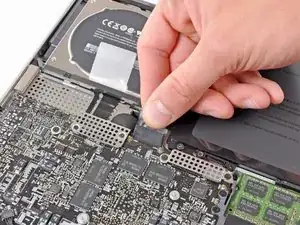
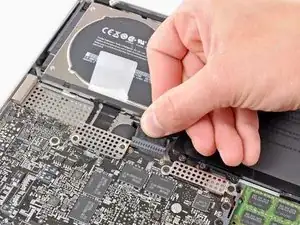
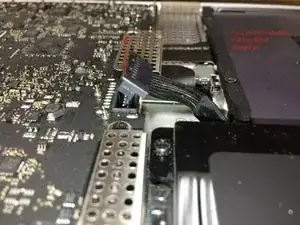
При работе вблизи платы логики всегда рекомендуется сначала отключить батарею, чтобы избежать короткого замыкания.
Если имеется, захватите пластиковую бирку, прикреплённую к разъёму батареи, и потяните её в направлении переднего края устройства. Для моделей конца 2011 года разъём батареи не будет иметь бирки и представляет собой штекер, вставляемый вертикально в материнскую плату — для снятия подденьте штекер прямо вверх.
Если пластиковая бирка отсутствует, используйте лопатку, чтобы поддеть разъём и поднять его из гнезда.
Тяните бирку параллельно лицевой поверхности платы логики.
Шаг 4
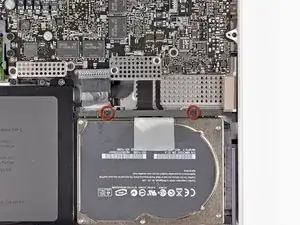
Удалите два винта Phillips, крепящие кронштейн жёсткого диска к верхней части корпуса.
Эти винты зафиксированы в кронштейне жёсткого диска.
Шаг 5
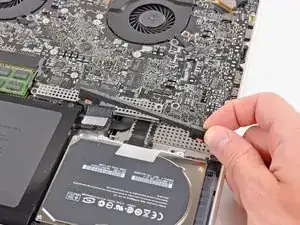
Снимите кронштейн жёсткого диска с верхней части корпуса.
Шаг 6
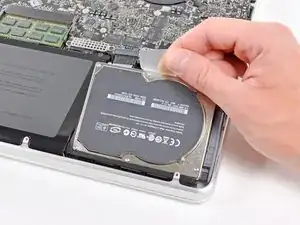
Используйте пуговицу для вынимания жёсткого диска, чтобы приподнять его из верхней части корпуса.
Не пытайтесь полностью извлечь жёсткий диск ещё! Его кабель всё ещё подключён.
Шаг 7
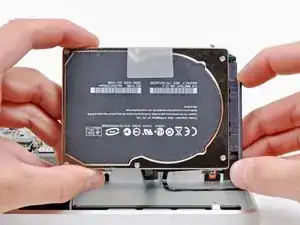
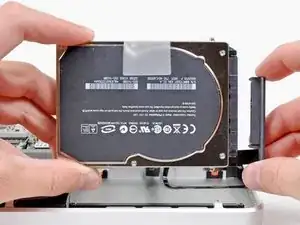
Оттяните разъём жёсткого диска от корпуса самого диска.
Удалите жёсткий диск из вашего MacBook Pro.
Шаг 8
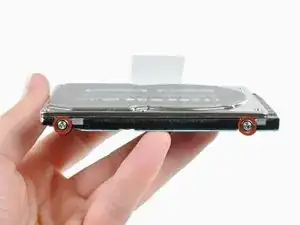
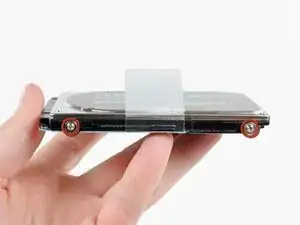
Снимите четыре винта Torx T6, расположенные по внешнему краю жёсткого диска.
При желании снимите пластиковую бирку и перенесите её на новый жёсткий диск.
Если вы устанавливаете новый жёсткий диск, у нас есть руководство по установке OS X, чтобы помочь вам запустить систему.
Заключение
Для сборки устройства выполните эти инструкции в обратном порядке.
Перевод руководства с ifixit.com