Замена переднего стекла дисплея MacBook Pro 17" Unibody
Задавались ли вы когда-нибудь вопросом, почему дисплей работает нормально, несмотря на крупные трещины по его передней поверхности? Скорее всего, повреждено защитное стекло, покрывающее ЖК‑панель. Используйте это руководство, чтобы снять поврежденное или треснувшее стекло дисплея.
Шаг 1
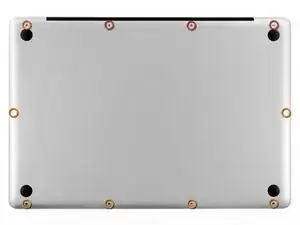
Удалите следующие десять винтов, крепящих нижнюю крышку к верхней части корпуса:
Три винта Phillips 13,5 мм.
Семь винтов Phillips 3 мм.
Шаг 2
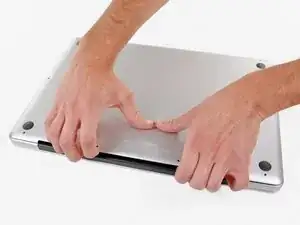
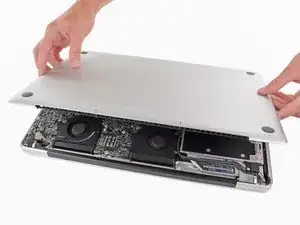
Просуньте пальцы между нижней крышкой и вентиляционной решеткой и поднимите вверх, чтобы отжать два фиксатора, удерживающие нижнюю крышку на верхней части корпуса.
При сборке аккуратно совместите нижнюю крышку и затем сильно нажмите, пока оба фиксатора не защелкнутся.
Снимите нижнюю крышку.
Шаг 3
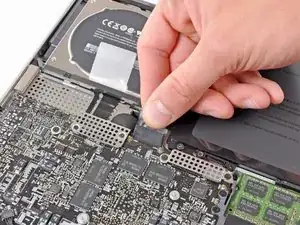
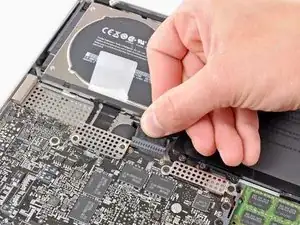
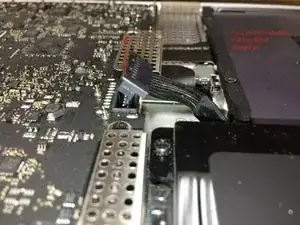
При работе вблизи платы логики всегда разумно сначала отключить аккумулятор, чтобы избежать коротких замыканий.
Если есть пластиковая язычок, захватите его и потяните разъем аккумулятора к переднему краю устройства. Для моделей конца 2011 года разъем аккумулятора не имеет язычка и представляет собой вилку, вставляемую прямо в материнскую плату — чтобы снять, подденьте вилку прямо вверх.
Если пластиковый язычок отсутствует, используйте лопатку, чтобы поддеть разъем и приподнять его из гнезда.
Тяните язычок параллельно лицевой поверхности платы логики.
Шаг 4
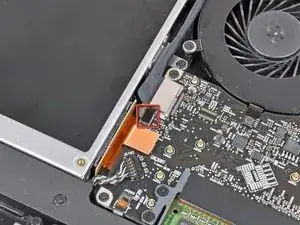
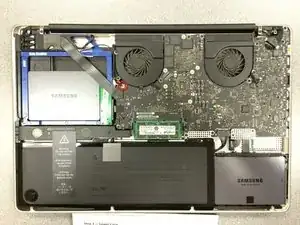
Перед отсоединением кабеля камеры сначала необходимо сдвинуть маленький пластиковый фиксатор, приклеенный к плате логики. В моделях конца 2011 года этот шаг можно пропустить, так как на разъеме кабеля камеры нет пластикового фиксатора.
Используйте наконечник лопатки, чтобы отодвинуть маленький пластиковый фиксатор кабеля прочь от разъема кабеля камеры, чтобы обеспечить достаточно места для снятия кабеля камеры.
Шаг 5
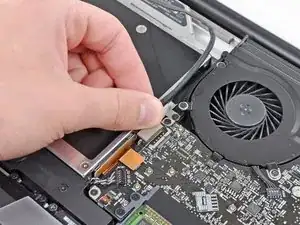
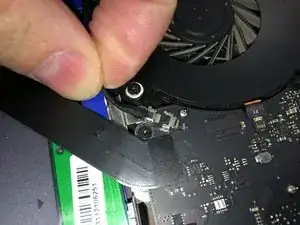
Потяните кабель камеры в сторону отверстия оптического привода, чтобы отсоединить его от платы логики.
Разъем кабеля камеры очень хрупкий. Не прикладывайте к этому разъему усилие вверх, так как он может отломиться от платы логики. Тяните кабель параллельно лицевой поверхности платы логики.
Шаг 6
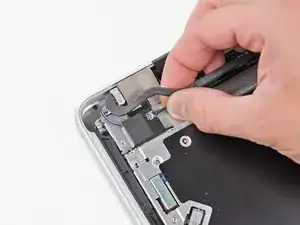
Аккуратно потяните кабель Bluetooth в сторону вентиляторов, чтобы отсоединить его от платы Bluetooth.
Тяните кабель параллельно лицевой поверхности оптического привода.
Шаг 7
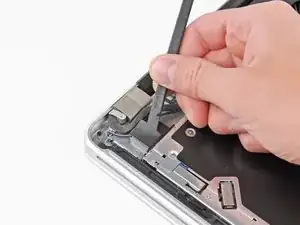
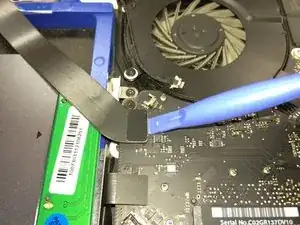
Используйте плоский конец лопатки, чтобы оторвать тонкую пластиковую крышку с верхней части и боков корпуса платы Bluetooth. Для моделей конца 2011 года обратитесь к другой фотографии, поскольку место расположения разъема совершенно иное.
Шаг 8
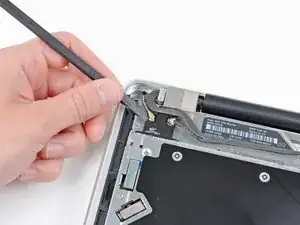
Используйте плоский конец лопатки, чтобы поддеть разъем антенны Bluetooth и приподнять его из гнезда на плате Bluetooth.
Шаг 9
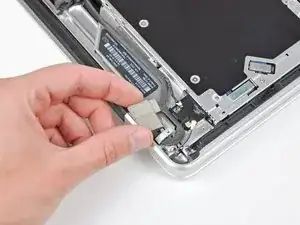
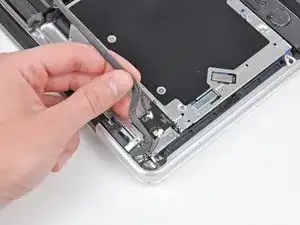
При наличии снимите небольшой кусочек экранирующей пены рядом с платой Bluetooth.
Освободите кабель камеры из выемки, сформованной в корпусе платы Bluetooth.
Шаг 10
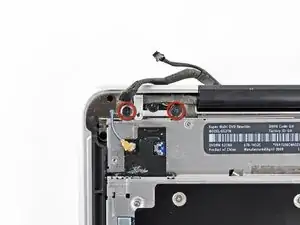
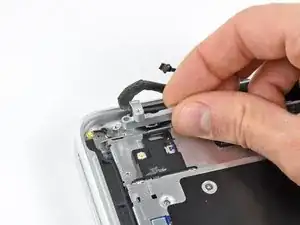
Удалите два винта Phillips 7,1 мм, закрепляющие фиксатор кабеля камеры на верхней части корпуса.
Снимите фиксатор кабеля камеры с верхней части корпуса.
Шаг 11
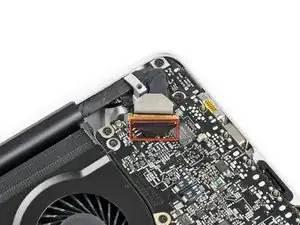
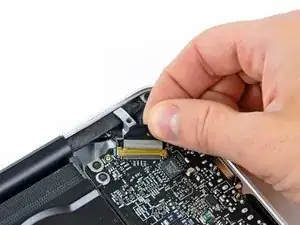
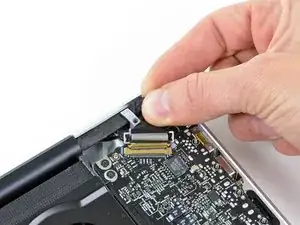
Поднимите черную пластиковую заслонку, прикрепленную к держателю кабеля данных дисплея, и поверните её в сторону разъёма питания постоянного тока (DC‑In) MacBook.
Вытащите кабель данных дисплея из его разъема.
Разъем кабеля данных дисплея очень хрупкий. Не поднимайте разъем вверх при отсоединении, так как разъем может отломиться от платы логики. Тяните кабель параллельно лицевой поверхности платы логики.
Шаг 12
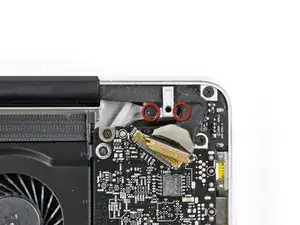
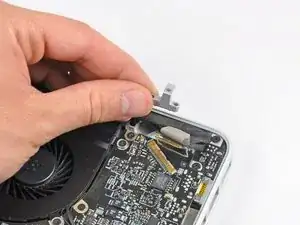
Удалите два винта Phillips 7,1 мм, крепящие держатель кабеля данных дисплея к верхней части корпуса.
Снимите держатель кабеля данных дисплея.
Шаг 13
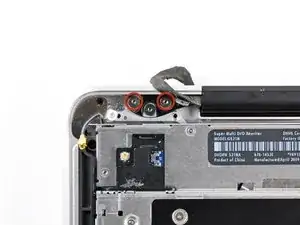
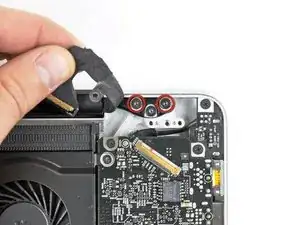
Снимите по два внешних винта T6 Torx длиной 6,8 мм с каждого из двух креплений дисплея (всего четыре винта).
Мы специально оставляем по одному винту, прикрепляющему каждое крепление дисплея к верхней части корпуса, чтобы облегчить последующие шаги.
Шаг 14
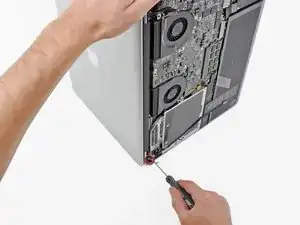
Откройте MacBook Pro так, чтобы дисплей был перпендикулярен верхней части корпуса.
Разместите открытый MacBook Pro на столе, как показано на фото.
Держа дисплей и верхнюю часть корпуса левой рукой вместе, снимите оставшийся винт T6 Torx с нижнего крепления дисплея.
Шаг 15
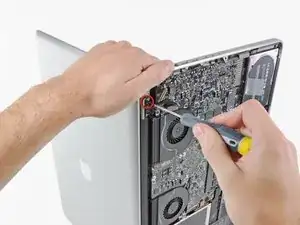
Обязательно держите дисплей и верхнюю часть корпуса левой рукой вместе. В противном случае освобождённые дисплей/верхняя часть корпуса могут упасть, что может повредить компоненты.
Удалите последний оставшийся винт T6 Torx, фиксирующий дисплей к верхней части корпуса.
Шаг 16
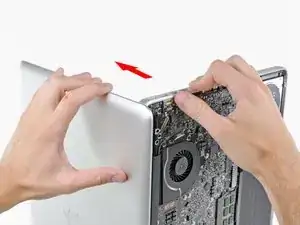
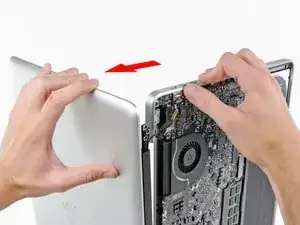
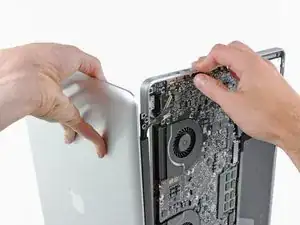
Возьмите верхнюю крышку правой рукой и слегка поверните её в сторону верхней части дисплея так, чтобы верхний кронштейн дисплея отщёлкнулся от края верхней крышки.
Слегка отведите дисплей от верхней крышки.
Поднимите дисплей вверх и от корпуса, следя за кронштейнами или кабелями, которые могут зацепиться.
При сборке установите дисплей на место и закрепите кронштейн дисплея винтами Torx, затем закройте крышку и переверните ноутбук вверх дном, чтобы проверить совмещение экрана с корпусом. Если нужно, ослабьте винты и выровняйте дисплей перед окончательной затяжкой.
Шаг 17
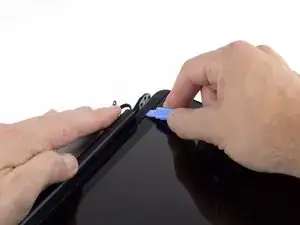
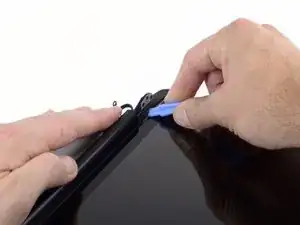
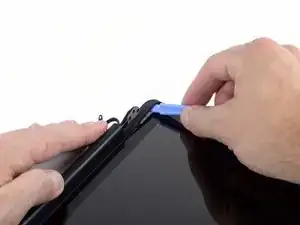
Резиновый уплотнитель дисплея очень легко деформируется при нагреве, поэтому лучше снять его перед использованием тепловой пушки для удаления стекла дисплея.
Вставьте пластиковый монтажный инструмент под чёрный резиновый уплотнитель в нижнем левом углу блока дисплея.
Осторожно подденьте широкую кромку уплотнителя, оттягивая её от задней крышки.
Шаг 18
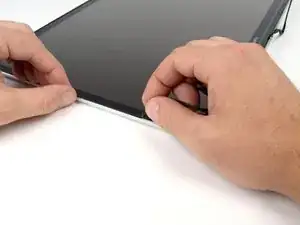
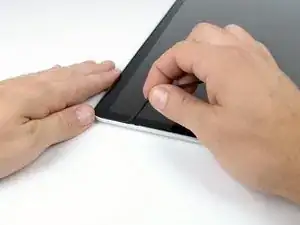
Начиная с освободившегося угла, снимите левый уплотнитель с левой стороны блока дисплея.
Шаг 19
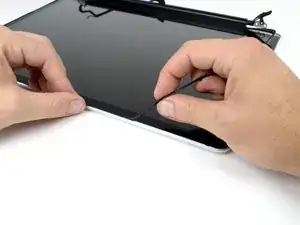
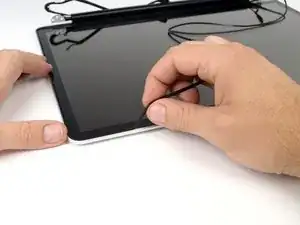
Продолжайте снимать уплотнитель дисплея с блока дисплея по верхнему краю.
Шаг 20
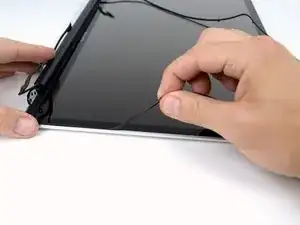
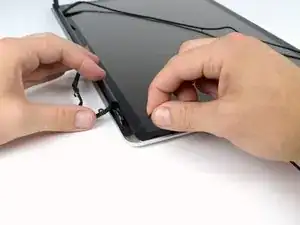
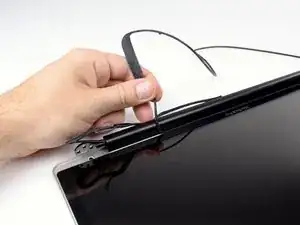
Продолжайте снимать уплотнитель дисплея с блока дисплея по правой стороне.
Снимите уплотнитель с нижнего края дисплея, полностью освободив его, и отложите в сторону.
Шаг 21
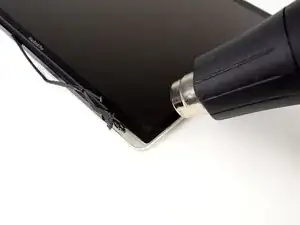
В следующих шагах вы будете использовать тепловую пушку, чтобы размягчить клей, фиксирующий внешнюю чёрную окантовку под стеклом передней панели к дисплею.
Перед началом тщательно очистите стекло дисплея безворсовой тканью, смоченной в мягком растворе; это улучшит сцепление присоски и облегчит проверку пыли при сборке.
При малой температуре тепловой пушки начните прогревать внешнюю чёрную окантовку возле верхнего правого угла стеклянной панели.
Из‑за нагрева на внутренней стороне стекла панели и/или на внешней стороне ЖК‑экрана может образоваться конденсат. Его можно удалить стеклоочистителем после отделения стекла от дисплея.
Шаг 22
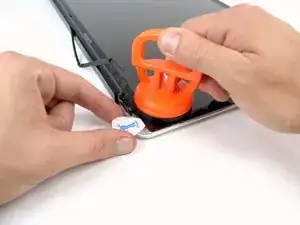
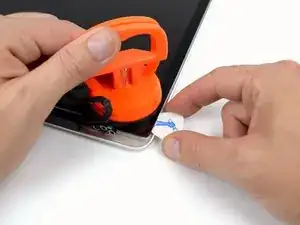
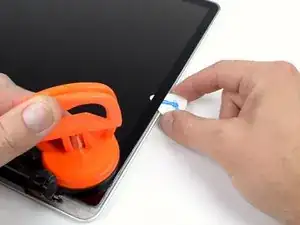
Когда панель достаточно прогрета, закрепите прочную присоску возле нижнего правого угла стекла дисплея.
Чтобы прикрепить присоски, которые мы продаём, сначала расположите присоску так, чтобы подвижная ручка была параллельна поверхности стекла. Легко удерживая присоску у стекла, поднимите подвижную ручку до тех пор, пока она не станет параллельна другой ручке.
Осторожно приподнимите угол стекла дисплея, чтобы вставить медиатор между ним и блоком дисплея.
Используйте медиатор, чтобы аккуратно поддеть клей, скрепляющий переднее стекло с дисплеем.
Подденьте панель стекла вдоль правого края дисплея до середины.
Оставьте медиатор на месте, находящемся на середине правой стороны дисплея, и снимите присоску.
Шаг 23
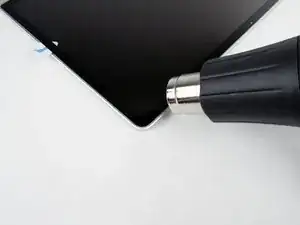
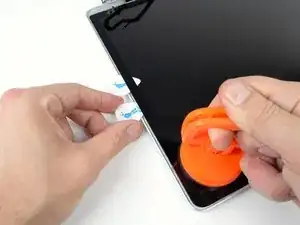
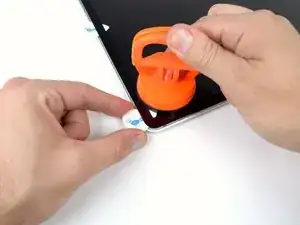
Используйте тепловую пушку, чтобы размягчить клей под стеклом дисплея вдоль правого и верхнего краёв.
Прикрепите присоску к верхнему правому углу передней стеклянной панели.
Тяните вверх стеклянную панель, одновременно используя второй медиатор, чтобы отделять её от остальной части блока дисплея.
Продолжайте работать вдоль правого края переднего стекла дисплея, пока оно полностью не отделится от дисплея.
Шаг 24
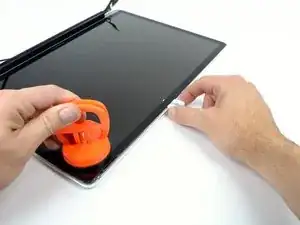
Работайте вдоль верхнего края блока дисплея, аккуратно поддёвывая клей медиатором.
Перестаньте поддевать примерно за дюйм до камеры iSight. Оставьте медиатор на месте и снимите присоску.
Шаг 25
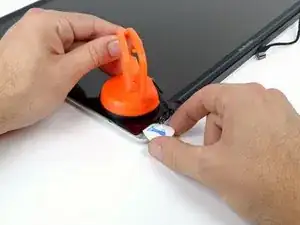
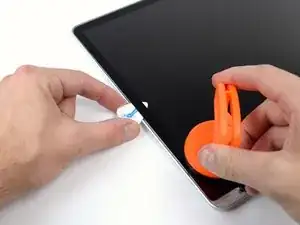
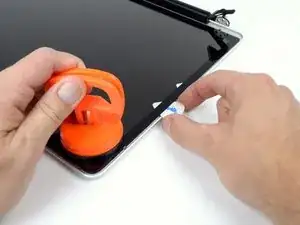
Повторите шаги 22–24 для левой стороны и верхнего левого края дисплея.
Шаг 26
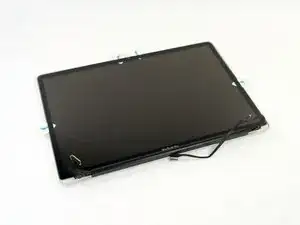
После поддёва трёх краёв стекла дисплея у вас должно оказаться четыре медиатора, resting под панелью, как показано.
Шаг 27
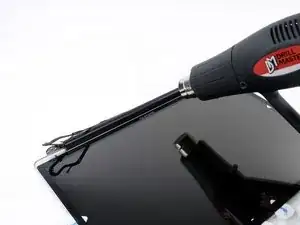
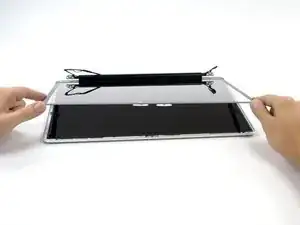
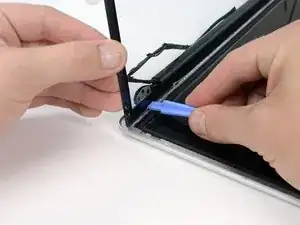
При низкой настройке тепловой пушки нагрейте нижний край дисплея, чтобы размягчить клей, удерживающий стекло.
Под крышкой защёлки находятся несколько кабелей и карта AirPort, поэтому не нагревайте область слишком долго.
Медленно приподнимите верхний край стеклянной панели и аккуратно выверните её из дисплея.
При необходимости используйте пластиковый монтажный инструмент, чтобы освободить любую часть нижнего края стекла, которая всё ещё приклеена.
Перед сборкой убедитесь, что вы очистили как внутреннюю сторону стеклянной панели, так и ЖК‑экран, так как любая пыль или отпечатки, оставшиеся внутри, будут заметны при включённом устройстве.
Заключение
Для повторной сборки устройства следуйте этим инструкциям в обратном порядке.
Перевод руководства с ifixit.com