Установка второго диска в MacBook Pro 17" Unibody
Установка второго диска (HDD или SSD) в ноутбук даёт множество преимуществ: повышение скорости работы, увеличение объёма хранения и меньше проблем при установке нового ПО. Используйте это руководство для установки диска с помощью нашего корпуса для жёсткого диска в оптический отсек.
Внимание! Если у вас старшая система с пропускной способностью 3,0 Гбит/с (SATA II), убедитесь, что используемый диск поддерживает работу на этой более низкой скорости. Ознакомьтесь с техническим описанием диска и убедитесь, что в нём явно указана совместимость с системами 3,0 Гбит/с (SATA II). Большинство современных дисков имеют фиксированную скорость 6,0 Гбит/с (SATA III) и не будут корректно работать в системах 3,0 Гбит/с (SATA II).
Шаг 1
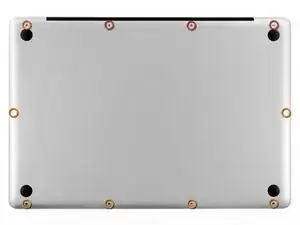
Выверните следующие десять винтов, скрепляющих нижнюю крышку с верхней частью корпуса:
Три крестовые винта 13,5 мм.
Семь крестовых винтов 3 мм.
Шаг 2
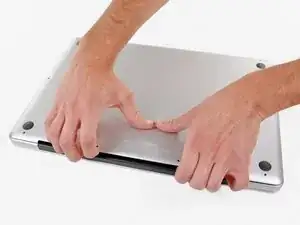
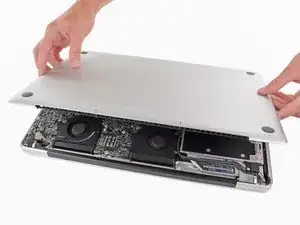
Задвиньте пальцы между нижней крышкой и вентиляционной решёткой и потяните вверх, чтобы освободить два защёлкивающих зажима, фиксирующих нижнюю крышку к верхней части корпуса.
При обратной сборке аккуратно совместите нижнюю крышку и затем плотно нажмите, пока обе защёлки не встанут на место.
Снимите нижнюю крышку.
Шаг 3
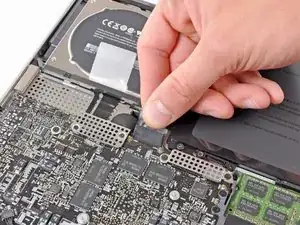
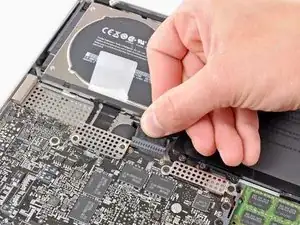
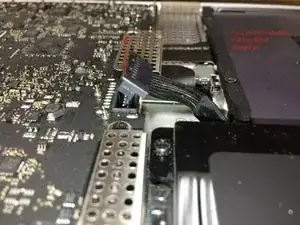
При работе вблизи логической платы всегда разумно сначала отключить батарею, чтобы избежать коротких замыканий.
Если есть пластиковая бирка, возьмитесь за неё и тяните разъём батареи к переднему краю устройства. Для моделей конца 2011 года разъём батареи не имеет бирки и представляет собой штекер, вставляемый прямо в материнскую плату — чтобы снять его, подденьте штекер вверх.
Если пластиковая бирка отсутствует, используйте лопатку, чтобы поддеть разъём и вывести его из гнезда.
Тяните бирку параллельно плоскости логической платы.
Шаг 4
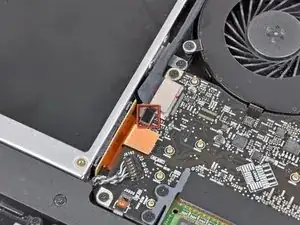
Перед отсоединением кабеля камеры необходимо отвести в сторону небольшой пластиковый держатель, приклеенный к логической плате.
Используйте кончик лопатки, чтобы сдвинуть маленький пластиковый фиксатор кабеля от гнезда кабеля камеры, обеспечив достаточно места для его извлечения.
Шаг 5
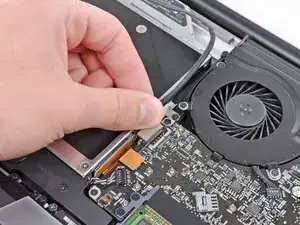
Тяните кабель камеры в направлении отверстия оптического привода, чтобы отсоединить его от логической платы.
Разъём кабеля камеры очень хрупкий. Не прикладывайте усилий вверх к этому гнезду — оно может оторваться от логической платы. Тяните кабель камеры параллельно плоскости логической платы.
Для моделей конца 2011 года разъём камеры вставляется прямо в материнскую плату — чтобы снять его, аккуратно поднимите разъём прямо вверх.
Шаг 6
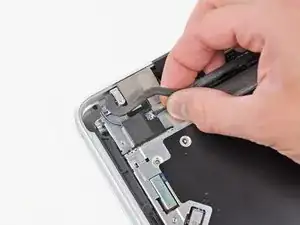
Осторожно потяните кабель Bluetooth в направлении вентиляторов, чтобы отсоединить его от платы Bluetooth.
Тяните кабель параллельно плоскости оптического привода.
Шаг 7
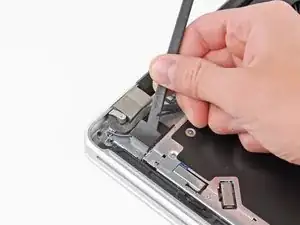
Используйте плоский конец лопатки, чтобы снять тонкую пластиковую крышку с верхней части и боков корпуса платы Bluetooth.
Шаг 8
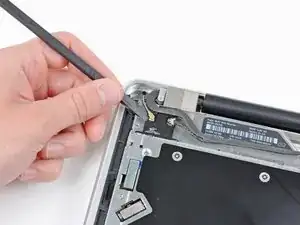
Используйте плоский конец лопатки, чтобы поддеть разъём антенны Bluetooth и отстегнуть его с гнезда на плате Bluetooth.
Шаг 9
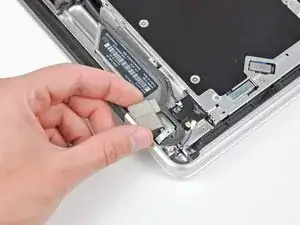
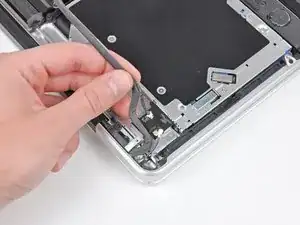
Если присутствует, снимите небольшой кусочек EMI-пены рядом с платой Bluetooth.
Выведите кабель камеры из паза, сформованного в корпусе платы Bluetooth.
Шаг 10
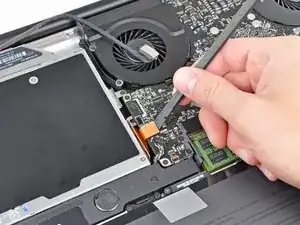
Используйте плоский конец лопатки, чтобы поддеть разъём оптического привода и вывести его из гнезда на логической плате.
Шаг 11
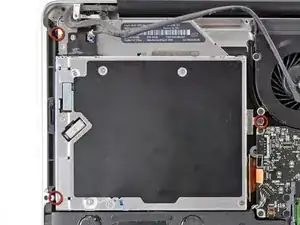
Снимите три крестовых винта 3,5 мм, фиксирующие оптический привод в верхней части корпуса.
Чтобы удалить винт, ближайший к батарее, может быть полезно сначала снять скобу верхней крышки над ним с помощью отвертки T6 Torx.
Шаг 12
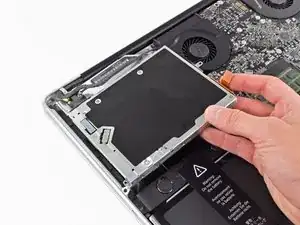
Извлеките оптический привод из верхней части корпуса, следя, чтобы никакие кабели не застряли.
Шаг 13
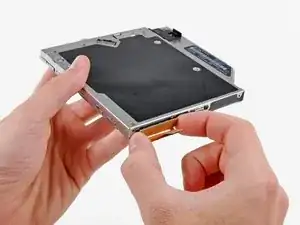
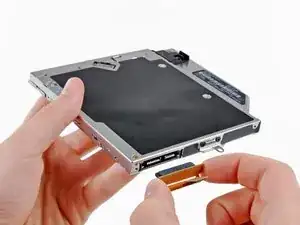
Возьмитесь за кабель оптического привода за разъём и потяните его от корпуса жёсткого диска.
Тянув за что-либо, кроме разъёма, вы можете повредить кабель оптического привода.
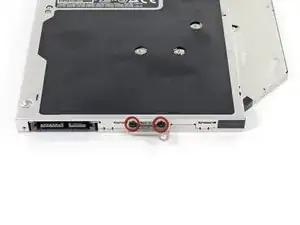
Снимите два чёрных винта Phillips #0, фиксирующих маленькую металлическую монтажную скобу. Перенесите эту скобу на ваш новый оптический привод или в корпус для жёсткого диска.
Шаг 14
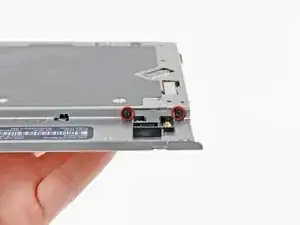
Снимите два винта 2,2 мм Phillips, фиксирующих плату Bluetooth к боковой части оптического привода.
Шаг 15
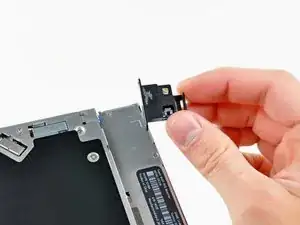
Снимите плату Bluetooth с оптического привода.
Оптический привод остаётся.
Шаг 16
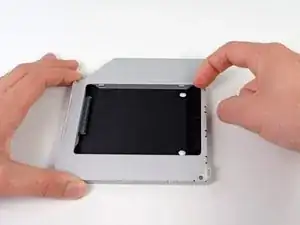
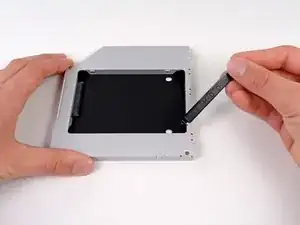
Снимите пластиковую прокладку из корпуса накопителя для оптического отсека, нажав на одну из защёлок с боков и подняв её вверх и из корпуса.
Шаг 17
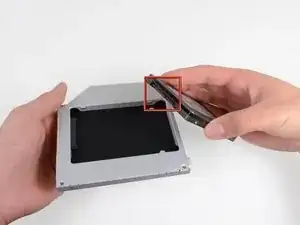
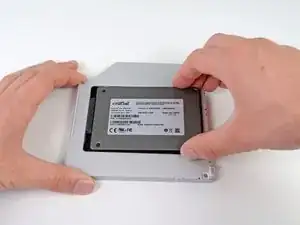
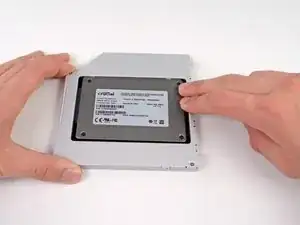
Убедитесь, что разъёмы жёсткого диска направлены вниз перед установкой его в корпус.
Осторожно поместите жёсткий диск в направляющую корпуса.
Удерживая корпус одной рукой, другой рукой плотно вставьте жёсткий диск в разъёмы корпуса.
Шаг 18
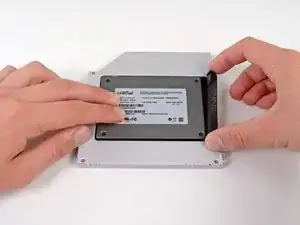
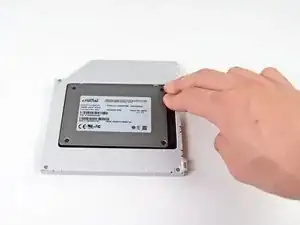
Когда жёсткий диск зафиксирован, вставьте пластмассовую распорку обратно, удерживая диск прижатым к нижней части корпуса.
Шаг 19
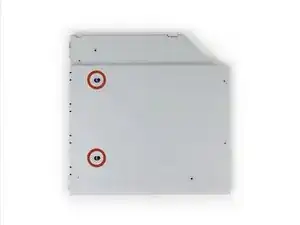
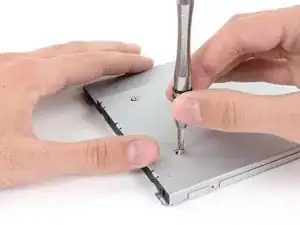
Используйте два винта Phillips #1, чтобы закрепить диск в его корпусе.
Шаг 20
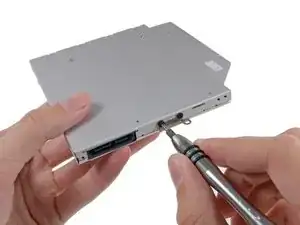
Прикрепите кронштейн оптического привода к новому корпусу двумя винтами Phillips #0.
Подключите обратно все кабели, которые вы сняли с оригинального оптического привода, к корпусу оптического отсека.
Шаг 21
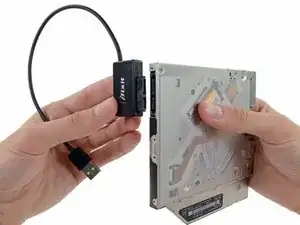
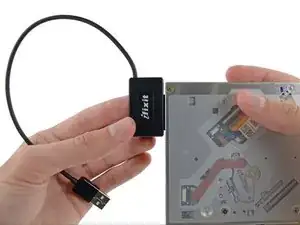
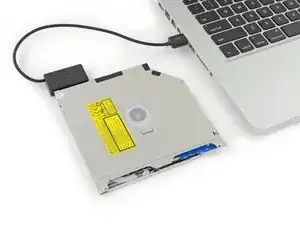
Не выбрасывайте этот привод! Вы всё ещё можете использовать оптический привод внешне с помощью нашего USB-кабеля для оптического привода SATA.
Совместите SATA-разъём кабеля с портом привода и плотно подключите.
Подключите USB-штекер к ноутбуку — оптический привод готов к использованию.
Заключение
Для сборки устройства выполните эти инструкции в обратном порядке.
Перевод руководства с ifixit.com