Замена материнской платы MacBook Pro 17" Unibody
Шаг 1
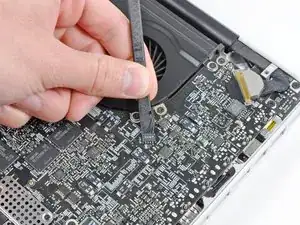
Используйте плоский конец лопатки, чтобы приподнять разъём левого вентилятора из его гнезда на плате.
Полезно провернуть лопатку по оси снизу под проводами кабеля вентилятора, чтобы освободить разъём.
Шаг 2
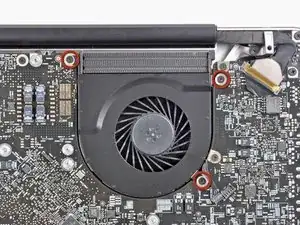
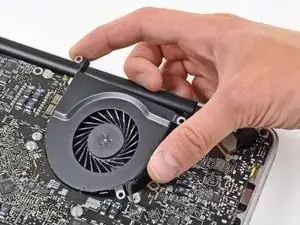
Снимите три винта Phillips длиной 3,1 мм, крепящие левый вентилятор к плате.
Удалите левый вентилятор из верхнего корпуса, следя за кабелем, который может застрять.
Шаг 3
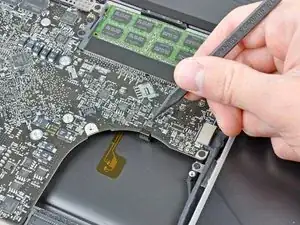
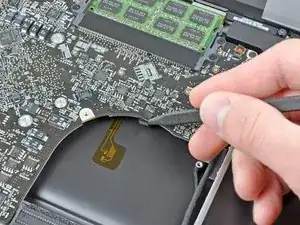
Используйте кончик лопатки или ноготь, чтобы поднять фиксирующую планку на ленточном кабеле подсветки клавиатуры.
Убедитесь, что вы поднимаете фиксирующую планку, а не сам разъём.
Вытащите ленточный кабель подсветки клавиатуры из гнезда.
Шаг 4
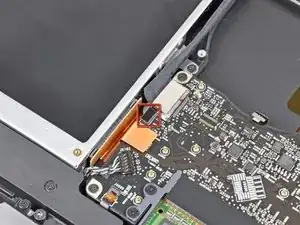
Перед отключением кабеля камеры небольшой пластиковый фиксатор, приклеенный к плате, необходимо сначала сдвинуть в сторону.
Используйте кончик лопатки, чтобы сдвинуть небольшой пластиковый держатель кабеля от разъёма кабеля камеры, обеспечив достаточный зазор для извлечения кабеля.
Шаг 5
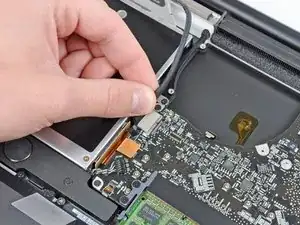
Потяните кабель камеры в сторону отверстия оптического привода, чтобы отключить его от платы.
Разъём кабеля камеры очень хрупкий. Не прикладывайте вверх направленную силу к этому разъёму, так как он может отломиться от платы. Тяните кабель параллельно плоскости платы.
Шаг 6
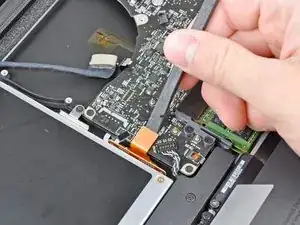
Используйте плоский конец лопатки, чтобы поддеть разъём оптического привода и вывести его из гнезда на плате.
Шаг 7
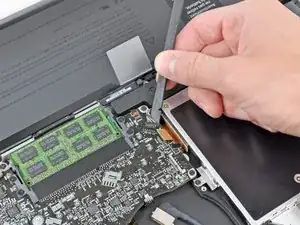
Используйте плоский конец лопатки, чтобы приподнять разъём сабвуфера и правого динамика из его гнезда на плате.
Подденьте снизу, под проводами.
Шаг 8
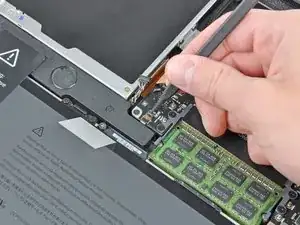
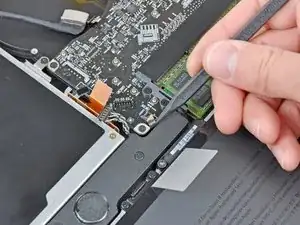
Используйте кончик лопатки или ноготь, чтобы поднять фиксирующую планку в разъёме ленточного кабеля ИК-датчика.
Убедитесь, что вы поднимаете фиксирующую планку, а не сам разъём.
Вытащите ленточный кабель ИК-датчика из гнезда.
Шаг 9
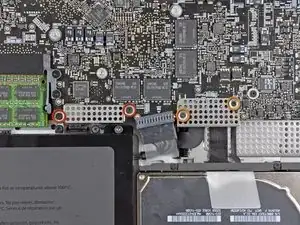
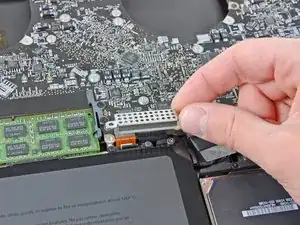
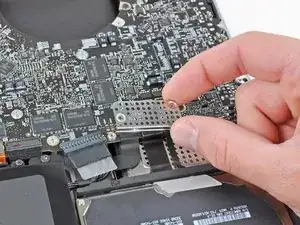
Удалите следующие четыре винта:
Два винта Phillips 3,5 мм
В ранней модели 2011 года эти винты могут быть Torx T5
Два винта Phillips 1,6 мм
Снимите обе защитные крышки разъёмов с платы.
Шаг 10
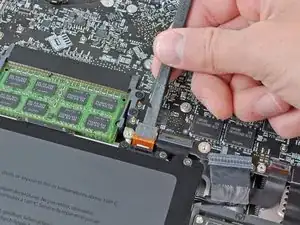
Используйте плоский конец лопатки, чтобы поддеть разъём трекпада и вывести его из гнезда на плате.
Шаг 11
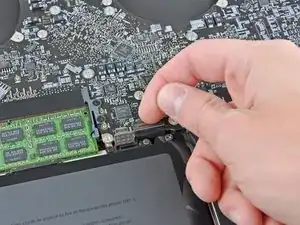
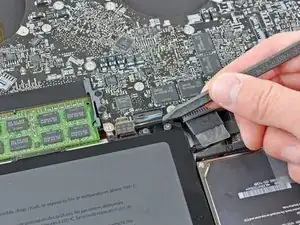
Используйте ноготь, чтобы поднять фиксирующую планку в разъёме ленточного кабеля клавиатуры.
Убедитесь, что вы поднимаете фиксирующую планку, а не сам разъём.
Вытащите ленточный кабель клавиатуры из гнезда.
При сборке удобно приклеить небольшой кусочек ленты к ленточному кабелю клавиатуры (следите, чтобы лента не закрывала контакты), чтобы получить небольшой «хват». Совместите кабель с гнездом и аккуратно потяните за ленту, чтобы полностью вставить его.
Шаг 12

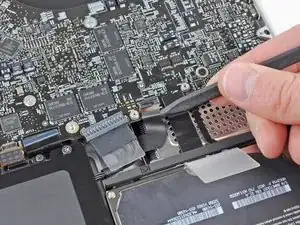
Используйте ноготь, чтобы поднять фиксирующую планку в разъёме ленточного кабеля корпуса express-карты.
Убедитесь, что вы поднимаете фиксирующую планку, а не сам разъём.
Вытащите ленточный кабель корпуса express-карты из гнезда.
Шаг 13
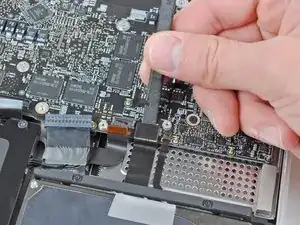
Используйте плоский конец лопатки, чтобы приподнять разъём кабеля жёсткого диска и вывести его из гнезда на плате.
Шаг 14
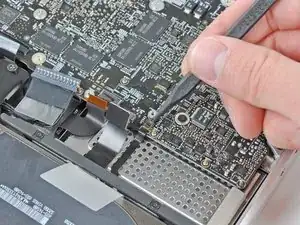
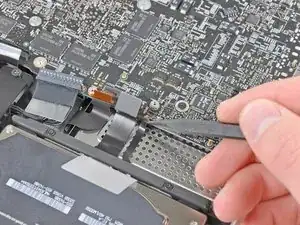
Используйте кончик лопатки или ноготь, чтобы поднять фиксирующую планку в разъёме ленточного кабеля индикатора батареи.
Убедитесь, что вы поднимаете фиксирующую планку, а не сам разъём.
Вытащите ленточный кабель индикатора батареи из гнезда.
Шаг 15
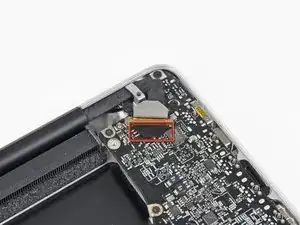
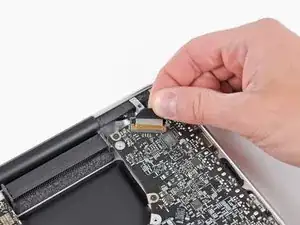
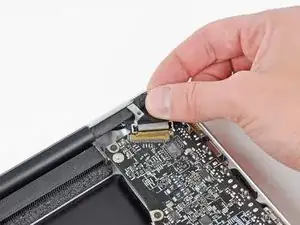
Поднимите черную пластиковую планку, прикреплённую к фиксатору кабеля дисплейных данных, и поверните её в сторону разъёма питания DC-In на MacBook.
Вытащите кабель данных дисплея из гнезда.
Разъём кабеля данных дисплея очень хрупкий. Не поднимайте разъём вверх при отключении, так как он может отломиться от платы. Тяните кабель параллельно плоскости платы.
Шаг 16
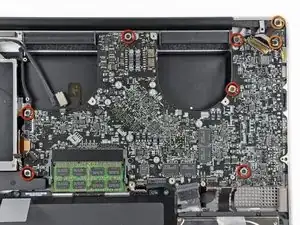
Снимите следующие восемь винтов, которые крепят материнскую плату и плату DC-In к верхнему корпусу:
Шесть винтов Phillips 3,2 мм
В ранней модели 2011 года эти винты могут быть Torx T6.
Два винта Phillips 7,6 мм
Шаг 17
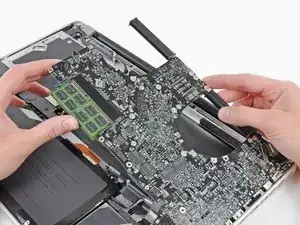
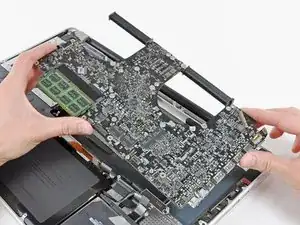
Держите узел логической платы только за края.
Поднимите узел логической платы со стороны, ближайшей к оптическому приводу, и выньте его из верхней части корпуса.
Обратите внимание, что вы будете снимать логическую плату вместе с платой питания DC-in.
Осторожно оттяните разъёмы и плату DC-in от боковой части верхнего корпуса и извлеките узел логической платы, следя за тем, чтобы кабели не застряли.
Заключение
Чтобы собрать устройство обратно, выполните эти инструкции в обратном порядке.
Перевод руководства с ifixit.com