Замена кабеля камеры/AirPort для MacBook Pro 17" Unibody
Если камера работает некорректно, причиной может быть кабель камеры. Если Wi‑Fi соединение работает только при определённом положении дисплея, виноват может быть кабель камеры/AirPort. Используйте это руководство для замены сломанного или повреждённого кабеля.
Шаг 1
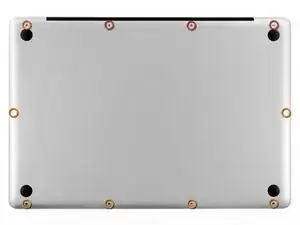
Удалите следующие десять винтов, крепящих нижнюю крышку к верхней части корпуса:
Три Phillips‑винта длиной 13,5 мм.
Семь Phillips‑винтов длиной 3 мм.
Шаг 2
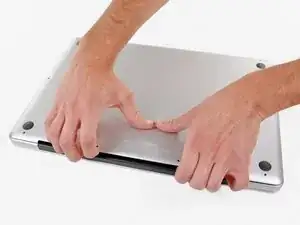
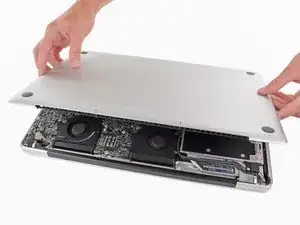
Сложите пальцы между нижней крышкой и вентиляционной решёткой и потяните вверх, чтобы освободить два защёлкивающих фиксатора, удерживающих нижнюю крышку к верхней части корпуса.
При обратной сборке аккуратно совместите нижнюю крышку, затем нажмите плотно, пока оба защёлки не встанут на место.
Снимите нижнюю крышку.
Шаг 3
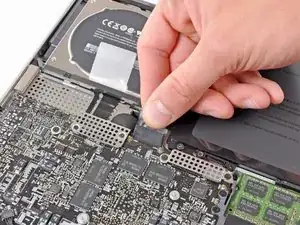
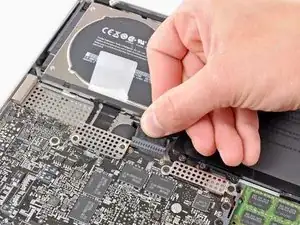
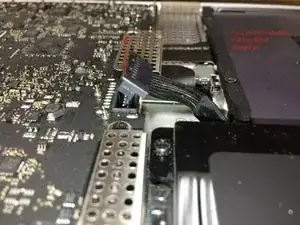
При работе рядом с логической платой всегда разумно сначала отключить батарею, чтобы избежать коротких замыканий.
Если имеется, захватите пластиковую язычок, прикреплённый к разъёму батареи, и потяните его в сторону переднего края устройства. Для моделей конца 2011 года разъём батареи не имеет язычка и представляет собой штекер, вставляемый прямо в материнскую плату — чтобы снять, подденьте штекер прямо вверх.
Если пластиковый язычок отсутствует, используйте лопатку, чтобы поддеть разъём и приподнять его из гнезда.
Тяните язычок параллельно плоскости логической платы.
Шаг 4
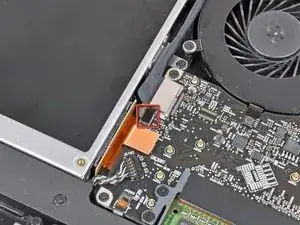
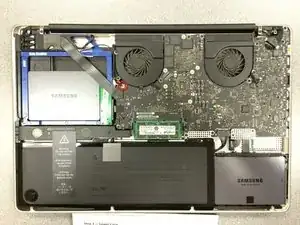
Перед отключением кабеля камеры сначала необходимо сдвинуть небольшой пластиковый фиксатор, приклеенный к логической плате. В моделях конца 2011 года этот шаг можно пропустить, так как на разъёме кабеля камеры нет пластикового фиксатора.
Используйте наконечник лопатки, чтобы отодвинуть маленький пластиковый фиксатор кабеля от гнезда кабеля камеры на достаточное расстояние для его извлечения.
Шаг 5
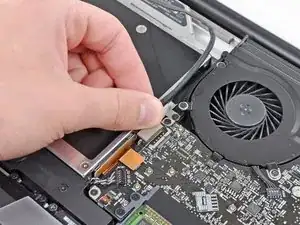
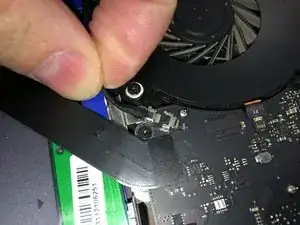
Потяните кабель камеры в сторону отверстия оптического привода, чтобы отсоединить его от логической платы.
Гнездо кабеля камеры очень хрупкое. Не прикладывайте усилие вверх к этому гнезду, так как оно может отломиться от логической платы. Тяните кабель камеры параллельно плоскости логической платы.
Шаг 6
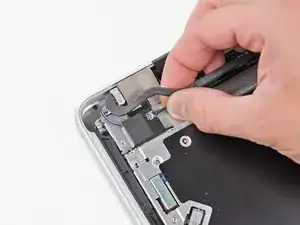
Осторожно потяните кабель Bluetooth в сторону вентиляторов, чтобы отсоединить его от платы Bluetooth.
Тяните кабель параллельно плоскости оптического привода.
Шаг 7
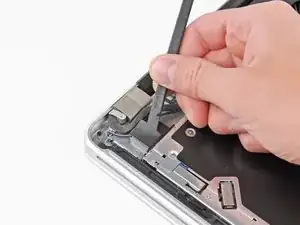
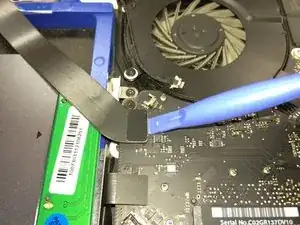
Используйте плоский конец лопатки, чтобы отслоить тонкую пластиковую крышку с верхней части и боков корпуса платы Bluetooth. Для моделей конца 2011 года смотрите другую фотографию, поскольку расположение разъёма полностью другое.
Шаг 8
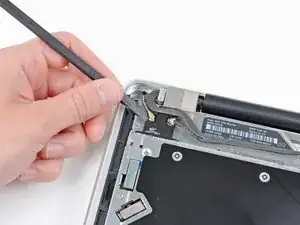
Используйте плоский конец лопатки, чтобы поддеть и отсоединить разъём антенны Bluetooth от его гнезда на плате Bluetooth.
Шаг 9
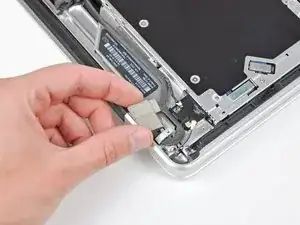
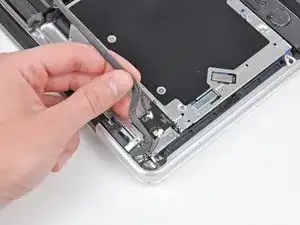
Если имеется, снимите небольшой кусочек EMI‑пены рядом с платой Bluetooth.
Выведите кабель камеры из паза, сформированного в корпусе платы Bluetooth.
Шаг 10
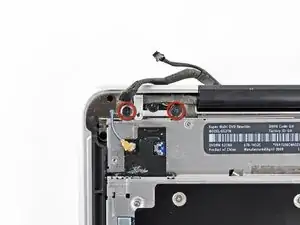
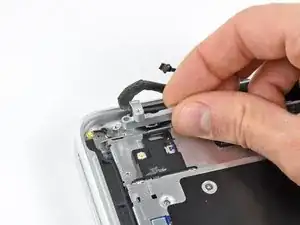
Снимите два Phillips‑винта длиной 7,1 мм, крепящие фиксатор кабеля камеры к верхней части корпуса.
Снимите фиксатор кабеля камеры с верхней части корпуса.
Шаг 11
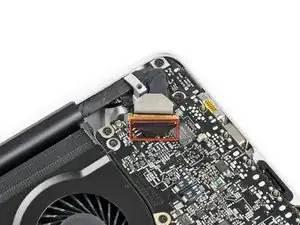
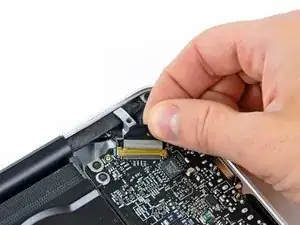
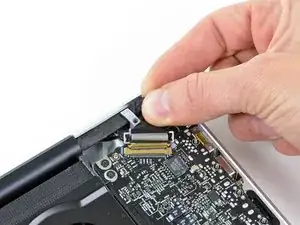
Поднимите чёрную пластиковую защёлку, прикреплённую к фиксатору кабеля данных дисплея, и поверните её в сторону разъёма питания DC‑In на MacBook.
Вытащите кабель данных дисплея из его гнезда.
Гнездо кабеля данных дисплея очень хрупкое. Не поднимайте разъём вверх при отключении, так как гнездо может отломиться от логической платы. Тяните кабель параллельно плоскости логической платы.
Шаг 12
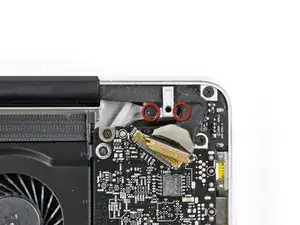
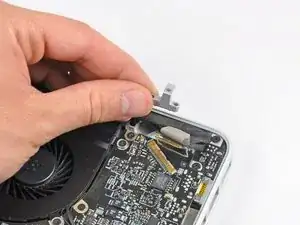
Снимите два Phillips‑винта длиной 7,1 мм, крепящие фиксатор кабеля данных дисплея к верхней части корпуса.
Снимите фиксатор кабеля данных дисплея.
Шаг 13
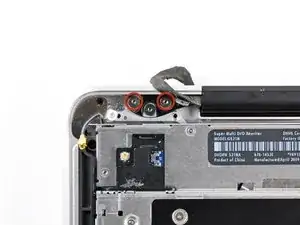
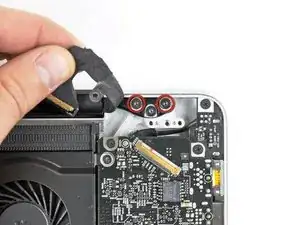
Удалите по два внешних Torx‑винта T6 длиной 6,8 мм с каждой из двух монтажных скоб дисплея (всего четыре винта).
Специально оставляем по одному винту, крепящему каждую монтажную скобу к верхней части корпуса, чтобы облегчить последующие шаги.
Шаг 14
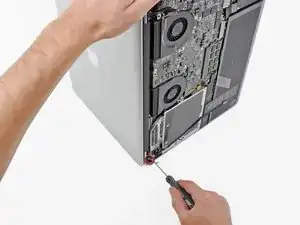
Откройте MacBook Pro так, чтобы дисплей образовал перпендикуляр с верхней частью корпуса.
Поместите открытый MacBook Pro на стол как показано на фотографии.
Держа дисплей и верхнюю часть корпуса левой рукой вместе, снимите оставшийся Torx‑винт T6 с нижней монтажной скобы дисплея.
Шаг 15
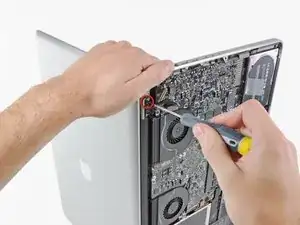
Обязательно держите дисплей и верхнюю часть корпуса левой рукой вместе. В противном случае освобождённый дисплей/верхняя часть корпуса могут упасть, что может повредить компоненты.
Удалите последний оставшийся Torx‑винт T6, крепящий дисплей к верхней части корпуса.
Шаг 16
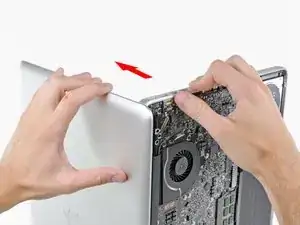
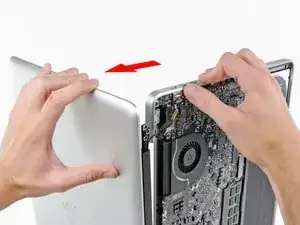
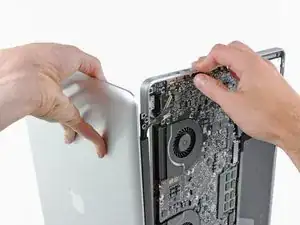
Возьмите верхнюю панель правой рукой и слегка поверните её в сторону верхней части дисплея, чтобы верхний кронштейн дисплея освободил край верхней панели.
Слегка отведите дисплей от верхней панели.
Поднимите дисплей вверх и отойдите от верхней панели, следя за кронштейнами или кабелями, которые могут застрять.
При сборке установите дисплей на место и закрепите кронштейны дисплея винтами Torx, затем закройте крышку и переверните ноутбук вверх ногами, чтобы проверить совмещение экрана с корпусом. При необходимости ослабьте винты и выровняйте дисплей перед затягиванием.
Шаг 17
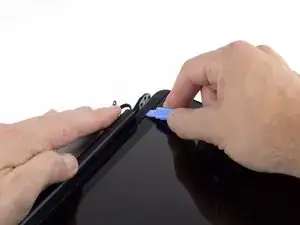
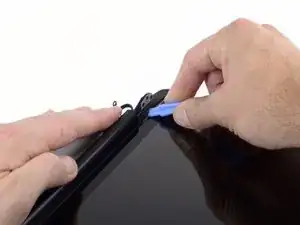
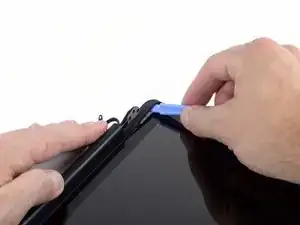
Резиновый уплотнитель дисплея очень легко деформируется при нагреве, поэтому лучше снять его перед использованием теплового фена для удаления стекла дисплея.
Вставьте пластиковый инструмент для вскрытия под черный резиновый уплотнитель в левом нижнем углу сборки дисплея.
Осторожно подденьте широкую кромку уплотнителя от задней крышки.
Шаг 18
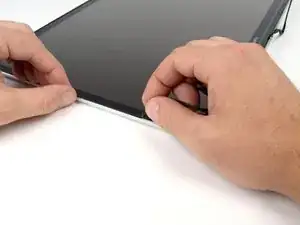
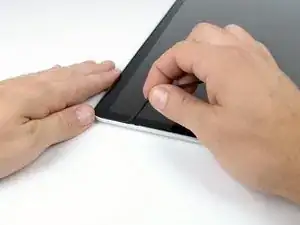
Начиная со свободного угла, снимите левый уплотнитель с левой стороны сборки дисплея.
Шаг 19
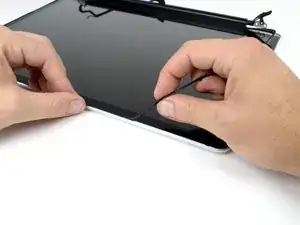
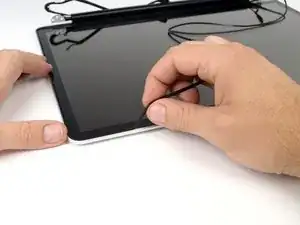
Продолжайте снимать уплотнитель дисплея с верхнего края сборки дисплея.
Шаг 20
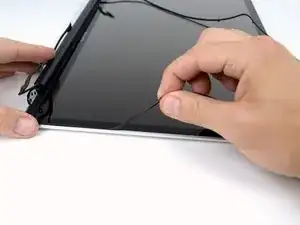
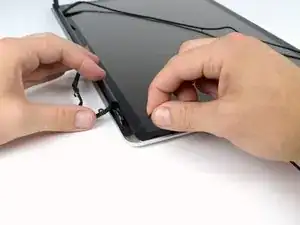
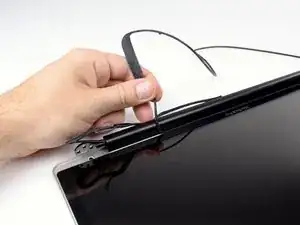
Продолжайте снимать уплотнитель дисплея по правой стороне сборки дисплея.
Снимите уплотнитель с нижнего края дисплея, полностью освободив его, и отложите в сторону.
Шаг 21
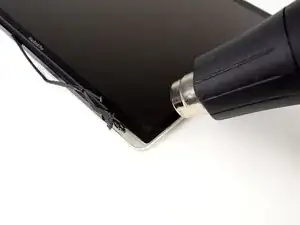
В следующих шагах вы будете использовать тепловой фен, чтобы размягчить клей, фиксирующий внешнюю черную окантовку на обратной стороне передней стеклянной панели к дисплею.
Перед началом обязательно очистите стекло дисплея безворсовой тканью, смоченной в мягком растворе; это улучшит прилипаемость присоски и облегчит проверку на пыль при сборке.
Установите тепловой фен на низкую температуру и начните согревать внешнюю черную окантовку у верхнего правого угла стеклянной панели.
Из-за нагрева на внутренней стороне стеклянной панели и/или на внешней стороне ЖК-панели нормально образуется конденсат. Его можно удалить стеклоочистителем после отделения стекла от дисплея.
Шаг 22
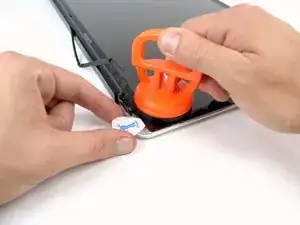
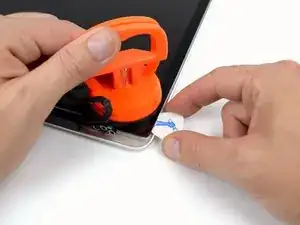
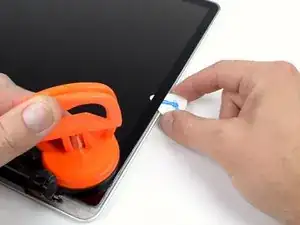
После достаточного прогрева закрепите прочную присоску рядом с нижним правым углом стекла дисплея.
Чтобы прикрепить присоски, которые мы продаём, сначала расположите присоску так, чтобы подвижная рукоятка была параллельна лицевой стороне стекла. Легко прижав присоску к стеклу, поднимите подвижную рукоятку до параллельного положения с другой рукояткой.
Осторожно приподнимите угол стекла дисплея настолько, чтобы можно было вставить медиатор между ним и сборкой дисплея.
Используйте медиатор, чтобы аккуратно отодрать клей, фиксирующий переднее стекло к дисплею.
Подденьте стеклянную панель вдоль правого края дисплея до середины.
Оставьте медиатор на месте, находящемся на половине высоты правого края дисплея, и снимите присоску.
Шаг 23
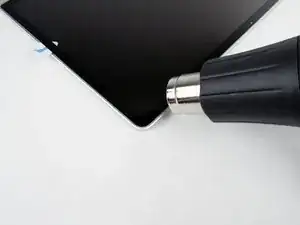
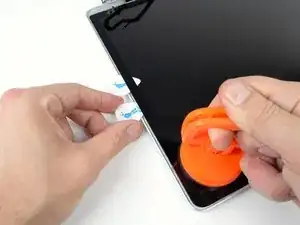
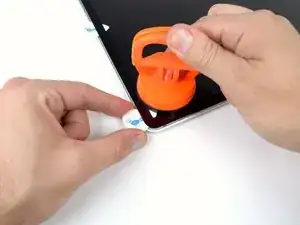
Используйте тепловой фен, чтобы размягчить клей под стеклом вдоль правого и верхнего краёв дисплея.
Прикрепите присоску к верхнему правому углу передней стеклянной панели.
Тяните вверх стеклянную панель, используя второй медиатор, чтобы отделять её от остальной сборки дисплея.
Продолжайте работать вдоль правого края переднего стекла дисплея, пока оно полностью не отделится от дисплея.
Шаг 24
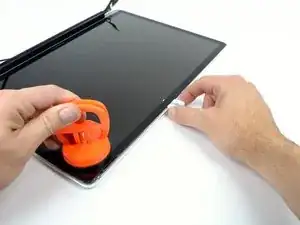
Работайте вдоль верхнего края сборки дисплея, аккуратно поддёргивая клей медиатором.
Остановитесь примерно за 2,5 см до камеры iSight. Оставьте медиатор на месте и снимите присоску.
Шаг 25
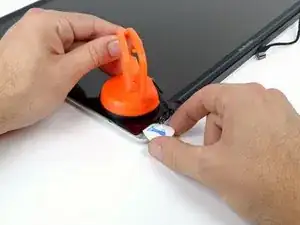
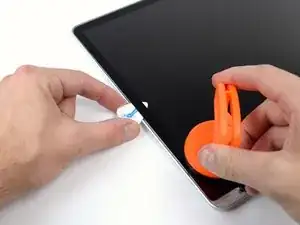
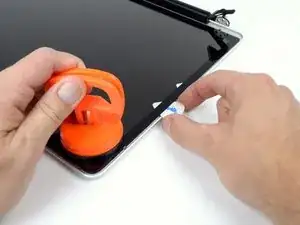
Повторите шаги 22—24 для левой стороны и левого верхнего края дисплея.
Шаг 26
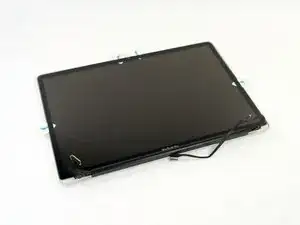
После поддёма трёх краёв стекла дисплея у вас должно остаться четыре медиатора под панелью, как показано.
Шаг 27
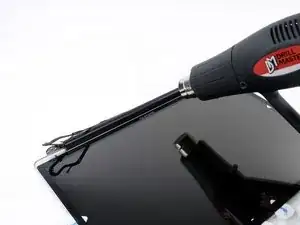
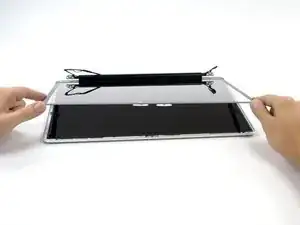
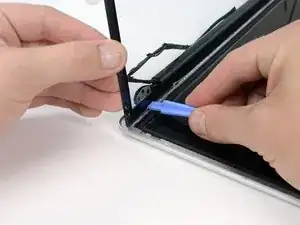
Установите тепловой фен на низкую температуру и нагрейте нижний край дисплея, чтобы размягчить клей, удерживающий стекло.
Под крышкой зажима находятся несколько кабелей и карта AirPort, поэтому не нагревайте область слишком долго.
Медленно приподнимите верхний край стеклянной панели и аккуратно поверните её, выводя из дисплея.
При необходимости используйте пластиковый инструмент для вскрытия, чтобы освободить любую часть нижнего края стекла, которая всё ещё прикреплена.
Перед сборкой убедитесь, что очистили внутреннюю сторону стеклянной панели и ЖК-панель, поскольку пыль или отпечатки пальцев, оставшиеся внутри, будут заметны при включённом устройстве.
Шаг 28
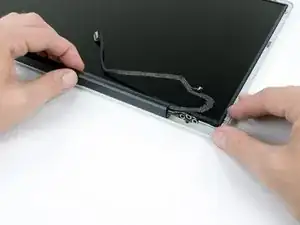
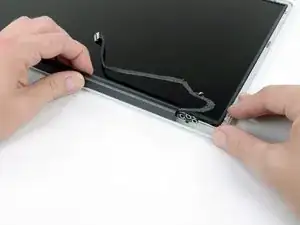
Крышка зажима сдвинется примерно на 1 см вправо. Не принуждайте её проходить дальше этого предела.
Шаг 29
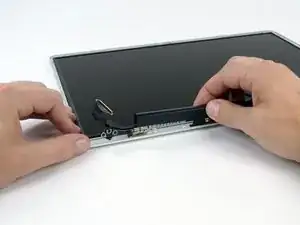
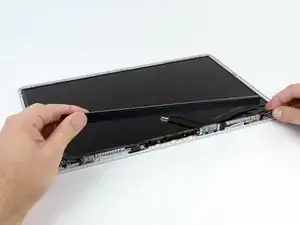
Поднимите левый край крышки сцепления, аккуратно покачивайте её взад-вперёд вдоль длинной оси, одновременно оттягивая от дисплея.
Снимите крышку сцепления с дисплея, следя за тем, чтобы кабели не зацепились.
Шаг 30
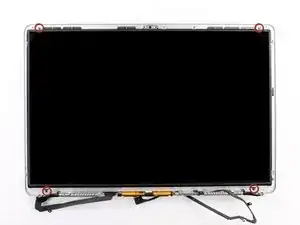
Удалите четыре винта Phillips #00 длиной 2,3 мм, закрепляющие ЖК-панель на задней рамке дисплея.
Шаг 31
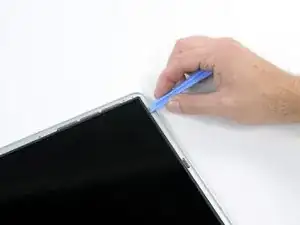
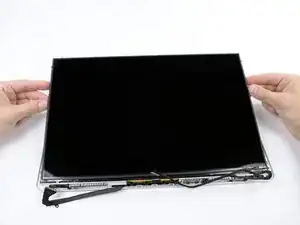
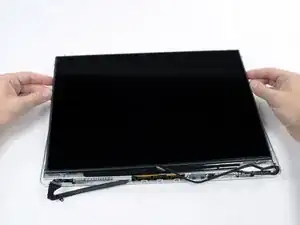
Выведите один из верхних углов ЖК-панели из задней рамки с помощью пластикового монтажного инструмента.
Схватите верхние углы ЖК-панели и поверните её вверх, слегка приподнимая от дисплея.
Потяните ЖК-панель к верхней части дисплейного модуля, освобождая крепёжные лапки из-под задней рамки дисплея.
Шаг 32
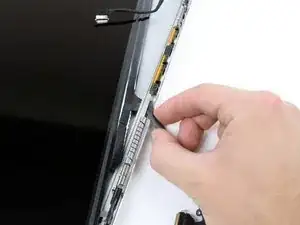
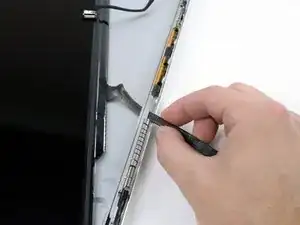
Аккуратно проведите кабель ЖК-панели через вырез в задней рамке дисплея.
Возможно, потребуется немного повернуть дисплей, чтобы протянуть кабель.
Шаг 33
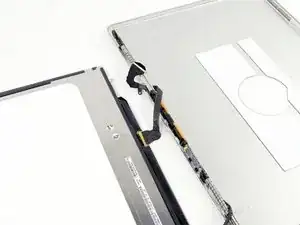
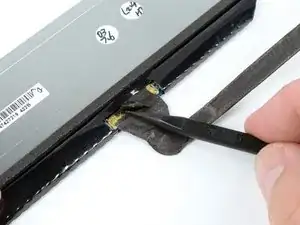
Переверните ЖК-панель и уложите её экраном вниз, следя за тем, чтобы не повредить кабель дисплея.
Отклейте кусочек ленты, закрывающей разъём кабеля передачи данных дисплея, от края, ближайшего к ЖК-панели.
Шаг 34
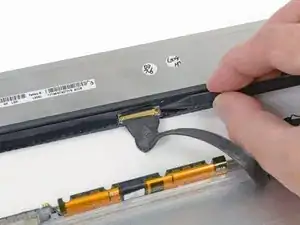
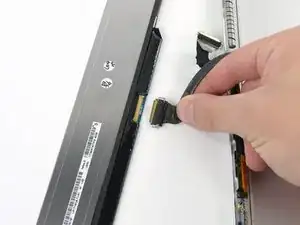
Используйте наконечник лопатки, чтобы отогнуть тонкую стальную удерживающую скобу, фиксирующую кабель передачи данных дисплея в гнезде на ЖК-панели.
Вытащите кабель передачи данных дисплея прямо из его гнезда на ЖК-панели.
Выньте ЖК-панель из сборки дисплея и отложите в сторону.
Шаг 35
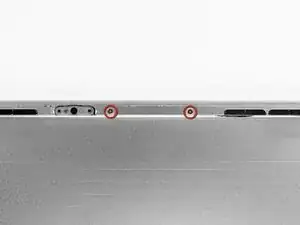
Удалите два винта Phillips #00 длиной 2,7 мм, крепящие плату камеры к задней рамке дисплея.
Шаг 36
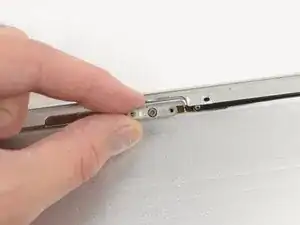
Поднимите и извлеките модуль камеры из задней рамки дисплея.
Шаг 37
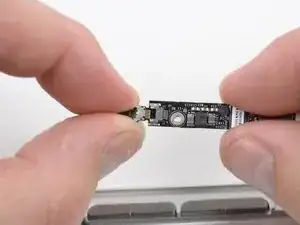
Вытяните кабель камеры/AirPort прямо из его гнезда на плате камеры.
Шаг 38
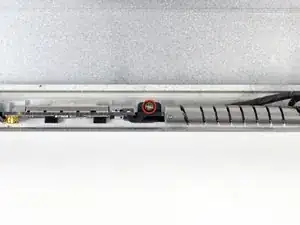
Удалите винт Phillips #00 длиной 2,7 мм, фиксирующий кронштейн платы AirPort к задней рамке дисплея.
Шаг 39
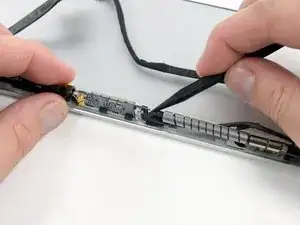
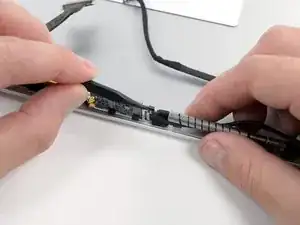
Сдвиньте кронштейн платы AirPort к нижней части корпуса дисплея с помощью наконечника лопатки, чтобы он не перекрывал кабель платы AirPort.
Используйте наконечник лопатки, чтобы отсоединить кабель платы AirPort, раскачивая его взад и вперёд, пока он не освободится.
Шаг 40
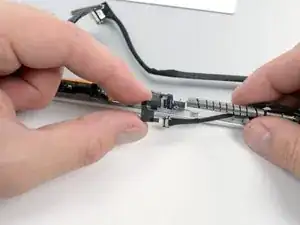
После отсоединения кабеля снимите пластиковый кронштейн с задней рамки дисплея.
Шаг 41
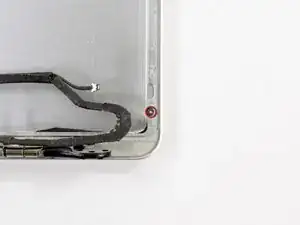
Удалите один винт Phillips #00 длиной 1,9 мм крепления кабеля камеры.
Шаг 42
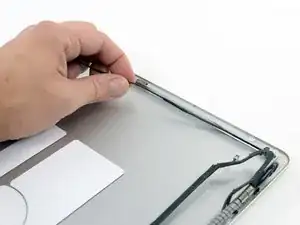
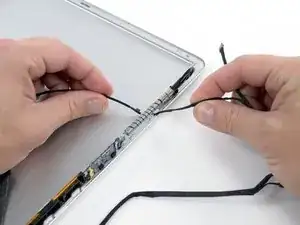
Выведите кабель камеры/AirPort из корпуса дисплея.
Аккуратно протяните кабель камеры/AirPort через вырез в алюминиевом корпусе под правым шарниром дисплея.
Заключение
Для сборки устройства следуйте этим инструкциям в обратном порядке.
Перевод руководства с ifixit.com