Замена ЖК-дисплея MacBook Pro 17" Unibody
Трещина на ЖК-дисплее — совсем не весело. Цвета искажаются, изображение выглядит неправильно, в целом это неприятно. Загадочные белые полосы и блеклые изображения часто устраняются заменой ЖК-дисплея. Используйте это руководство, чтобы помочь себе.
Шаг 1
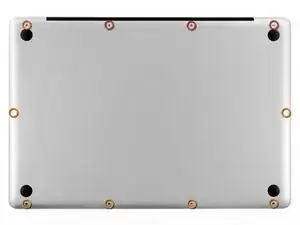
Удалите следующие десять винтов, фиксирующих нижнюю крышку к верхней части корпуса:
Три винта Phillips 13,5 мм.
Семь винтов Phillips 3 мм.
Шаг 2
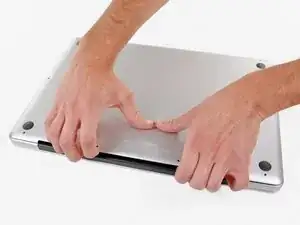
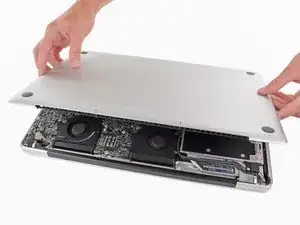
Раздвиньте пальцы между нижней крышкой и вентиляционной решёткой и потяните вверх, чтобы освободить два зажима, удерживающие нижнюю крышку к верхней части корпуса.
При сборке аккуратно совместите нижнюю крышку, затем плотно нажмите, пока оба зажима не защёлкнутся.
Снимите нижнюю крышку.
Шаг 3
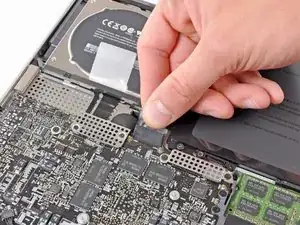
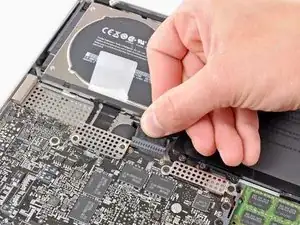
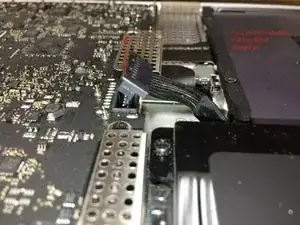
При работе вблизи платы логики всегда разумно сначала отключить аккумулятор, чтобы избежать коротких замыканий.
Если присутствует, возьмитесь за пластиковую вкладку, прикреплённую к разъёму аккумулятора, и потяните её в сторону переднего края устройства. Для моделей конца 2011 года у разъёма аккумулятора не будет вкладки — это просто штекер, который вставляется прямо в материнскую плату; чтобы снять его, подденьте штекер прямо вверх.
Если пластиковая вкладка отсутствует, используйте лопатку, чтобы поддеть разъём и приподнять его из гнезда.
Тяните вкладку параллельно плоскости платы логики.
Шаг 4
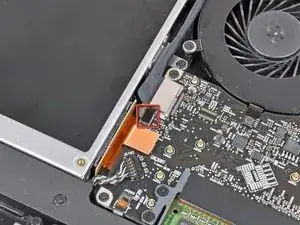
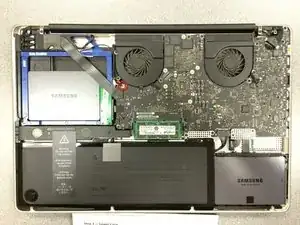
Перед отключением кабеля камеры небольшую пластиковую скобу, приклеенную к плате логики, необходимо сначала отодвинуть в сторону. В моделях конца 2011 года этот шаг можно пропустить, поскольку на разъёме кабеля камеры нет пластиковой скобы.
Используйте кончик лопатки, чтобы отжать маленькую пластиковую скобу для кабеля от гнезда кабеля камеры, обеспечив достаточный зазор для снятия кабеля камеры.
Шаг 5
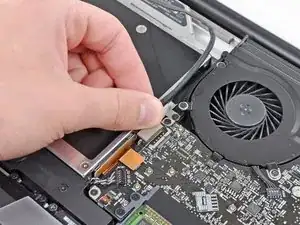
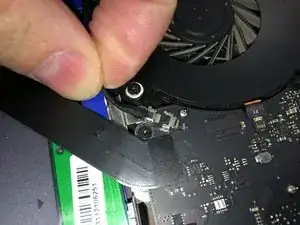
Потяните кабель камеры в сторону отверстия для оптического привода, чтобы отключить его от платы логики.
Разъём кабеля камеры очень хрупкий. Не прикладывайте усилие вверх к этому разъёму — он может отломаться от платы логики. Тяните кабель параллельно плоскости платы логики.
Шаг 6
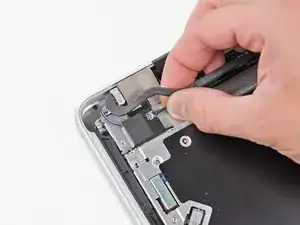
Аккуратно потяните кабель Bluetooth в сторону вентиляторов, чтобы отключить его от платы Bluetooth.
Тяните кабель параллельно плоскости оптического привода.
Шаг 7
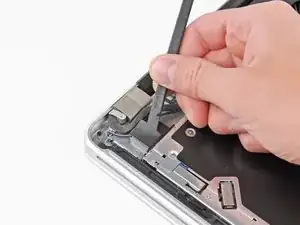
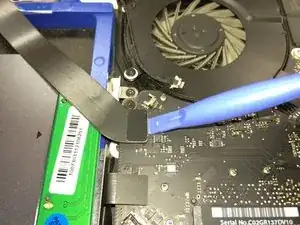
Используйте плоский конец лопатки, чтобы отлепить тонкую пластиковую крышку с верхней части и боков корпуса платы Bluetooth. Для моделей конца 2011 года взгляните на другую фотографию, так как расположение разъёма совершенно другое.
Шаг 8
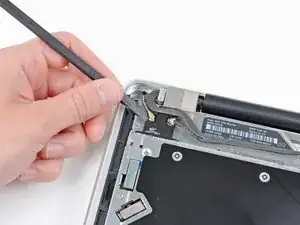
Используйте плоский конец лопатки, чтобы поддеть коннектор антенны Bluetooth и приподнять его с гнезда на плате Bluetooth.
Шаг 9
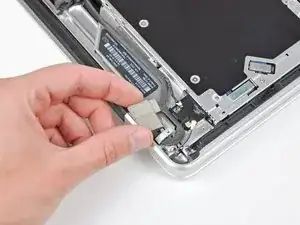
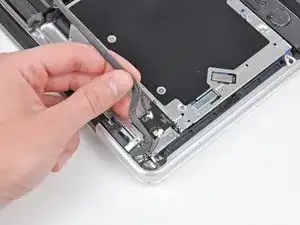
Если присутствует, снимите маленький кусочек EMI-пены рядом с платой Bluetooth.
Выведите кабель камеры из прорези, выполненной в корпусе платы Bluetooth.
Шаг 10
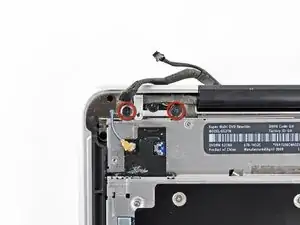
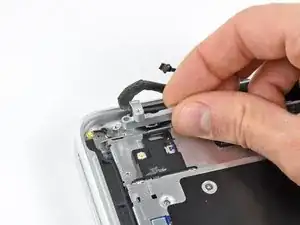
Удалите два винта Phillips 7,1 мм, фиксирующих держатель кабеля камеры к верхней части корпуса.
Снимите держатель кабеля камеры с верхней части корпуса.
Шаг 11
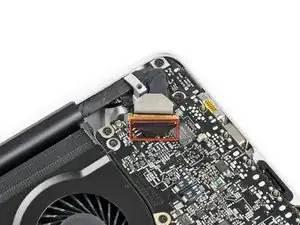
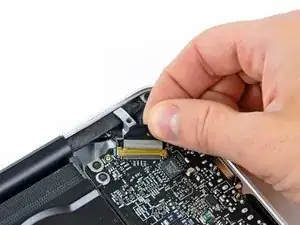
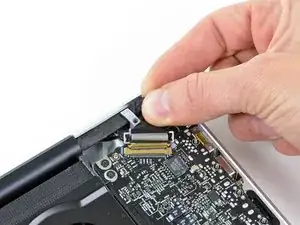
Поднимите чёрную пластиковую защёлку, прикреплённую к держателю кабеля данных дисплея, и поверните её в сторону стороны с разъёмом питания DC-In.
Выньте кабель данных дисплея из его гнезда.
Разъём кабеля данных дисплея очень хрупкий. Нельзя поднимать разъём вверх при его отключении, так как гнездо может отломаться от платы логики. Тяните кабель параллельно плоскости платы логики.
Шаг 12
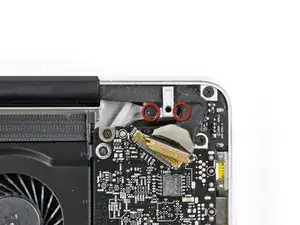
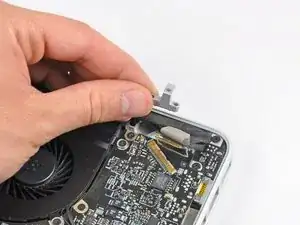
Удалите два винта Phillips 7,1 мм, фиксирующих держатель кабеля данных дисплея к верхней части корпуса.
Снимите держатель кабеля данных дисплея.
Шаг 13
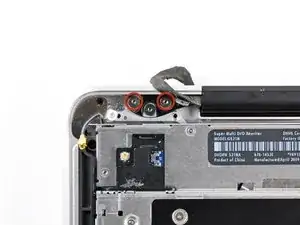
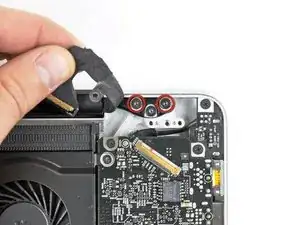
Удалите по два наружных винта T6 Torx длиной 6,8 мм с каждой из двух монтажных скоб дисплея (всего четыре винта).
Мы намеренно оставляем по одному винту, прикрепляющему каждую монтажную скобу к верхней части корпуса, чтобы облегчить последующие шаги.
Шаг 14
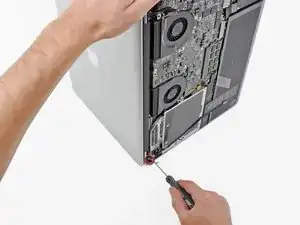
Откройте MacBook Pro так, чтобы дисплей находился перпендикулярно верхней части корпуса.
Разместите открытый MacBook Pro на столе, как показано на фотографии.
Удерживая дисплей и верхнюю часть корпуса левой рукой вместе, удалите оставшийся винт T6 Torx из нижней монтажной скобы дисплея.
Шаг 15
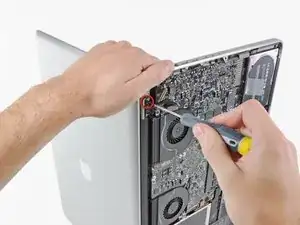
Обязательно держите дисплей и верхнюю часть корпуса левой рукой вместе. В противном случае освобождённый дисплей/верхняя часть корпуса могут упасть, что приведёт к повреждению компонентов.
Удалите последний оставшийся винт T6 Torx, фиксирующий дисплей к верхней части корпуса.
Шаг 16
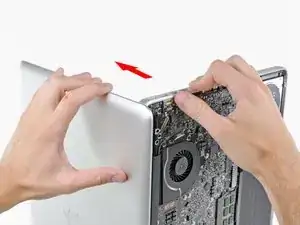
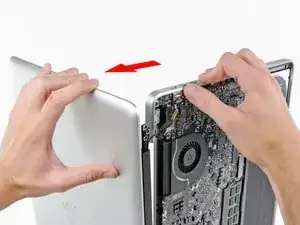
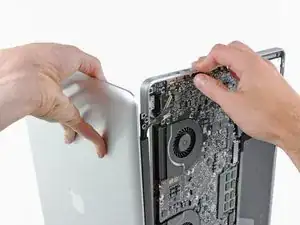
Возьмите верхнюю часть корпуса правой рукой и слегка поверните её в сторону верхней части экрана, чтобы верхний держатель экрана освободил кромку верхней части корпуса.
Слегка отведите экран от верхней части корпуса.
Поднимите экран вверх и отведите его от верхней части корпуса, следя за тем, чтобы скобы или кабели не застряли.
При сборке посадите экран на место и установите винты Torx крепления кронштейна экрана, затем закройте крышку и переверните ноутбук вверх ногами, чтобы проверить совмещение экрана и корпуса. При необходимости ослабьте винты и выровняйте экран перед затяжкой.
Шаг 17
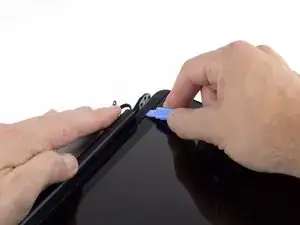
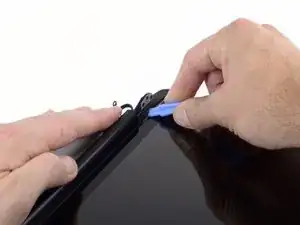
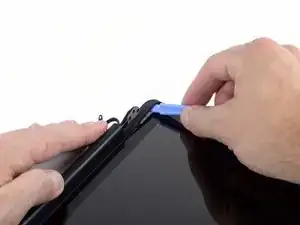
Резиновый уплотнитель экрана легко деформируется при нагреве, поэтому перед использованием теплового фена для снятия стекла экрана целесообразно удалить его.
Вставьте пластиковый инструмент для открытия под чёрный резиновый уплотнитель в нижнем левом углу сборки экрана.
Осторожно приподнимите широкую кромку уплотнителя от задней части корпуса.
Шаг 18
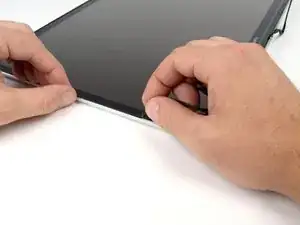
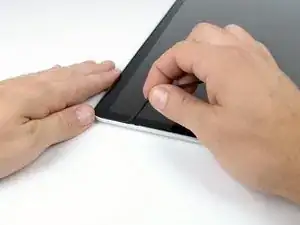
Начиная со свободного угла, снимите левый уплотнитель с левой стороны сборки экрана.
Шаг 19
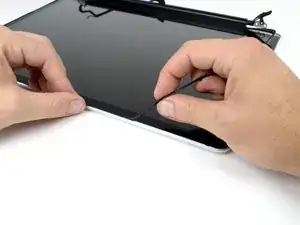
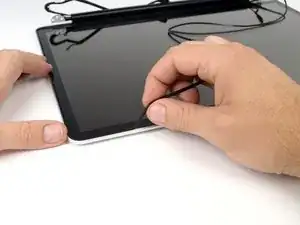
Продолжайте снимать уплотнитель экрана по верхней кромке сборки экрана.
Шаг 20
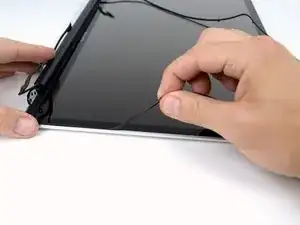
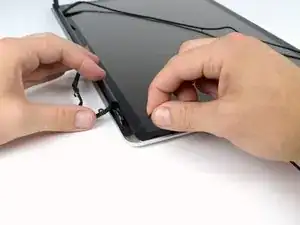
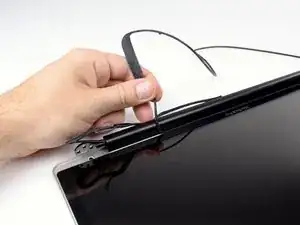
Продолжайте снимать уплотнитель экрана по правой стороне сборки экрана.
Снимите уплотнитель с нижней кромки экрана, полностью освободив его, и отложите в сторону.
Шаг 21
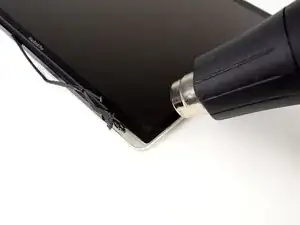
На следующих шагах вы будете использовать тепловой фен, чтобы размягчить клей, фиксирующий внешнюю чёрную рамку на нижней стороне передней стеклянной панели к экрану.
Перед началом очистите стекло экрана безворсовой тканью, смоченной в мягком растворе; это улучшит адгезию присоски и облегчит проверку на наличие пыли при сборке.
Установите тепловой фен на низкую температуру и начните нагревать внешнюю чёрную рамку возле верхнего правого угла стеклянной панели.
Из‑за нагрева внутри стеклянной панели и/или на внешней стороне ЖК‑экрана может появиться конденсат. После отделения стекла от экрана его можно удалить стеклоочистителем.
Шаг 22
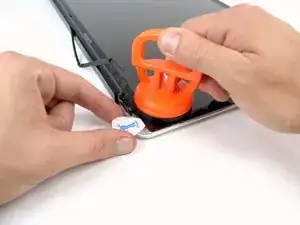
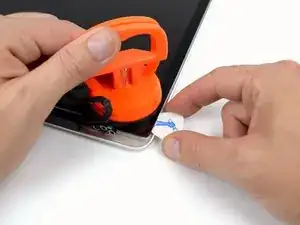
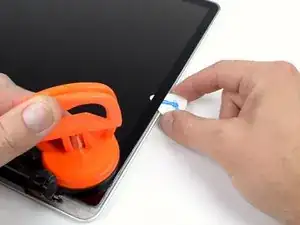
Когда панель достаточно нагрета, закрепите мощную присоску возле нижнего правого угла стекла экрана.
Чтобы прикрепить продаваемые нами присоски, сначала расположите присоску так, чтобы подвижная ручка была параллельна плоскости стекла. Легко удерживая присоску на стекле, поднимите подвижную ручку, пока она не станет параллельна другой ручке.
Осторожно приподнимите угол стекла экрана настолько, чтобы вставить медиатор (guitar pick) между ним и сборкой экрана.
Используйте медиатор, чтобы аккуратно оторвать клей, фиксирующий переднее стекло к экрану.
Подденьте стеклянную панель вдоль правого края экрана до половины длины.
Оставьте медиатор на половине высоты правой стороны экрана и снимите присоску.
Шаг 23
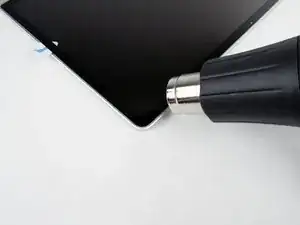
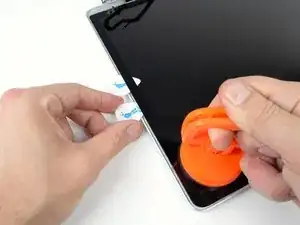
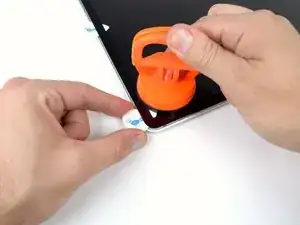
Используйте тепловой фен, чтобы размягчить клей под стеклом вдоль правой и верхней кромок экрана.
Прикрепите присоску к верхнему правому углу передней стеклянной панели.
Потяните стеклянную панель вверх, используя второй медиатор, чтобы отделять её от остальной сборки экрана.
Продолжайте работать вдоль правого края переднего стекла, пока оно полностью не отделится от экрана.
Шаг 24
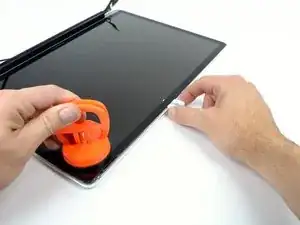
Работайте вдоль верхней кромки сборки экрана, аккуратно поддев клей медиатором.
Прекратите поддевание примерно за 2,5 см до камеры iSight. Оставьте медиатор и снимите присоску.
Шаг 25
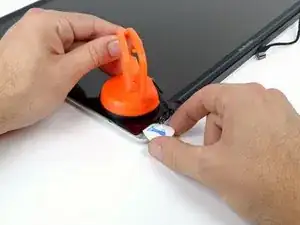
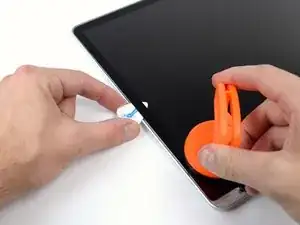
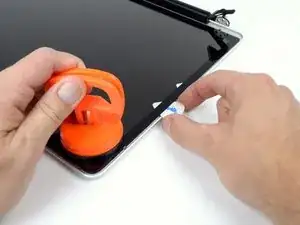
Повторите шаги 22—24 для левой стороны и левой верхней кромки экрана.
Шаг 26
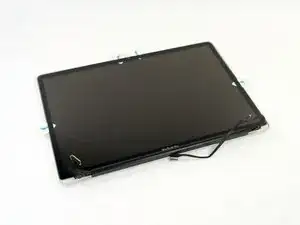
После поддевания трёх кромок стекла у вас должно остаться четыре медиатора, расположенные под панелью, как показано.
Шаг 27
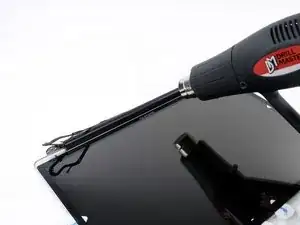
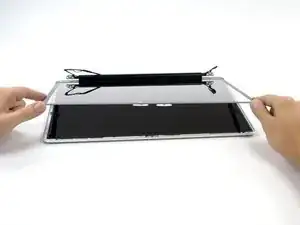
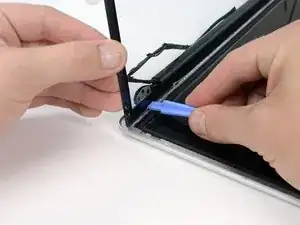
Установив тепловой фен на низкую температуру, нагрейте нижнюю кромку экрана, чтобы размягчить клей, удерживающий стекло.
Под крышкой сцепления находятся несколько кабелей и карта AirPort, поэтому не нагревайте эту область слишком долго.
Медленно приподнимите верхнюю кромку стеклянной панели и аккуратно поверните её наружу из экрана.
При необходимости используйте пластиковый инструмент для открытия, чтобы освободить оставшиеся участки нижней кромки стекла.
Перед сборкой обязательно очистите внутреннюю сторону стеклянной панели и ЖК‑экран, так как любая пыль или отпечатки пальцев будут заметны при включённом устройстве.
Шаг 28
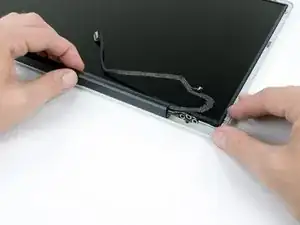
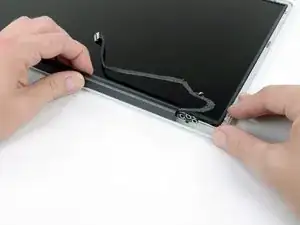
Удерживая крышку сцепления плотно, сдвиньте её в сторону правого шарнира экрана.
Крышка сцепления переместится примерно на 1 см вправо. Не пытайтесь сдвинуть её дальше этого предела.
Шаг 29
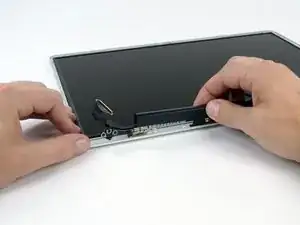
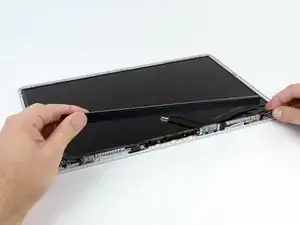
Поднимите левый край крышки сцепления, аккуратно покачайте её взад-вперёд вдоль длинной оси, одновременно оттягивая от дисплея.
Снимите крышку сцепления с дисплея, следя за тем, чтобы не задеть кабели.
Шаг 30
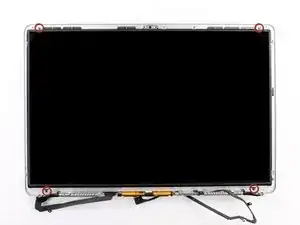
Удалите четыре винта Phillips №00 длиной 2,3 мм, фиксирующие ЖК-дисплей к задней рамке дисплея.
Шаг 31
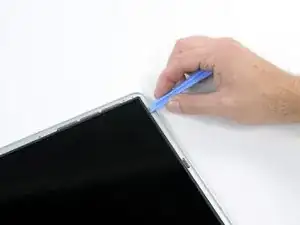
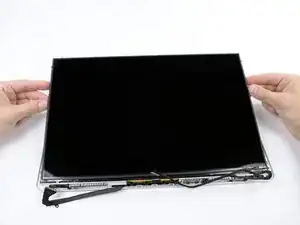
Подденьте один из верхних углов панели ЖК-дисплея из задней рамки с помощью пластикового инструмента для вскрытия.
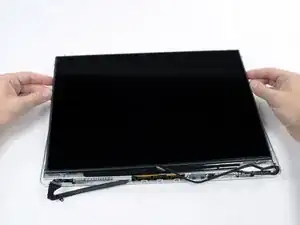
Схватите верхние углы ЖК-дисплея и поверните его вверх, слегка вынимая из дисплея.
Подтяните ЖК-дисплей к верхней части панели дисплея, освобождая монтажные язычки от нижней стороны задней рамки дисплея.
Шаг 32
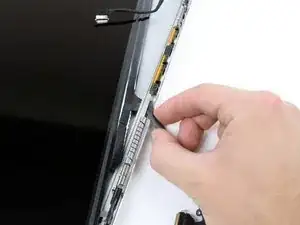
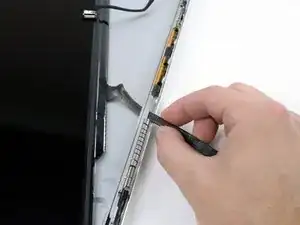
Осторожно проведите кабель ЖК-дисплея через прорезь в задней рамке дисплея.
Возможно, потребуется слегка повернуть дисплей, чтобы протянуть кабель.
Шаг 33
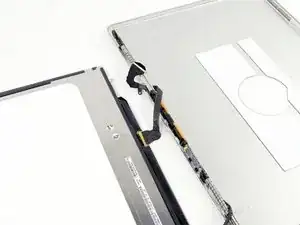
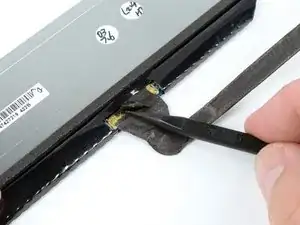
Переверните ЖК-дисплей и положите его лицевой стороной вниз, следя за тем, чтобы не перегнуть кабель дисплея.
Отклейте кусочек ленты, закрывающий разъём кабеля передачи данных дисплея, от края, ближайшего к ЖК-дисплею.
Шаг 34
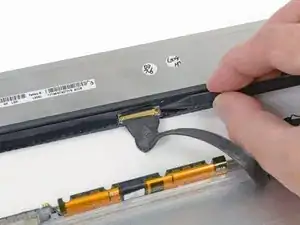
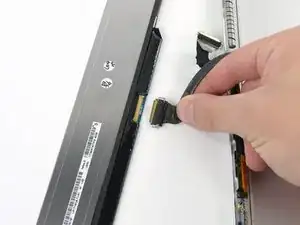
Используйте кончик лопатки, чтобы поджать и откинуть тонкую стальную фиксирующую защёлку, удерживающую кабель передачи данных дисплея в его гнезде на ЖК-дисплее.
Потяните кабель передачи данных дисплея прямо от его гнезда на ЖК-дисплее.
Поднимите ЖК-дисплей из сборки дисплея и отложите в сторону.
Заключение
Для сборки устройства выполните эти инструкции в обратном порядке.
Перевод руководства с ifixit.com