Замена ЖК-экрана MacBook Pro 17" моделей A1151 A1212 A1229 и A1261
Используйте это руководство, чтобы заменить только ЖК-дисплей, а не весь блок дисплея.
Шаг 1
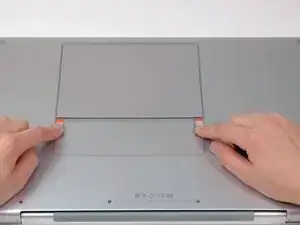
Используйте пальцы, чтобы отвести оба фиксатора батареи от аккумулятора и выньте батарею из компьютера.
Шаг 2
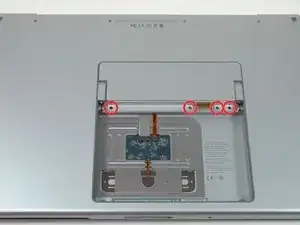
Удалите четыре одинаковых винта Phillips 3,4 мм с крышки памяти. У этих винтов головки диаметром 4 мм, в отличие от винтов корпуса с головками 3 мм.
Шаг 3
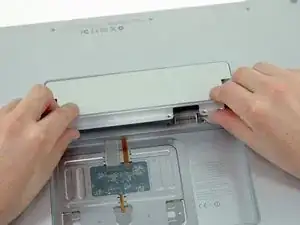
Поднимите крышку памяти настолько, чтобы за нее можно было ухватиться, и сдвиньте ее к себе, отрывая от корпуса.
Шаг 4
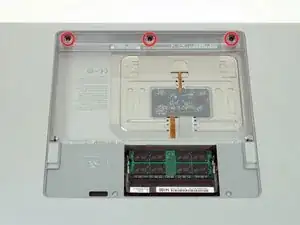
Удалите три винта Phillips в отсеке батареи рядом с защелкой. Apple предусмотрела небольшой наклон этих винтов, чтобы их было легче выкручивать. На модели A1261 у этих винтов головки диаметром 4 мм, а не 3 мм, как у винтов корпуса.
Шаг 5
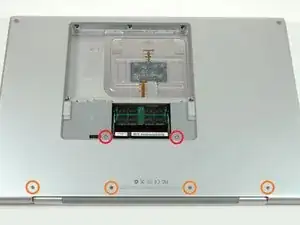
Удалите следующие шесть винтов:
Два Torx T6 длиной 14,5 мм по обе стороны от слота оперативной памяти.
Четыре винта Phillips 3,4 мм вдоль петли.
Шаг 6
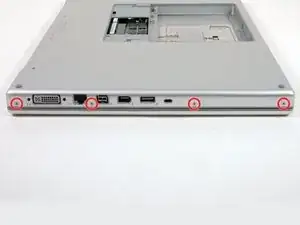
Удалите четыре винта Phillips 3,4 мм на стороне с портами компьютера.
Шаг 7
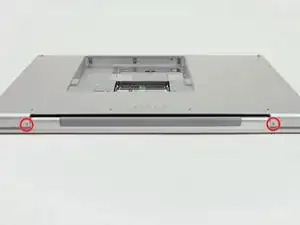
Поверните компьютер на 90 градусов и снимите два винта Phillips с задней панели компьютера.
Шаг 8
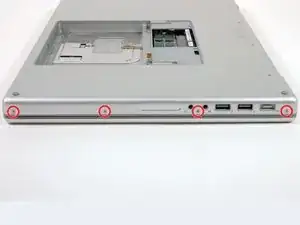
Поверните компьютер снова на 90 градусов и удалите четыре винта Phillips с боковой панели компьютера.
Шаг 9
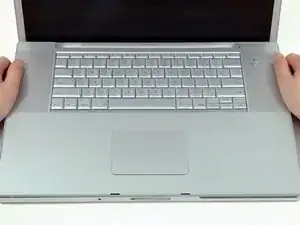
Не отрывайте верхнюю панель резко. Панель соединена с платой логики ленточным кабелем.
Поднимите заднюю часть корпуса и проведите пальцами по бокам, освобождая корпус по мере продвижения. После освобождения боков может потребоваться покачать корпус вверх и вниз, чтобы освободить переднюю часть верхней панели.
Шаг 10
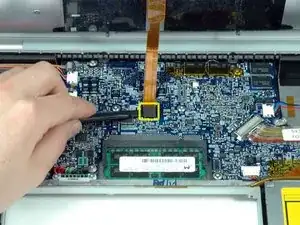
Отключите ленточный кабель трекпада и клавиатуры от платы логики.
Снимите верхнюю панель.
Шаг 11
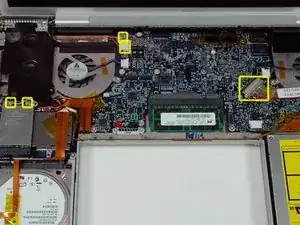
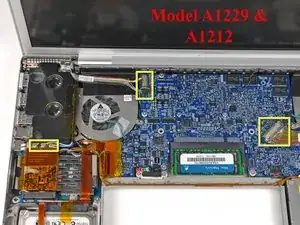
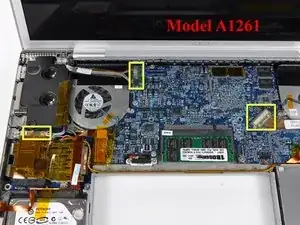
Отключите два антенных кабеля от карты AirPort Extreme, кабели iSight и инвертора от левой стороны платы логики и кабель данных дисплея от правой стороны платы логики. Будьте осторожны при сдвиге разъемов, чтобы не повредить их.
Для моделей A1229 и A1212 отключите три антенных кабеля от карты AirPort Extreme и три разъема, выделенные на плате логики.
Для A1229 порядок кабелей слева направо: черный (слева; к краю корпуса) — серый (в центре) — синий (справа; к середине корпуса).
Для модели A1261 отключите два антенных кабеля от карты AirPort Extreme и три разъема, выделенные на плате логики.
Осторожно оторвите кабели iSight и инвертора от верхней части левого вентилятора и выведите антенные кабели AirPort из канала в левом динамике.
Шаг 12
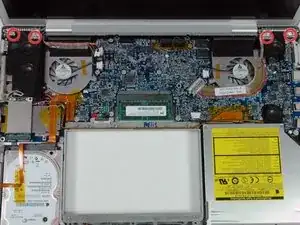
Удалите десять серебристых винтов Torx T6, фиксирующих дисплей (по пять с каждой стороны — обратите внимание, что внутренние винты с обеих сторон длиннее и имеют более тонкую головку).
Не забудьте при переустановке блока дисплея вернуть на место заглушки концов петель. Заглушки индивидуальны для каждой стороны, убедитесь, что выступы направлены к нижнему корпусу.
Шаг 13
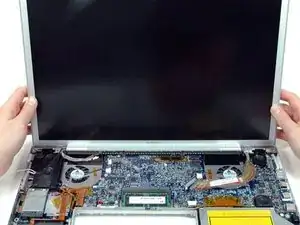
Возьмитесь за блок дисплея по обеим сторонам и поднимите его вверх и наружу из компьютера.
Шаг 14

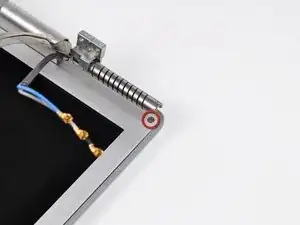
На этой модели заглушки концов петель легко снимаются в этом месте, так как они не прикреплены к петле и могут отвалиться во время обслуживания.
Удалите винты Phillips из нижних левых и правых углов дисплея (всего два винта).
Шаг 15
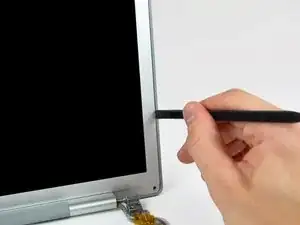
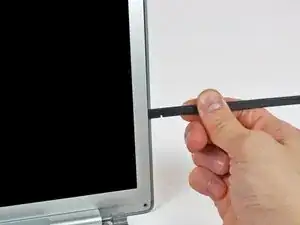
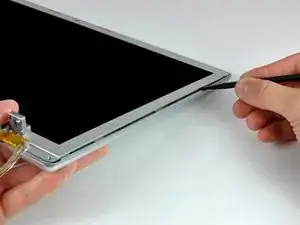
Вставьте плоский конец пластиковой лопатки между пластиковой полосой, прикрепленной к задней рамке, и передней рамкой, перпендикулярно поверхности дисплея.
Не вставляйте лопатку между пластиковой полосой и задней рамкой.
Оставив лопатку во вставленном положении, поверните ее от дисплея, чтобы разъединить переднюю и заднюю рамки.
Работайте вдоль правого края дисплея, пока задняя рамка равномерно не отделится от передней рамки.
Шаг 16
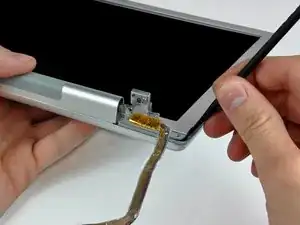
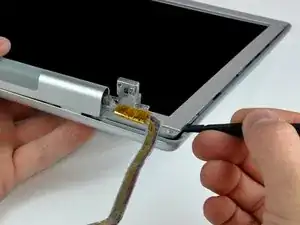
Вставьте лопатку между передней и задней рамками дисплея в нижнем правом углу.
Подденьте заднюю рамку от передней, чтобы слегка разъединить нижний край задней рамки дисплея.
Шаг 17
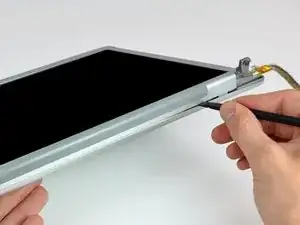
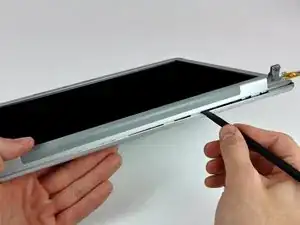
Вставьте плоский конец лопатки в зазор между задней рамкой дисплея и крышкой сцепления.
Поверните лопатку, чтобы отделить нижний край задней рамки дисплея от крышки сцепления.
Продолжайте работать вдоль нижнего края задней рамки, пока она равномерно не отделится от крышки сцепления.
Шаг 18
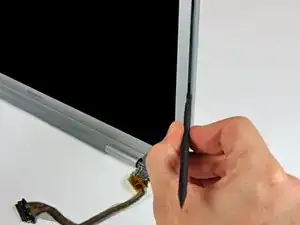
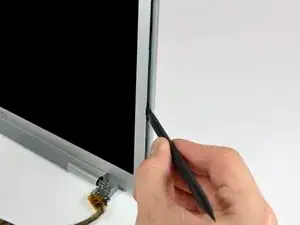
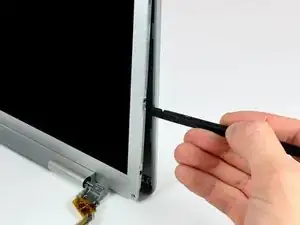
Теперь, когда правая и нижняя кромки задней рамки слегка отделены от передней рамки, используйте лопатку, чтобы отжать заднюю рамку с защёлок рядом с нижним правым углом дисплея.
Шаг 19
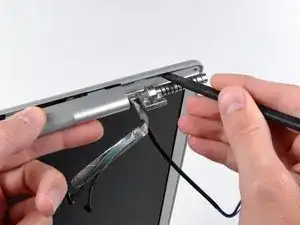
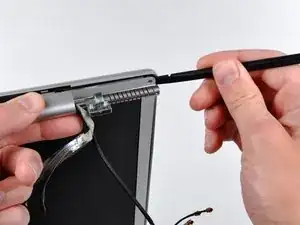
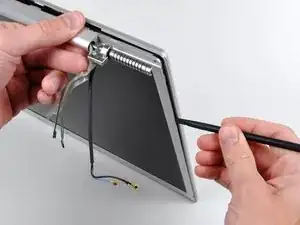
Вставьте плоский конец лопатки между передней рамкой и пластиковой полосой, прикреплённой к задней рамке, рядом с отверстиями под винты в нижних углах дисплея.
Поверните лопатку в сторону задней рамки, чтобы отделить её от передней рамки.
При необходимости продолжайте отделять левую кромку задней рамки от защёлок на передней рамке дисплея.
Шаг 20
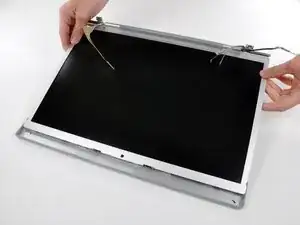
Слегка приподнимите нижний край дисплея и оттяните его от задней рамки дисплея.
Задняя рамка дисплея остаётся на месте.
Шаг 21
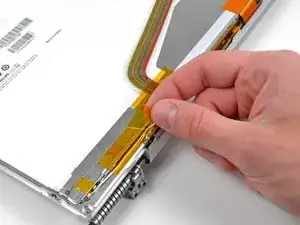
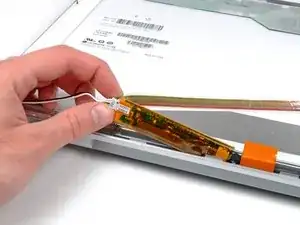
Снимите полоску ленты, закрывающую выводы подсветки.
Осторожно приподнимите инвертор из крышки зажима настолько, чтобы получить доступ к разъёму подсветки.
Шаг 22
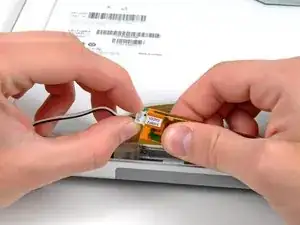
Отключите кабель подсветки от платы инвертора.
Шаг 23
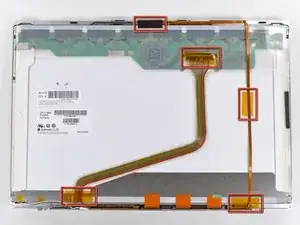
Удалите несколько полосок ленты, фиксирующих ленточные кабели к ЖК-матрице.
Шаг 24
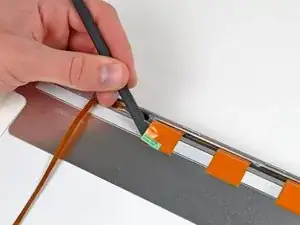
Используйте плоский конец лопатки, чтобы аккуратно отлепить три антенные полосы от нижнего края ЖК-матрицы.
Работайте аккуратно, так как эти полосы могут порваться в процессе.
Шаг 25
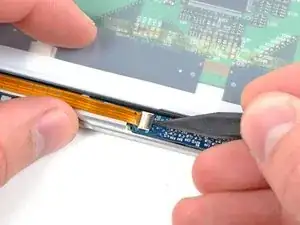
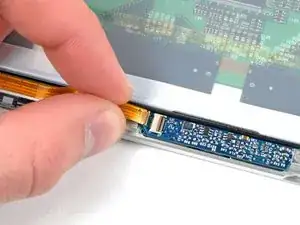
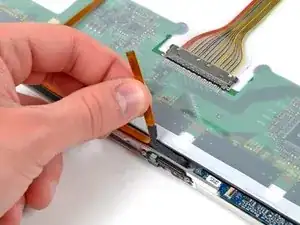
Используйте наконечник лопатки или ноготь, чтобы приподнять фиксирующую планку ZIF в гнезде кабеля камеры на краю платы камеры, рядом с верхним центром передней рамки дисплея.
Убедитесь, что вы приподнимаете именно фиксирующую планку, не само гнездо.
Вытяните кабель камеры из его гнезда.
Отклейте кабель камеры от пористой ленты вдоль верхнего края дисплея.
Шаг 26
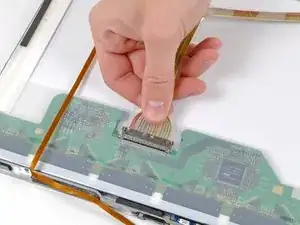
Потяните кабель данных дисплея к нижнему краю дисплея, чтобы отсоединить его от ЖК-матрицы.
Шаг 27
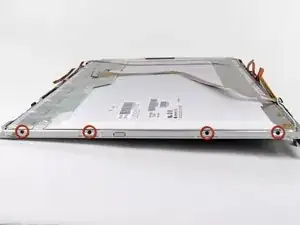
Удалите четыре винта Phillips длиной 3,2 мм вдоль правого края дисплея.
Шаг 28
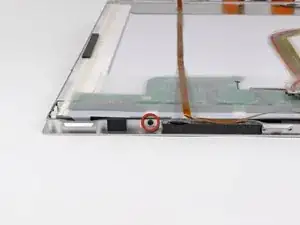
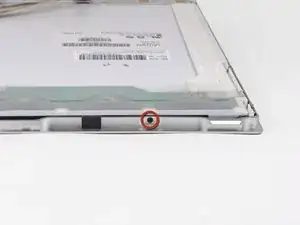
Удалите два винта Phillips длиной 3,2 мм на верхнем краю дисплея.
Шаг 29
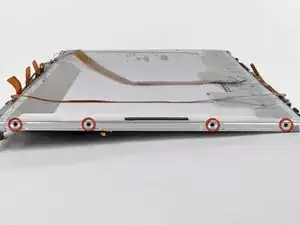
Удалите четыре винта Phillips длиной 3,2 мм вдоль левого края дисплея.
Шаг 30
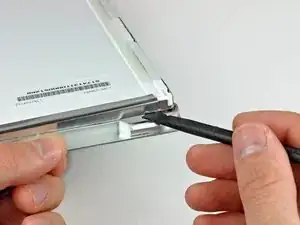
На следующих шагах вам потребуется отделить ЖК-матрицу от клея, нанесённого на верхнем и нижнем краях передней рамки.
Клей нанесён таким образом, что остаётся приклеенным к тонкой стальной полосе по периметру ЖК-матрицы. При поддевании ЖК-матрицы от передней панели убедитесь, что вы отделяете переднюю панель от стальной полосы на ЖК-матрице.
Используйте плоский конец лопатки, чтобы аккуратно приподнять один из верхних углов ЖК-матрицы из передней рамки.
Шаг 31
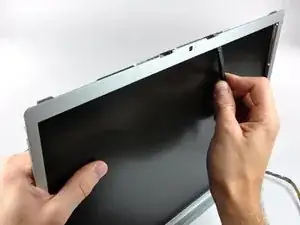
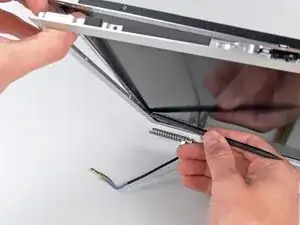
Продвигайтесь вдоль верхнего края ЖК-матрицы, медленно отщёлкивая прикреплённую стальную полосу от передней рамки.
Продолжайте поддевать ЖК-матрицу с передней рамки вдоль левой стороны дисплея.
Шаг 32
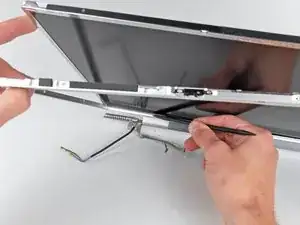
Теперь, когда верхний и левый края свободны, слегка приподнимите ЖК-матрицу из передней рамки, чтобы освободить место для поддевания стальной полосы вдоль нижнего края ЖК-матрицы от передней рамки.
Подденьте вдоль нижнего края ЖК-матрицы, пока она не освободится от клея на передней рамке.
Шаг 33
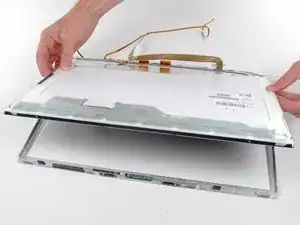
Поднимите ЖК-матрицу из передней рамки, следя за тем, чтобы кабели не застряли.
Примечание по замене: к бокам и нижней части панели ЖК через клей приклеены прозрачные пластиковые распорки. Обязательно перенесите эти распорки на заменяемую панель для оптимальной подгонки.
Шаг 34
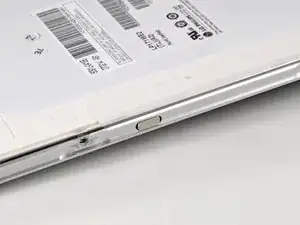
Перед сборкой дисплея убедитесь, что вставили магнит в вырезанное углубление на правом краю передней рамки дисплея.
Если не установить этот магнит, ваш MacBook Pro не будет переходить в спящий режим при закрытии дисплея.
Заключение
Для повторной сборки устройства выполните эти инструкции в обратном порядке.
Перевод руководства с ifixit.com