Замена инвертора подсветки дисплея MacBook Pro 17" модели A1151 A1212 A1229 и A1261
Подсветка не работает? Следуйте этому руководству, чтобы заменить сгоревший инвертор подсветки.
Шаг 1
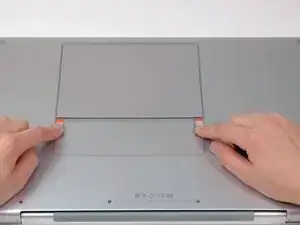
Используя пальцы, отожмите обе защёлки фиксации батареи от батареи и извлеките батарею из компьютера.
Шаг 2
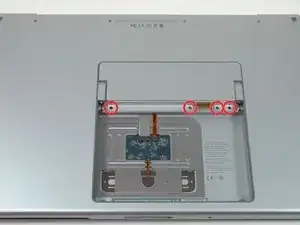
Удалите четыре одинаковых винта Phillips 3,4 мм с крышки отсека памяти. Эти винты имеют головки диаметром 4 мм в отличие от винтов корпуса с головками 3 мм.
Шаг 3
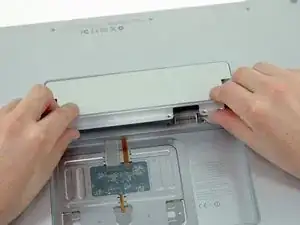
Поднимите крышку отсека памяти достаточно, чтобы за неё взяться, и сдвиньте её к себе, отводя от корпуса.
Шаг 4
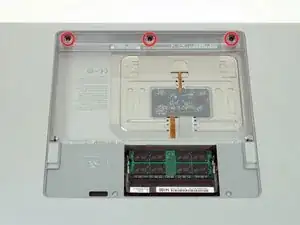
Снимите три винта Phillips в отсеке для батареи рядом с защёлкой. Apple предусмотрела небольшой наклон этих винтов, чтобы облегчить их извлечение. В модели A1261 эти винты имеют головки диаметром 4 мм в отличие от винтов корпуса с головками 3 мм.
Шаг 5
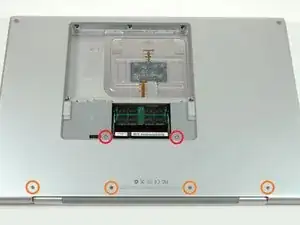
Удалите следующие шесть винтов:
Два Torx T6 длиной 14,5 мм по обе стороны от слота для оперативной памяти.
Четыре винта Phillips 3,4 мм вдоль петли.
Шаг 6
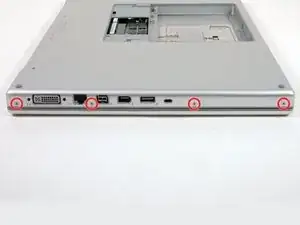
Удалите четыре винта Phillips 3,4 мм на стороне с портами компьютера.
Шаг 7
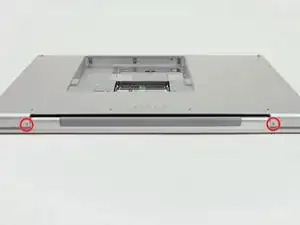
Поверните компьютер на 90 градусов и снимите два винта Phillips с задней части компьютера.
Шаг 8
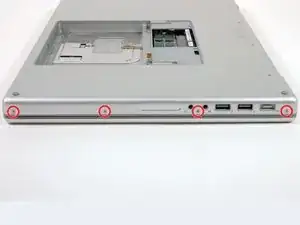
Поверните компьютер ещё на 90 градусов и снимите четыре винта Phillips с боковой стороны компьютера.
Шаг 9
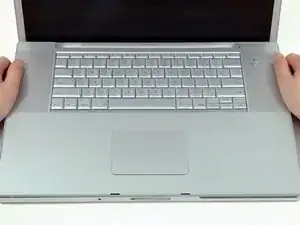
Не отрывайте верхнюю крышку от корпуса резко. Крышка соединена с логической платой через ленточный кабель.
Поднимите заднюю часть крышки и проведите пальцами по бокам, освобождая крышку по мере продвижения. Когда боковые части будут освобождены, может потребоваться покачать крышку вверх-вниз, чтобы освободить переднюю часть верхней крышки.
Шаг 10
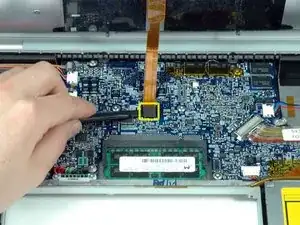
Отсоедините ленточный кабель трекпада и клавиатуры от логической платы.
Снимите верхнюю крышку.
Шаг 11
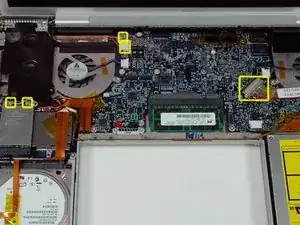
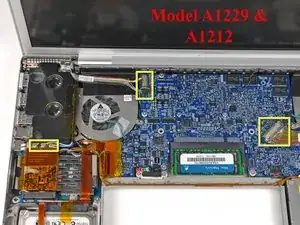
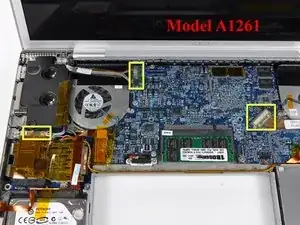
Отсоедините два антенных кабеля от карты AirPort Extreme, кабели iSight и инвертора от левой стороны логической платы и кабель передачи данных дисплея от правой стороны логической платы. Аккуратно сдвигайте разъёмы при отсоединении, иначе они могут повредиться.
Для моделей A1229 и A1212 отсоедините три антенных кабеля от карты AirPort Extreme и три разъёма, отмеченные на логической плате.
Для A1229 порядок кабелей слева направо: чёрный (слева; к краю корпуса) — серый (середина) — синий (справа; к центру корпуса).
Для модели A1261 отсоедините два антенных кабеля от карты AirPort Extreme и три разъёма, отмеченные на логической плате.
Аккуратно отлейте кабели iSight и инвертора от верхней части левого вентилятора и выведите антенные кабели AirPort из канала в левом динамике.
Шаг 12
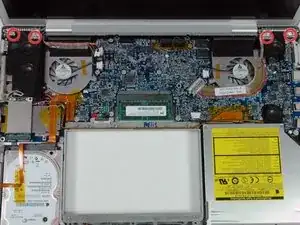
Удалите десять серебристых винтов Torx T6, крепящих дисплей (по пять с каждой стороны — обратите внимание, что внутренние винты с обеих сторон длиннее и с более тонкой головкой).
Не забудьте вернуть заглушки петель при повторной установке узла дисплея. Заглушки имеют ориентированность по сторонам, поэтому следите, чтобы выступы были обращены к нижнему корпусу.
Шаг 13
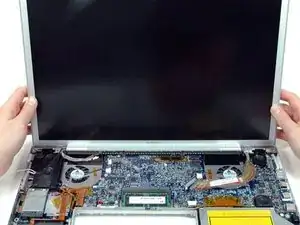
Возьмите узел дисплея за обе стороны и поднимите его вверх и выньте из компьютера.
Шаг 14

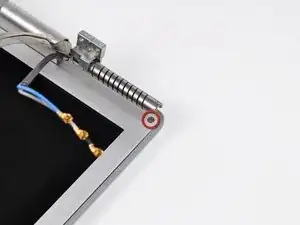
На этой модели заглушки петель легко снимаются на данном этапе, так как они не прикреплены к петле и могут отвалиться во время обслуживания.
Удалите винты Phillips из нижних левых и правых углов дисплея (всего два винта).
Шаг 15
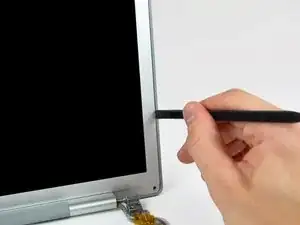
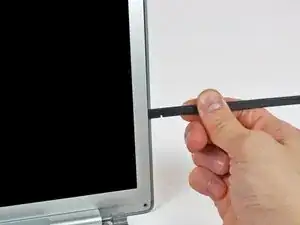
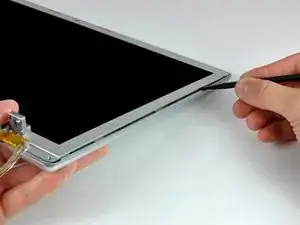
Вставьте плоский конец медиатора перпендикулярно лицевой части дисплея между пластиковой полосой, прикреплённой к задней рамке, и передней рамкой.
Не вставляйте медиатор между пластиковой полосой и задней рамкой.
Оставив медиатор вставленным, поверните его от дисплея, чтобы разделить переднюю и заднюю рамки.
Продвигайтесь вдоль правого края дисплея, пока задняя рамка не отделится равномерно от передней рамки.
Шаг 16
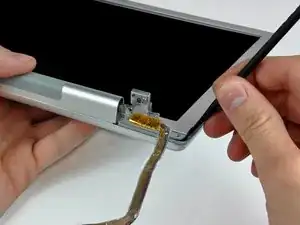
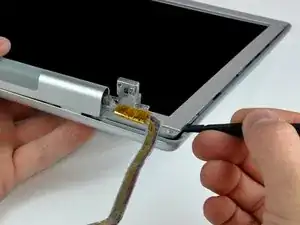
Вставьте медиатор между передней и задней рамками дисплея в нижнем правом углу дисплея.
Отожмите заднюю рамку от передней, чтобы слегка отделить нижний край задней рамки дисплея.
Шаг 17
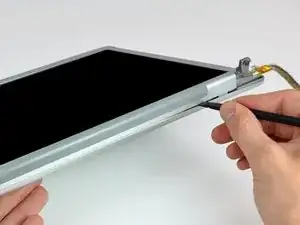
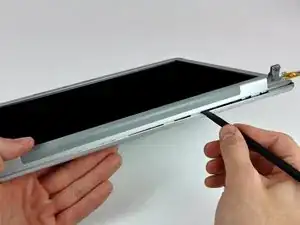
Вставьте плоский конец медиатора в зазор между задней рамкой дисплея и крышкой сцепления.
Поверните медиатор, чтобы отделить нижний край задней рамки дисплея от крышки сцепления.
Работайте по нижнему краю задней рамки, пока она не отделится равномерно от крышки сцепления.
Шаг 18
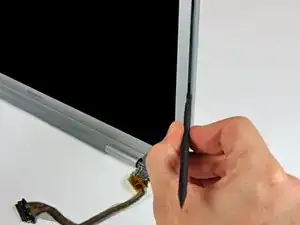
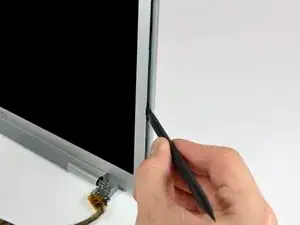
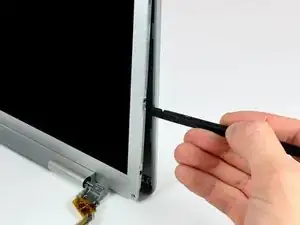
Теперь, когда правый и нижний края задней рамки слегка отделены от передней рамки, используйте лопатку, чтобы отжать заднюю рамку от выступов возле нижнего правого угла дисплея.
Шаг 19
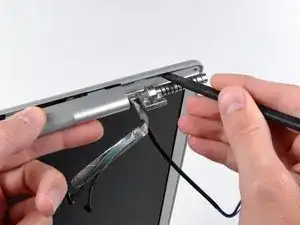
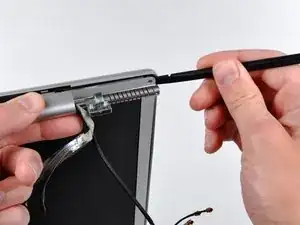
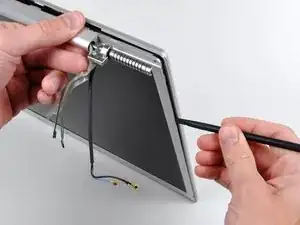
Вставьте плоский конец лопатки между передней рамкой и пластиковым полосой, прикреплённой к задней рамке, рядом с отверстиями под винты в нижних углах дисплея.
Поверните лопатку в сторону задней рамки, чтобы отделить её от передней рамки.
При необходимости продолжите отделять левый край задней рамки от выступов на передней рамке дисплея.
Шаг 20
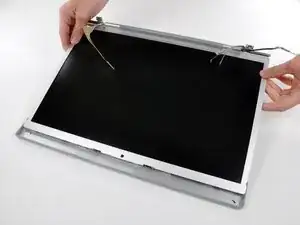
Слегка приподнимите нижний край дисплея и оттяните его от задней рамки дисплея.
Задняя рамка дисплея остаётся на месте.
Шаг 21
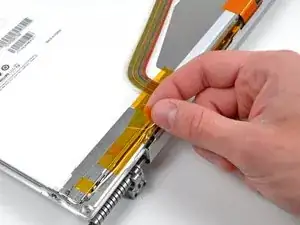
Снимите кусок ленты, фиксирующий кабели подсветки к передней рамке дисплея.
Шаг 22
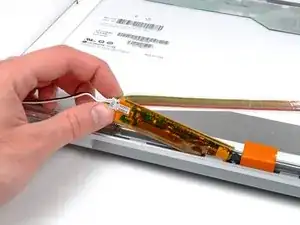
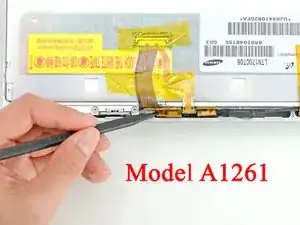
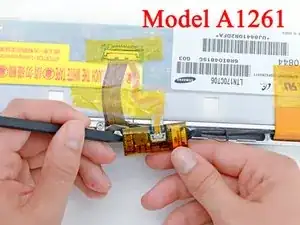
Аккуратно приподнимите инвертор и извлеките его из крышки сцепления.
Шаг 23
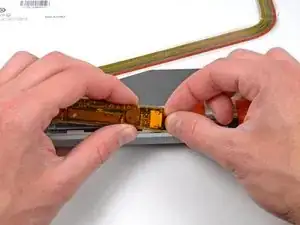
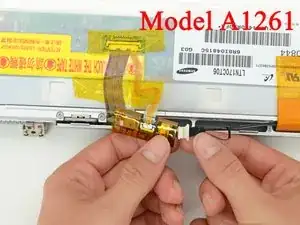
Отключите кабель инвертора, потянув его разъём от гнезда на плате инвертора.
Шаг 24

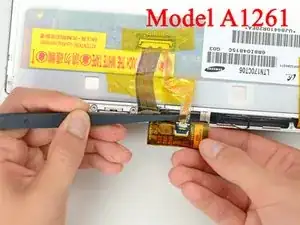
Отключите разъём подсветки от платы инвертора.
Будьте осторожны при снятии этого разъёма, так как он может быть плотно вставлен в своё гнездо.
Снимите инвертор с дисплея.
Заключение
Для сборки устройства повторите эти инструкции в обратном порядке.
Перевод руководства с ifixit.com