Замена левого вентилятора MacBook Pro 17" моделей A1151 A1212 A1229 и A1261
Замена неисправного вентилятора довольно проста и поможет поддерживать ноутбук в прохладном состоянии.
Шаг 1
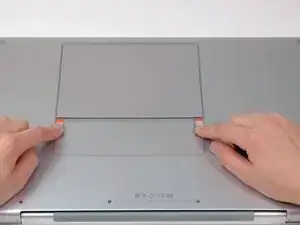
Сдвиньте оба фиксатора батареи пальцами от батареи и извлеките батарею из компьютера.
Шаг 2
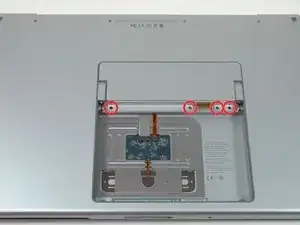
Удалите четыре одинаковых винта Phillips 3,4 мм на крышке отсека памяти. У этих винтов головки диаметром 4 мм, а не 3 мм, как у винтов корпуса.
Шаг 3
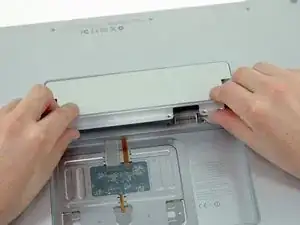
Поднимите крышку отсека памяти настолько, чтобы за неё можно было ухватиться, и сдвиньте её к себе, отводя от корпуса.
Шаг 4
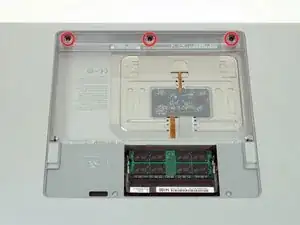
Уберите три винта Phillips в отсеке для батареи рядом с защёлкой. Apple слегка наклонила эти винты, чтобы облегчить их выкручивание. В модели A1261 у этих винтов головки диаметром 4 мм, а не 3 мм, как у винтов корпуса.
Шаг 5
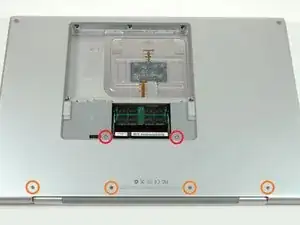
Снимите следующие шесть винтов:
Два винта T6 Torx 14,5 мм по обе стороны от слота ОЗУ.
Четыре винта Phillips 3,4 мм вдоль шарнира.
Шаг 6
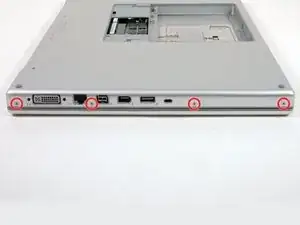
Удалите четыре винта Phillips 3,4 мм на стороне с портами компьютера.
Шаг 7
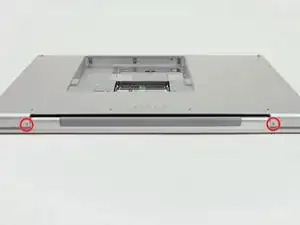
Поверните компьютер на 90 градусов и снимите два винта Phillips с задней части компьютера.
Шаг 8
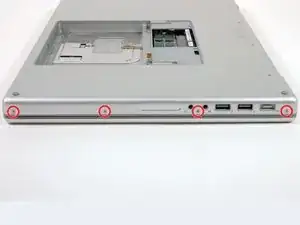
Поверните компьютер ещё на 90 градусов и снимите четыре винта Phillips с боковой стороны компьютера.
Шаг 9
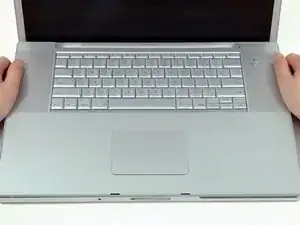
Не отрывайте верхнюю крышку резко. Крышка подключена к плате логики с помощью ленточного кабеля.
Поднимите заднюю часть крышки и проводите пальцами по бокам, освобождая крышку по мере продвижения. После освобождения боков возможно потребуется покачать крышку вверх-вниз, чтобы освободить переднюю часть верхней крышки.
Шаг 10
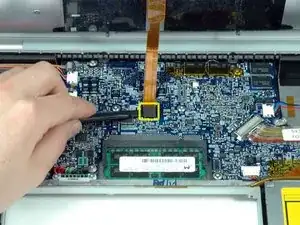
Отключите ленточный кабель трекпада и клавиатуры от платы логики.
Снимите верхнюю крышку.
Шаг 11
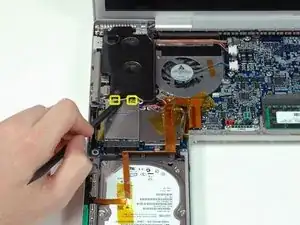
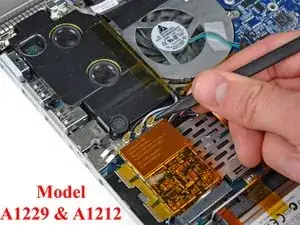
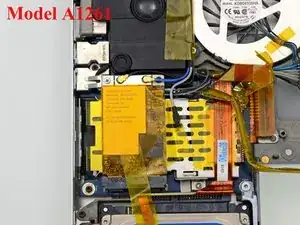
Отключите два антенных кабеля, подключенных к плате AirPort Extreme.
Кабель с серой оплёткой подключается к левому разъёму, а кабель с белой оплёткой — к правому.
Если у вас MacBook Pro 17" модели A1229 или A1212, к плате AirPort Extreme подключены три антенных кабеля вместо двух.
Если у вас MacBook Pro 17" модели A1261, кабель с чёрной оплёткой подключается к левой стороне разъёма, а кабель с синей оплёткой — к правой.
Шаг 12
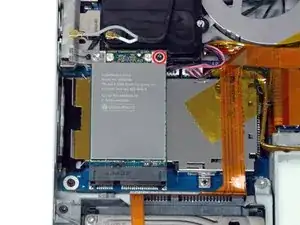
Удалите один чёрный винт T6 Torx в верхнем правом углу платы AirPort Extreme.
Шаг 13
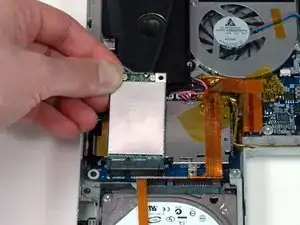
Поднимите плату AirPort Extreme и вытяните её из разъёма.
Обратите внимание на положение заземляющей скобы, прикреплённой к левой стороне платы. В некоторых моделях скоба установлена на верхней поверхности платы AirPort Extreme и контактирует с верхней крышкой. В других моделях скоба установлена на нижней стороне и контактирует с корпусом разъёма для наушников.
Шаг 14
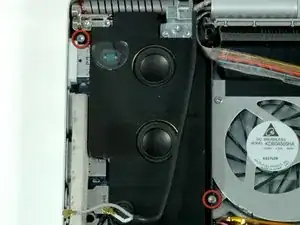
Удалите два серебристых винта T6 Torx из верхнего левого и нижнего правого углов левого динамика.
Магнит в разъёме MagSafe может притянуть верхний винт после его освобождения.
Шаг 15
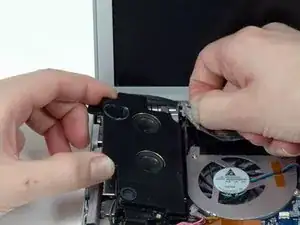
Поднимите левый динамик одной рукой и выведите инверторный кабель из верхнего правого угла динамика.
В модели A1261 динамик можно аккуратно поворачивать, выведя инверторный кабель.
Шаг 16
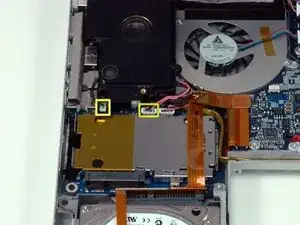
Отключите розово-чёрный кабель левого динамика от платы левой I/O. Обязательно тяните только за белый разъём, а не за провода динамика.
Отключите разъём кабеля микрофона от платы левой I/O.
Удалите сборку левого динамика/микрофона из нижнего корпуса.
Шаг 17
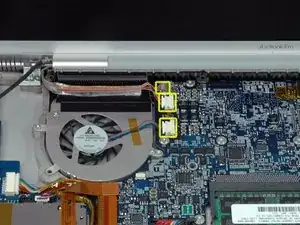
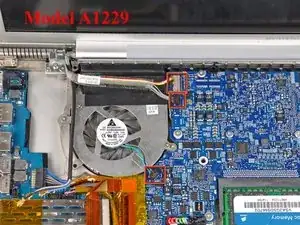
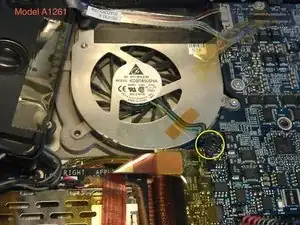
Отключите кабели iSight, инвертора и левого вентилятора от левой стороны платы логики.
Осторожно, чтобы не сместить электромагнитную прокладку на серебристом разъёме iSight.
Если у вас MacBook Pro 17" модель A1229, кабели iSight, инвертора и левого вентилятора имеют другую конструкцию и расположение.
Для модели A1261 кабель вентилятора расположен в том же месте, что и у модели A1229, на позиции «5 часов» относительно вентилятора. iSight и инвертор могут оставаться подключёнными. Отогните ленту сверху вентилятора и обязательно проверьте соединения позже.
Шаг 18
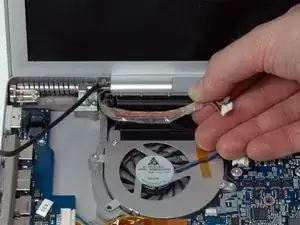
Отклейте кабели iSight и инвертора, которые приклеены слабо к верхней части над левым вентилятором.
Кабели iSight и инвертора можно оставить подключёнными по желанию.
Шаг 19
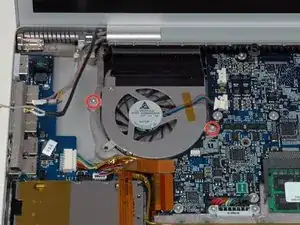
Удалите два серебристых винта T6 Torx, крепящих левый вентилятор к нижнему корпусу.
Шаг 20
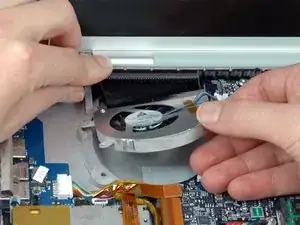
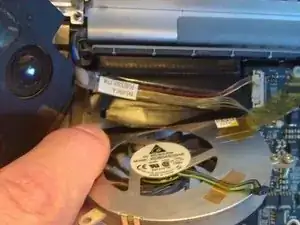
Поднимите левый вентилятор и его металлическую скобу из компьютера.
Ленту, закрывающую верхнюю часть вентилятора, можно повторно использовать, если вентилятор извлекать осторожно. Поверните вентилятор в сторону экрана и очень медленно потяните нижнюю часть вентилятора от ленты слева направо. При медленном выполнении она должна отойти без растяжения. Затем вставьте новый вентилятор под ленту и прижмите ленту обратно сверху вентилятора.
Заключение
Для сборки устройства выполните эти шаги в обратном порядке.
Перевод руководства с ifixit.com