Замена жёсткого диска в MacBook Pro 17" моделей A1151 A1212 A1229 и A1261
Как извлечь жёсткий диск вместе с его кабелем и кронштейном из компьютера.
Шаг 1
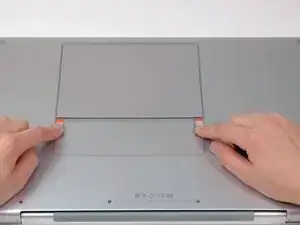
Сдвиньте оба фиксатора батареи пальцами от батареи и выньте батарею из компьютера.
Шаг 2
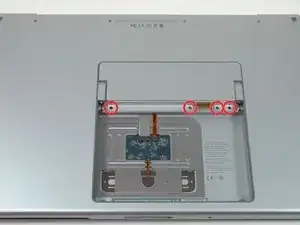
Удалите четыре одинаковых винта Phillips 3,4 мм с крышки отсека памяти. Эти винты имеют головки диаметром 4 мм, а не 3 мм, как у винтов корпуса.
Шаг 3
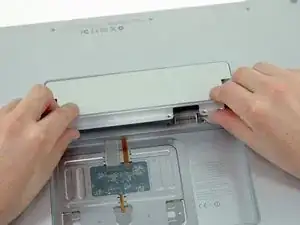
Поднимите крышку отсека памяти настолько, чтобы можно было за неё ухватиться, затем сдвиньте её к себе, оттянув от корпуса.
Шаг 4
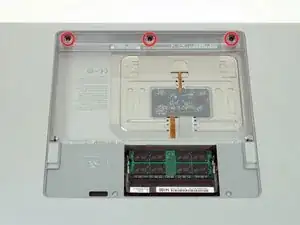
Удалите три винта Phillips в отсеке батареи рядом с защёлкой. Apple предусмотрела небольшой наклон этих винтов, чтобы их было проще вынимать. На модели A1261 эти винты имеют головки диаметром 4 мм, а не 3 мм, как у винтов корпуса.
Шаг 5
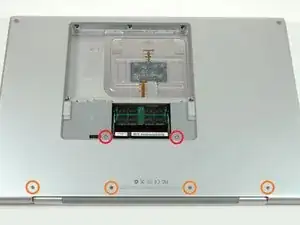
Удалите следующие шесть винтов:
Два винта Torx T6 длиной 14,5 мм по обе стороны слота оперативной памяти.
Четыре винта Phillips 3,4 мм вдоль шарнира.
Шаг 6
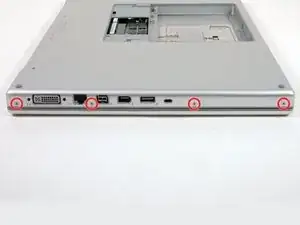
Удалите четыре винта Phillips 3,4 мм на стороне с разъёмами компьютера.
Шаг 7
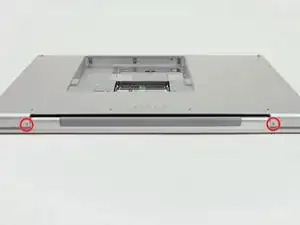
Поверните компьютер на 90 градусов и снимите два винта Phillips с задней части компьютера.
Шаг 8
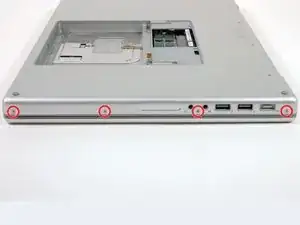
Снова поверните компьютер на 90 градусов и удалите четыре винта Phillips с боковой стороны компьютера.
Шаг 9
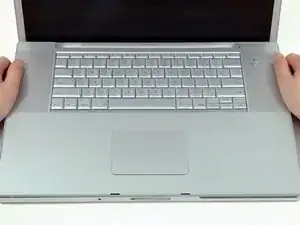
Не срывайте верхнюю панель резко. Панель соединена с платой посредством ленточного кабеля.
Поднимите заднюю часть корпуса и проводите пальцами по бокам, освобождая панель. После освобождения боков возможно потребуется покачивать панель вверх-вниз, чтобы освободить переднюю часть верхней панели.
Шаг 10
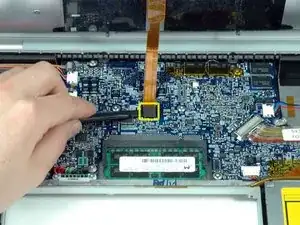
Отключите ленточный кабель трекпада и клавиатуры от логической платы.
Снимите верхнюю панель корпуса.
Шаг 11
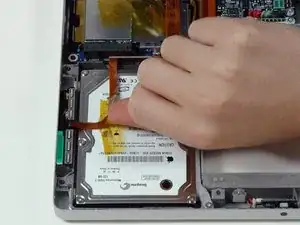
Отогните оранжевый ленточный кабель, приклеенный к верхней части жёсткого диска. Кабель по-прежнему подключён к диску, поэтому его можно отвести только немного.
Шаг 12
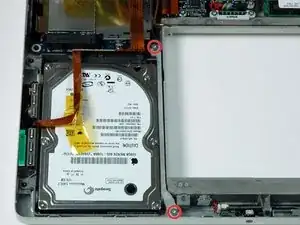
Удалите два винта Torx T6, удерживающие кронштейн крепления жёсткого диска к нижней части корпуса.
Шаг 13
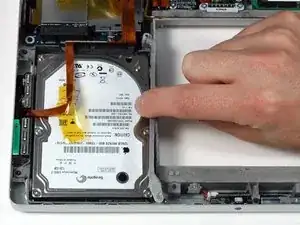
Поднимите кронштейн крепления жёсткого диска и извлеките его из компьютера.
Шаг 14
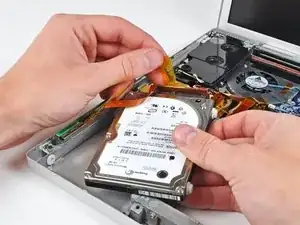
Наклоните жёсткий диск с правой стороны вверх и аккуратно выньте его из нижней части корпуса.
Если присутствует, снимите ленту, фиксирующую разъём жёсткого диска в гнезде на самом диске.
Шаг 15
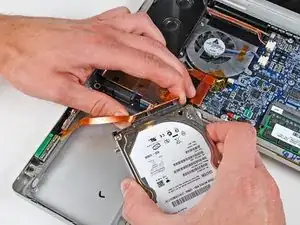
Отключите кабель жёсткого диска, потянув его разъём от жёсткого диска.
Заключение
Для сборки устройства выполните эти действия в обратном порядке.
Перевод руководства с ifixit.com