Замена жесткого диска в Mac mini модели A1176
Увеличьте объем хранилища, заменив жесткий диск.
Шаг 1


Выключите Mac mini, отключите все кабели и переверните устройство.
Вставьте лопатку в зазор между алюминиевой верхней крышкой и пластиковой нижней крышкой.
Лопатка должна зайти примерно на 10 мм.
Шаг 2
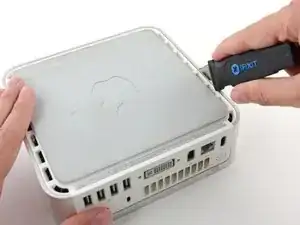
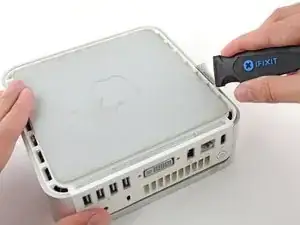
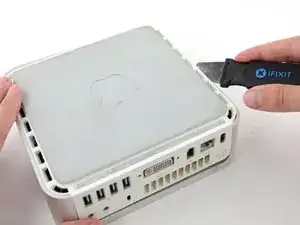
Осторожно отогните лопатку в сторону, чтобы немного увеличить зазор и приподнять нижнюю крышку.
На нижней крышке имеется несколько пластиковых защелок, которые входят в пазы верхней алюминиевой крышки. Ваша задача — с помощью лопатки сдвинуть защелки внутрь, чтобы вывести их из пазов, одновременно аккуратно поднимая нижнюю крышку.
Шаг 3
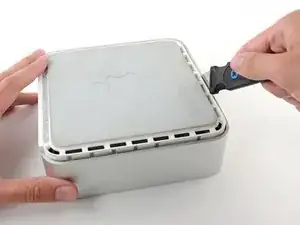
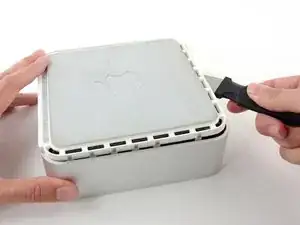
После того как одна сторона освобождена, поверните Mac mini и начните поднимать передний край.
Повторите движение, чтобы одновременно сдвинуть защелки внутрь и приподнять нижнюю крышку над верхней.
Шаг 4
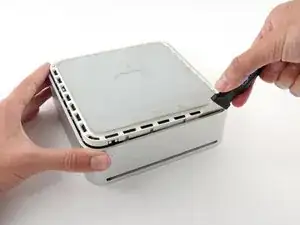
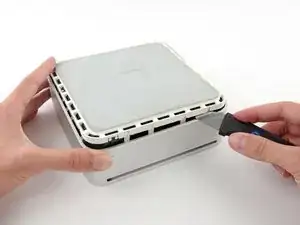
Возможно, потребуется передвигать лопатку вдоль края, чтобы последовательно освободить все защелки. Действуйте осторожно и не торопитесь.
Шаг 5
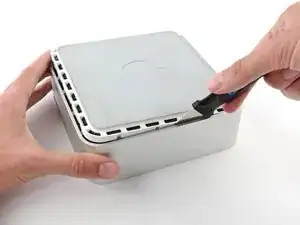
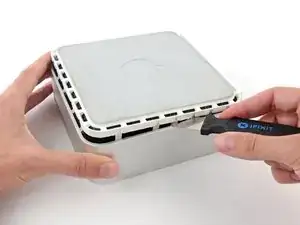
Продолжайте двигаться по периметру, освобождая защелки на последнем крае.
Шаг 6
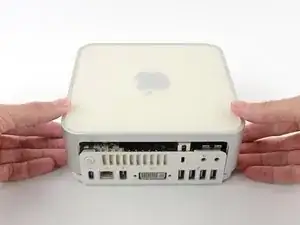
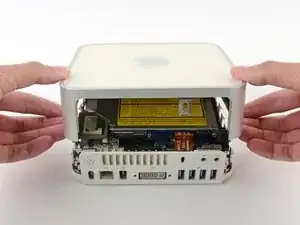
Переверните Mac mini обратно и снимите верхнюю крышку с нижней.
Шаг 7
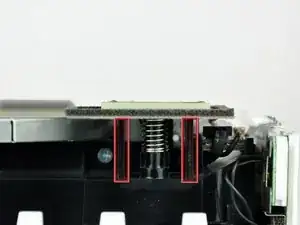
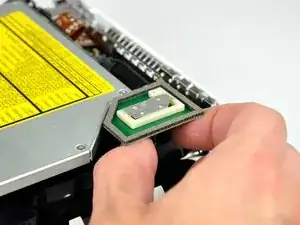
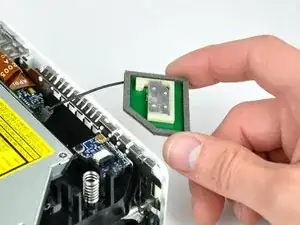
В ходе дальнейшей разборки Вам предстоит снять несколько винтов Phillips, установленных в углублениях. Обычные отвертки-биты могут не пройти в эти углубления, поэтому обязательно подготовьте тонкую отвертку Phillips.
Сначала снимите антенну Wi-Fi (более крупную из двух), расположенную рядом с кнопкой питания.
Слегка сожмите две фиксирующие ножки навстречу друг другу и снимите антенну Wi-Fi с оси.
Излишнее сжатие ножек приведет к их поломке. Работайте аккуратно.
При установке потребуется слегка сжать ножки вместе, чтобы они вошли в отверстия на плате антенны Wi-Fi.
Шаг 8
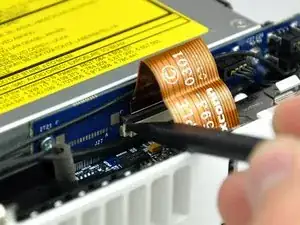
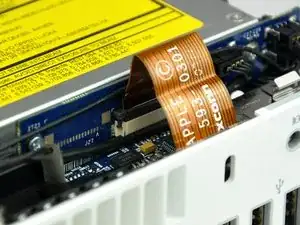
Кончиком лопатки слегка приподнимите левую часть фиксатора разъема ZIF от его гнезда.
Фиксатор разъема ZIF поднимется примерно на 1 мм и остановится. Не пытайтесь полностью снять фиксатор разъема ZIF.
Шаг 9
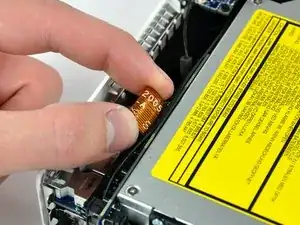
Извлеките ленточный кабель аудиоплаты из его разъема.
Если кабель не выходит из разъема, значит, фиксатор ZIF еще не полностью разблокирован. Убедитесь, что он равномерно поднят на 1 мм от гнезда на интерфейсной плате.
Шаг 10
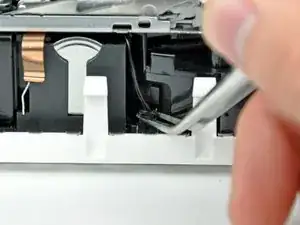
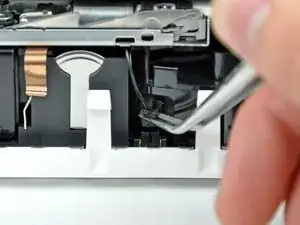
Поверните устройство так, чтобы механизм загрузки дисков с прорезью смотрел на вас.
Используйте пинцет, чтобы отсоединить разъем кабеля датчика температуры жесткого диска от его гнезда на системной плате.
Беритесь пинцетом за разъем (как показано на фото), а не за провода.
Разъем расположен под приводом оптического диска, рядом с батареей PRAM.
Шаг 11
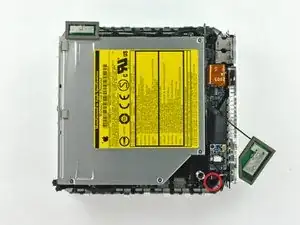
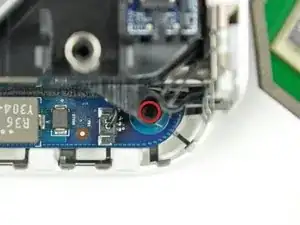
В следующих нескольких шагах вы снимете четыре винта Phillips, которые крепят внутреннюю раму к нижнему корпусу. Каждому шагу сопутствует обзорное изображение с общим расположением и крупный план с самим винтом.
Снимите винт Phillips в углублении, расположенный рядом с кнопкой питания, который крепит внутреннюю раму к нижнему корпусу.
Шаг 12
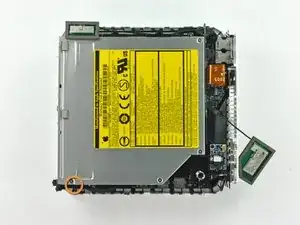
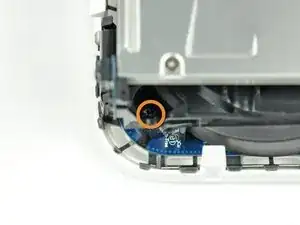
Снимите винт Phillips в углублении возле индикатора сна, который крепит внутреннюю раму к нижнему корпусу.
Этот винт является самым длинным из четырех винтов, крепящих внутреннюю раму к нижнему корпусу.
Шаг 13
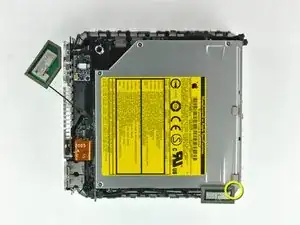
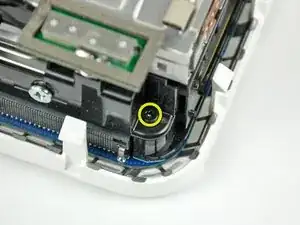
Снимите винт Phillips, крепящий внутреннюю раму рядом с антенной Bluetooth.
Шаг 14
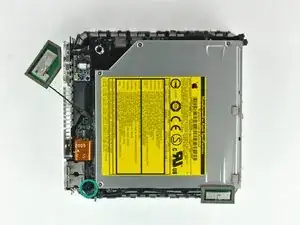
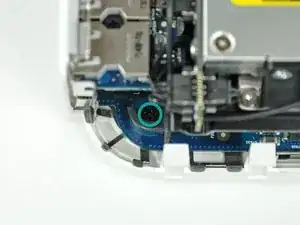
Снимите винт Phillips, расположенный рядом с аудиоразъемами, который крепит внутреннюю раму к нижнему корпусу.
Шаг 15
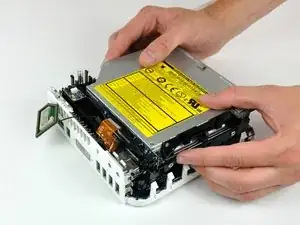
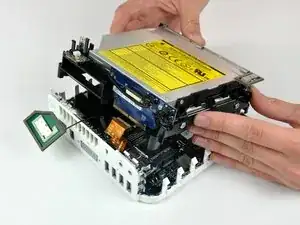
Аккуратно поднимите внутреннюю раму вверх от нижнего корпуса, следя за антенной Wi-Fi и другими кабелями, которые могут зацепиться.
Возможно, потребуется потянуть вверх в районе интерфейсной платы, чтобы отделить ее от системной платы.
Шаг 16
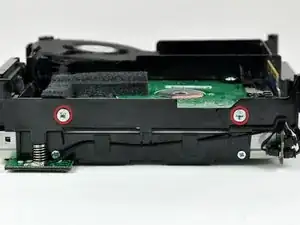
Снимите два винта Phillips, крепящих боковую сторону жесткого диска к внутренней раме.
Шаг 17
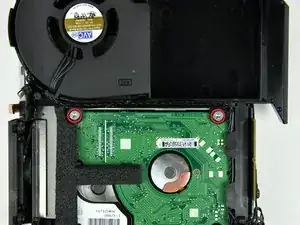
Выкрутите два винта с крестообразным шлицем, которые крепят нижнюю часть жёсткого диска к внутренней раме.
Шаг 18
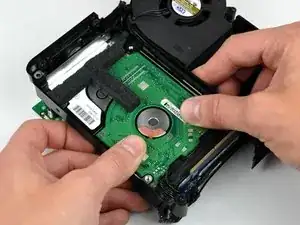
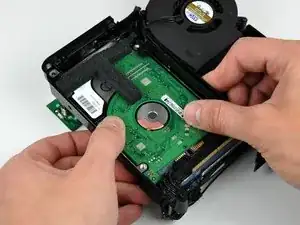
Аккуратно сдвиньте жёсткий диск в сторону динамика, чтобы отсоединить его от интерконнект-платы.
Шаг 19
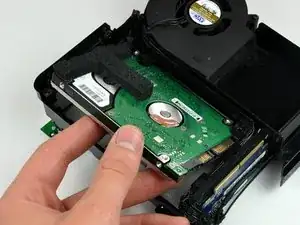
Извлеките жёсткий диск из внутренней рамы.
При установке нового диска может быть удобно отвести кабели в сторону от разъёма SATA и держать внутреннюю раму вверх ногами (одновременно поддерживая жёсткий диск), чтобы правильно зафиксировать диск в разъёме.
Не забудьте перенести поролоновую прокладку на новый жёсткий диск.
Если вы устанавливаете новый жёсткий диск, ознакомьтесь с нашим руководством по установке ОС X, чтобы настроить систему и запустить устройство.
Заключение
Чтобы собрать устройство, выполните все шаги в обратном порядке.
Перевод руководства с ifixit.com