Установка второго жесткого диска в Mac Mini модель A1176
Используйте это руководство, чтобы заменить оптический привод вторым жестким диском.
Шаг 1


Выключите Mac mini, отключите все кабели и переверните его.
Вставьте лопатку (Jimmy) в зазор между алюминиевым верхним корпусом и пластиковым нижним корпусом.
Лопатка должна упереться примерно на 3/8" вниз.
Шаг 2
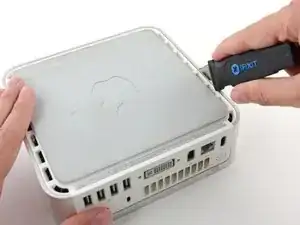
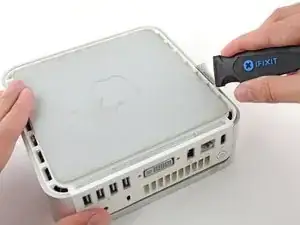
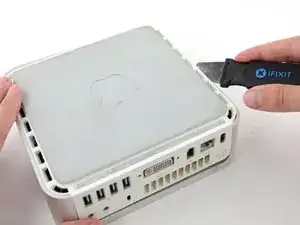
Осторожно согните лопатку наружу, чтобы немного расширить зазор, и слегка приподнимите нижний корпус.
На нижнем корпусе есть несколько пластиковых защелок, входящих в канал алюминиевого верхнего корпуса. Ваша задача — с помощью лопатки сжать эти защелки внутрь достаточно, чтобы освободить их из канала, одновременно аккуратно подтягивая нижний корпус вверх.
Шаг 3
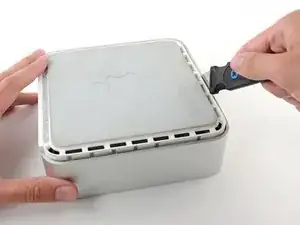
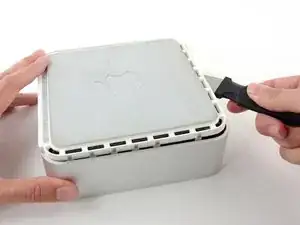
Как только одна сторона освободится, поверните Mac mini и начните приподнимать передний край.
Используйте то же поддевание, чтобы одновременно сжимать защелки внутрь и поднимать нижний корпус из верхнего корпуса.
Шаг 4
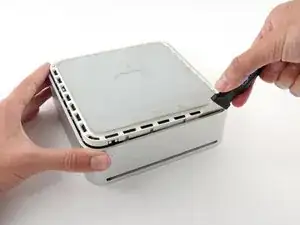
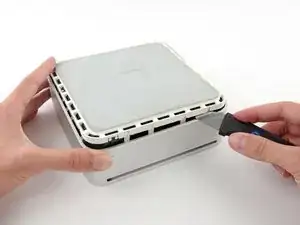
Возможно, понадобится перемещать лопатку вдоль кромки, чтобы поддеть все защелки. Терпение — делайте немного за раз.
Шаг 5
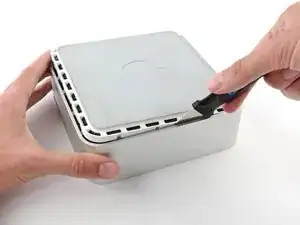
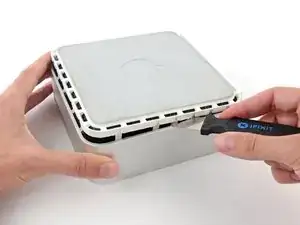
Продолжайте работать по периметру, освобождая защелки вдоль последнего края.
Шаг 6
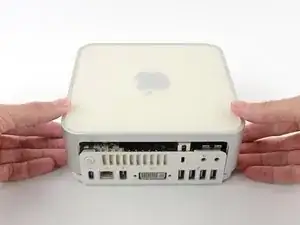
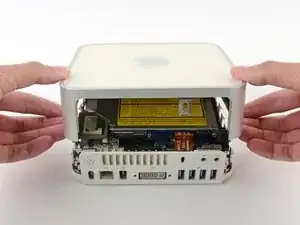
Переверните Mac mini обратно и снимите верхний корпус с нижнего корпуса.
Шаг 7
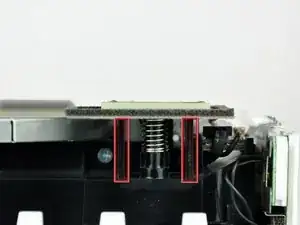
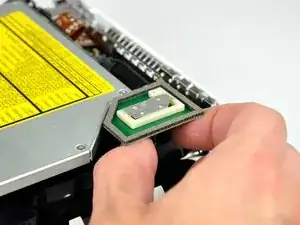
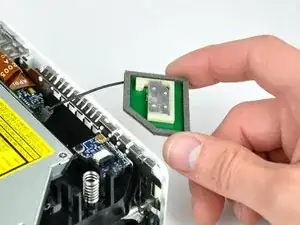
Позже в этом руководстве вы удалите несколько утопленных винтов с крестообразной шлицей. Электродержатели обычно слишком велики для этих углублений, поэтому подготовьте отвертку с тонким стержнем Phillips.
Сначала снимите антенну AirPort (большую из двух), расположенную рядом с кнопкой питания.
Слегка сожмите две удерживающие лапки друг к другу и снимите антенну AirPort с её штыря.
Сильное сжатие двух штырей непременно отломит их от внутренней рамки. Работайте деликатно.
При установке обратно вам потребуется слегка сжать оба штыря, чтобы они вошли в отверстия на плате антенны AirPort.
Шаг 8
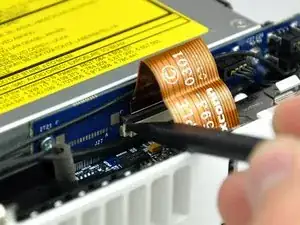
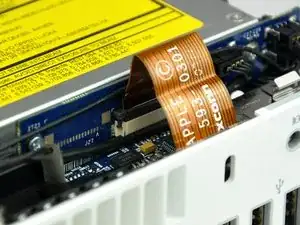
Используйте наконечник лопатки, чтобы слегка приподнять левую сторону зажима ZIF-кабеля от его разъёма.
Зажим ZIF поднимется примерно на 1 мм и остановится. Не пытайтесь полностью удалить зажим ZIF.
Шаг 9
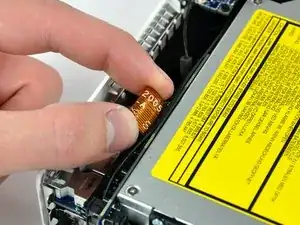
Поднимите ленточный кабель аудиоплаты из его разъёма.
Если он не поднимается, зажим ZIF не полностью освобожден. Убедитесь, что он равномерно приподнят примерно на 1 мм от разъёма на соединительной плате.
Шаг 10
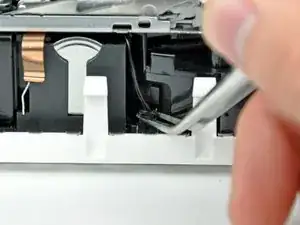
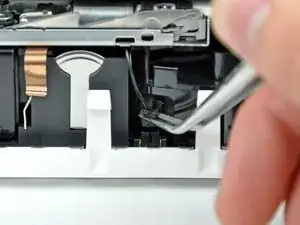
Поверните мини так, чтобы механизм загрузки SuperDrive был обращён к вам.
Используйте пинцет, чтобы приподнять разъём кабеля термодатчика жесткого диска с его гнезда на материнской плате.
Хватайте разъём пинцетом (как показано на фото), не провода.
Разъём находится под отверстием оптического привода, рядом с батареей PRAM.
Шаг 11
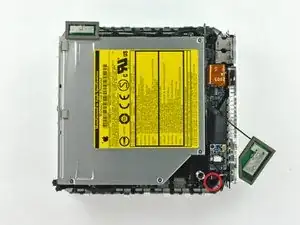
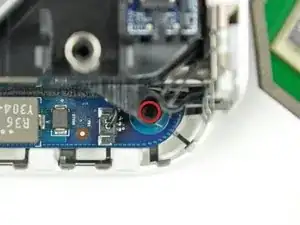
В следующих шагах вы удалите четыре винта Phillips, фиксирующие внутреннюю рамку к нижнему корпусу. В каждом шаге приведено обзорное фото с общим расположением и крупный план с конкретным винтом.
Снимите утопленный винт Phillips рядом с кнопкой питания, фиксирующий внутреннюю рамку к нижнему корпусу.
Шаг 12
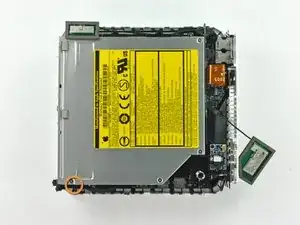
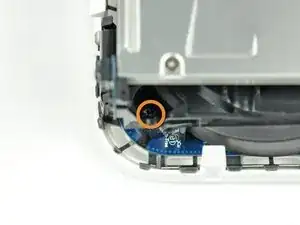
Снимите утопленный винт Phillips рядом с индикатором сна, фиксирующий внутреннюю рамку к нижнему корпусу.
Этот винт — самый длинный из четырёх винтов, фиксирующих внутреннюю рамку к нижнему корпусу.
Шаг 13
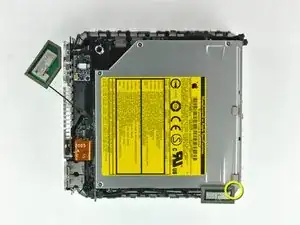
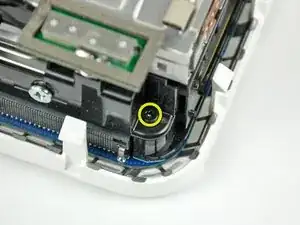
Снимите винт Phillips с внутренней рамки рядом с антенной Bluetooth.
Шаг 14
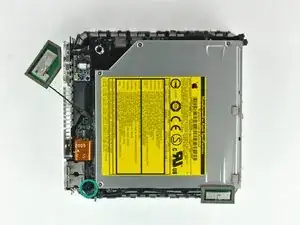
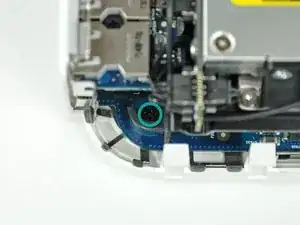
Снимите винт Phillips рядом с аудиоразъёмами, фиксирующий внутреннюю рамку к нижнему корпусу.
Шаг 15
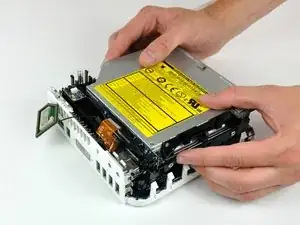
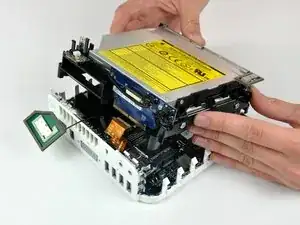
Осторожно приподнимите внутреннюю рамку от нижнего корпуса, следя за антенной AirPort и другими кабелями, которые могут застрять.
Возможно, потребуется приподнять возле соединительной платы, чтобы отделить её от материнской платы.
Шаг 16
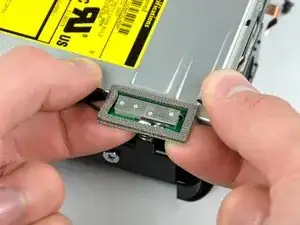
Антенна Bluetooth снимается простым поднятием её с внутренней рамки.
Снимите антенну Bluetooth с внутренней рамки, поднимая обе стороны платы как можно ближе к центральному штырю.
Для этого может потребоваться небольшое усилие.
Шаг 17
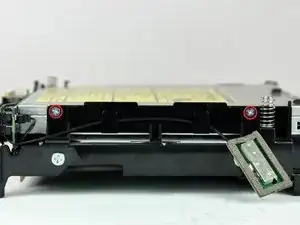
Удалите два винта с крестообразным шлицем, фиксирующие оптический привод во внутренней раме.
Шаг 18
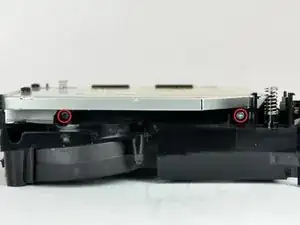
Поверните мини на 180 градусов и снимите два винта с крестообразным шлицем, фиксирующие оптический привод во внутренней раме с другой стороны.
Шаг 19
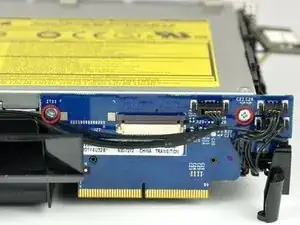
Удалите два винта с крестообразным шлицем, фиксирующие плату соединения с оптическим приводом.
Шаг 20
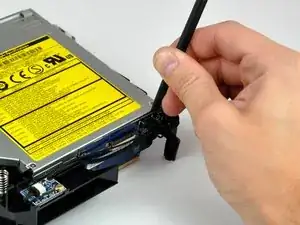
Используйте плоский конец лопатки, чтобы отцепить плату соединения от оптического привода.
Шаг 21
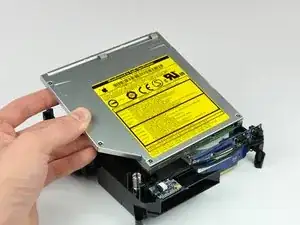
Поднимите оптический привод и выньте его из внутренней рамы.
Шаг 22
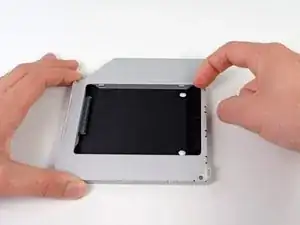
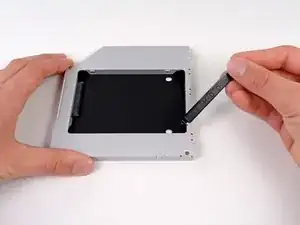
Удалите пластиковую распорку из отсека для оптического привода жесткого диска, нажав на один из защелок с любой стороны и поднимая её вверх и наружу из корпуса.
Шаг 23
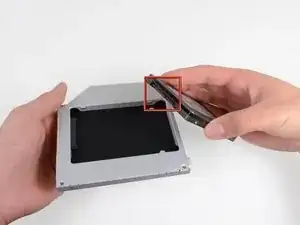
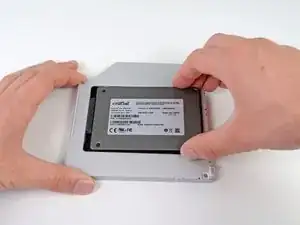
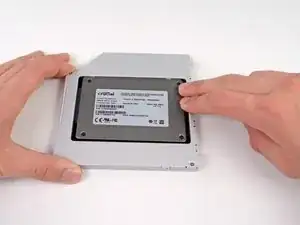
Убедитесь, что разъемы жесткого диска смотрят вниз перед установкой его в корпус.
Осторожно поместите жесткий диск в слот корпуса для жесткого диска.
Удерживая корпус неподвижно одной рукой, другой рукой вставьте жесткий диск в разъемы корпуса.
Шаг 24
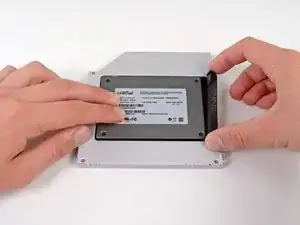
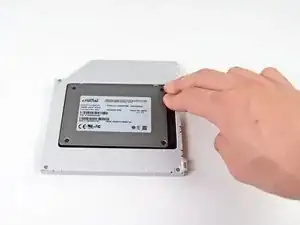
Когда жесткий диск плотно установлен, снова вставьте пластиковую распорку, удерживая жесткий диск прижатым к днищу корпуса.
Шаг 25
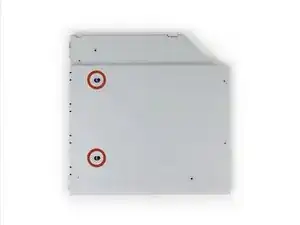
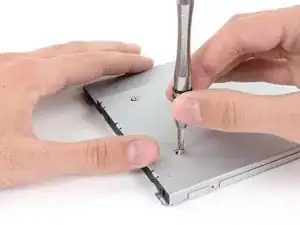
Закрепите диск в корпусе двумя винтами с крестообразным шлицем #1.
Шаг 26
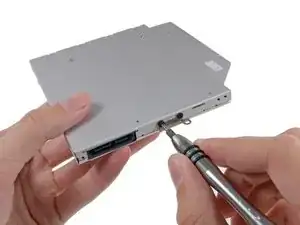
Прикрепите кронштейн оптического привода к новому корпусу двумя винтами с крестообразным шлицем #0.
Подключите заново все кабели, которые были отсоединены от оригинального оптического привода, к корпусу оптического отсека.
Шаг 27
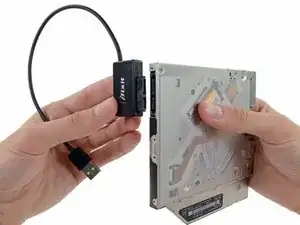
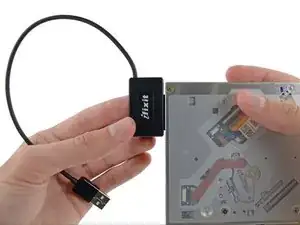
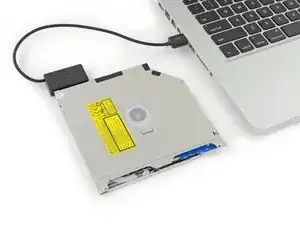
Не выбрасывайте этот привод! Вы всё ещё можете использовать оптический привод как внешний с помощью нашего кабеля SATA — USB для оптических приводов.
Совместите SATA-разъем кабеля с портом привода и плотно подключите.
Подключите USB-разъем к ноутбуку — оптический привод готов к использованию.
Заключение
Чтобы собрать устройство обратно, выполните эти инструкции в обратном порядке.
Перевод руководства с ifixit.com