Замена процессора Mac mini модели A1176
Обновите устаревший Core Duo в вашем mini на быстрый Core 2 Duo.
Шаг 1


Выключите Mac mini, отсоедините все кабели и переверните его вверх дном.
Вставьте лопатку в щель между верхним алюминиевым корпусом и нижним пластиковым корпусом.
Лопатку следует ввести примерно на 3/8" (около 9 мм).
Шаг 2
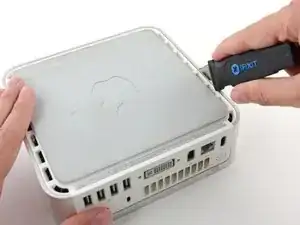
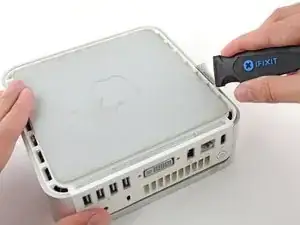
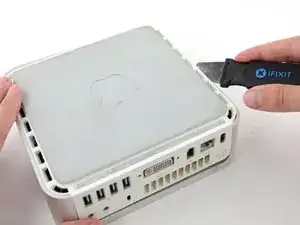
Осторожно отогните лопатку наружу, чтобы немного расширить щель, и приподнимите нижний корпус на небольшое расстояние.
На нижнем корпусе есть несколько пластиковых защёлок, которые входят в канал в алюминиевом верхнем корпусе. Ваша задача — с помощью лопатки сдвинуть эти защёлки внутрь настолько, чтобы освободить их из канала, одновременно аккуратно подтягивая нижний корпус вверх.
Шаг 3
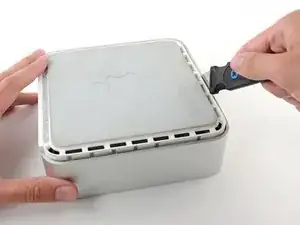
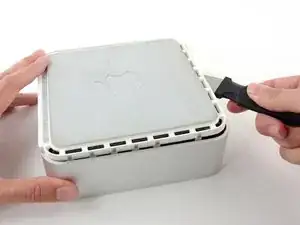
Когда одна сторона освободится, поверните Mac mini и начните поддевать передний край.
Используйте тот же поддевательный приём, чтобы одновременно отгибать защёлки внутрь и поднимать нижний корпус из верхнего корпуса.
Шаг 4
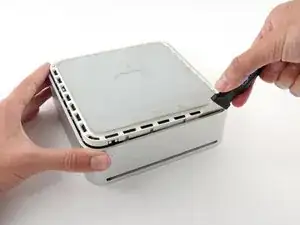
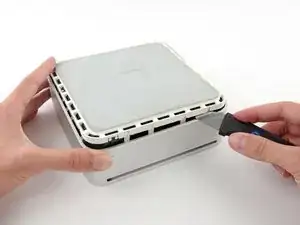
Возможно, придётся перемещать лопатку вдоль кромки, чтобы поддеть все защёлки. Терпеливо работайте по чуть-чуть.
Шаг 5
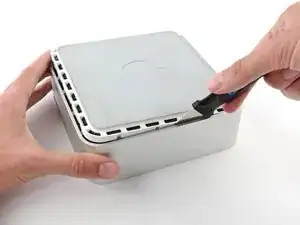
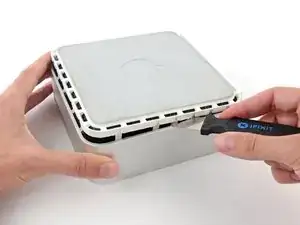
Продолжайте работать по периметру, освобождая защёлки вдоль последнего края.
Шаг 6
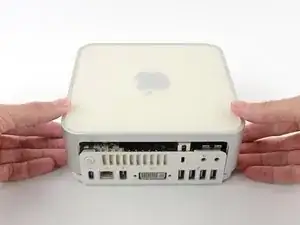
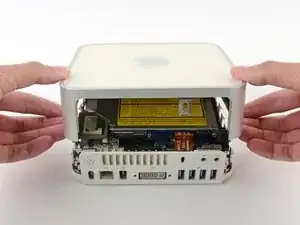
Переверните Mac mini обратно и снимите верхний корпус с нижнего корпуса.
Шаг 7
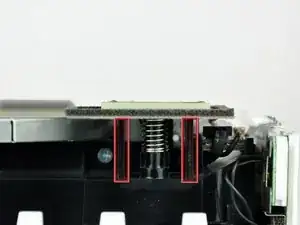
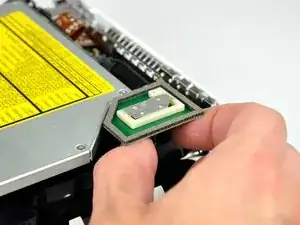
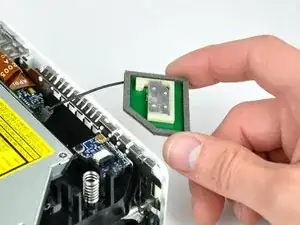
Позже в этом руководстве вы будете снимать несколько утопленных винтов Phillips. Универсальные отвёртки зачастую слишком широки для таких углублений, поэтому заранее запаситесь отвёрткой Phillips с тонким стержнем.
Сначала снимите антенну AirPort (большую из двух), расположенную рядом с кнопкой питания.
Слегка сожмите две удерживающие лапки друг к другу и снимите антенну AirPort с её стойки.
Чрезмерное сжатие лапок наверняка сломает их у внутренней рамы. Действуйте аккуратно.
При обратной установке придётся слегка сжать обе стойки, чтобы они вошли в отверстия на плате антенны AirPort.
Шаг 8
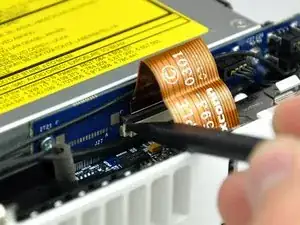
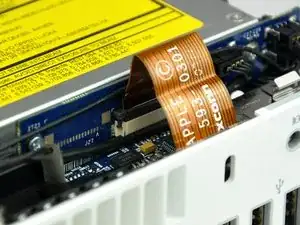
Используйте кончик лопатки, чтобы слегка приподнять левую сторону фиксатора ZIF-кабеля от его разъёма.
Фиксатор ZIF-кабеля поднимется примерно на 1 мм и остановится. Не пытайтесь полностью снять фиксатор ZIF-кабеля.
Шаг 9
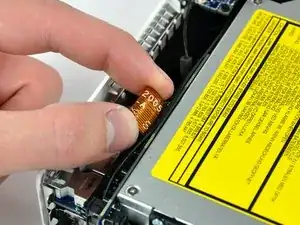
Поднимите ленточный кабель аудиоплаты из его разъёма.
Если кабель не поддаётся, фиксатор ZIF не полностью отпущен. Убедитесь, что он равномерно приподнят примерно на 1 мм от разъёма на плате соединений.
Шаг 10
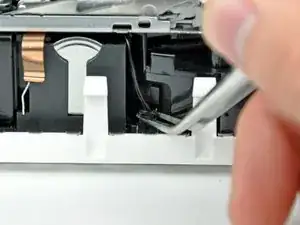
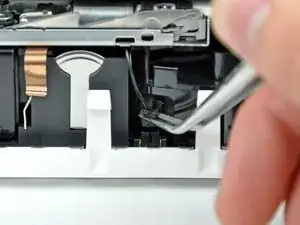
Поверните mini так, чтобы механизм загрузки SuperDrive был обращён к вам.
С помощью пинцета поднимите коннектор кабеля температурного датчика жёсткого диска от его гнезда на логической плате.
Хватайте пинцетом сам коннектор (как показано на фото), а не провода.
Коннектор находится под отверстием оптического привода, рядом с батарейкой PRAM.
Шаг 11
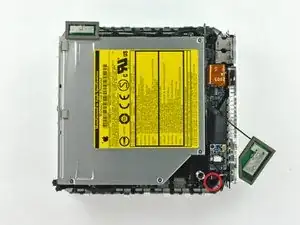
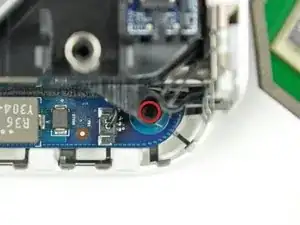
В следующих шагах вы снимете четыре винта Phillips, фиксирующие внутреннюю раму к нижнему корпусу. В каждом шаге приведено общее фото с указанием области и крупный план самого винта.
Снимите утопленный винт Phillips рядом с кнопкой питания, фиксирующий внутреннюю раму к нижнему корпусу.
Шаг 12
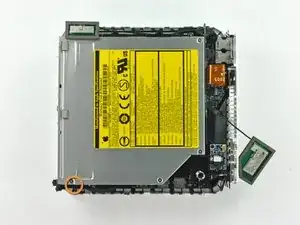
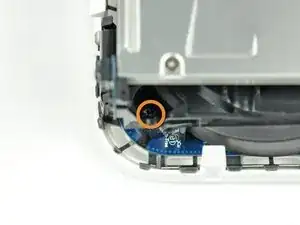
Снимите утопленный винт Phillips возле индикатора сна, фиксирующий внутреннюю раму к нижнему корпусу.
Этот винт — самый длинный из четырёх, которыми внутренняя рама крепится к нижнему корпусу.
Шаг 13
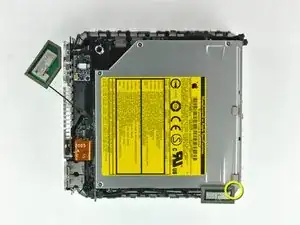
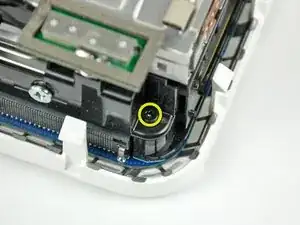
Снимите винт Phillips с внутренней рамы рядом с антенной Bluetooth.
Шаг 14
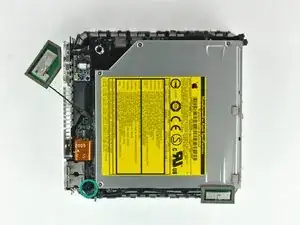
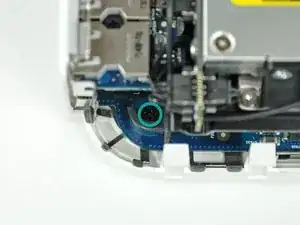
Снимите винт Phillips возле аудиоразъёмов, фиксирующий внутреннюю раму к нижнему корпусу.
Шаг 15
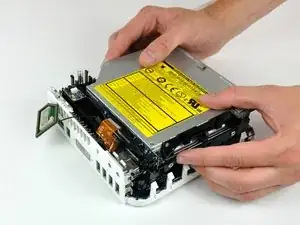
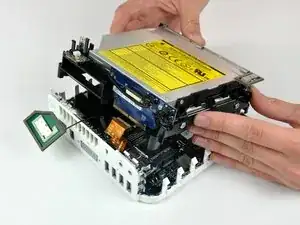
Осторожно приподнимите внутреннюю раму от нижнего корпуса, следя за антенной AirPort и другими кабелями, которые могут застрять.
Возможно, потребуется подтянуть у области платы соединений, чтобы отделить её от логической платы.
Шаг 16
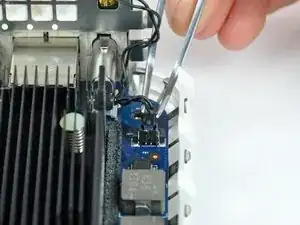
Плотно зажмите коннектор кабеля кнопки питания пинцетом и поднимите его прямо вверх с логической платы.
Шаг 17
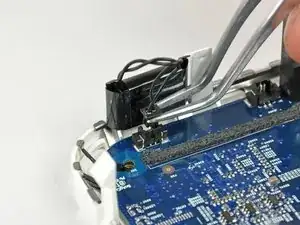
Плотно зажмите коннектор кабеля индикатора сна пинцетом и поднимите его прямо вверх с логической платы.
Шаг 18
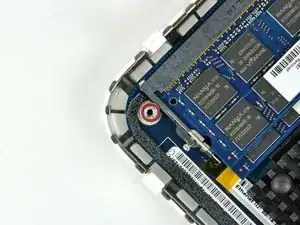
Удалите один винт Torx T10, крепящий плату к нижней части корпуса.
Шаг 19
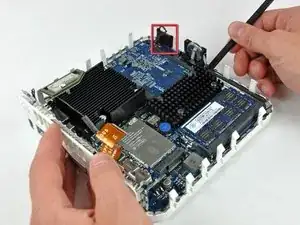
Используйте плоский конец лопатки, чтобы слегка приподнять плату возле батареи PRAM и отделить её от нижней части корпуса.
Необходимо аккуратно оттянуть индикатор сна (показан красным), чтобы освободить край платы.
Шаг 20
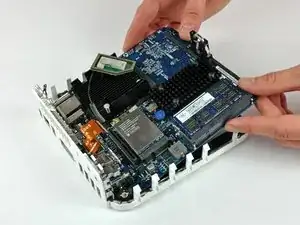
Осторожно поднимите свободный конец платы и покачивайте её, вытягивая от портов ввода-вывода.
Шаг 21
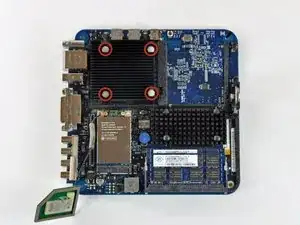
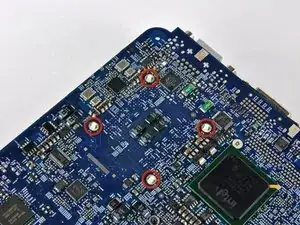
Перед снятием процессора необходимо сначала демонтировать алюминиевый радиатор.
Чтобы не согнуть ребра, не сжимайте верхнюю часть радиатора перпендикулярно направлению ребер.
Пружинный пластиковый штифт в каждом углу радиатора плотно прижимает его к лицевой части процессора.
На одном конце штифтов есть защёлки, которые расширяются после прохождения штифта через плату. Защёлки нужно сжать вместе, чтобы они прошли через отверстия в плате. Проявляйте крайнюю осторожность при сжатии защёлок плоскогубцами вблизи оголённой поверхности платы.
Шаг 22
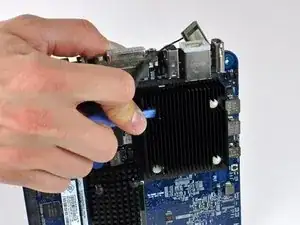
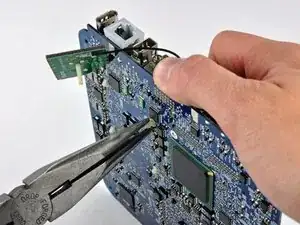
Этот шаг требует работы обеими руками; удобнее выполнять его с платой на коленях.
Держа в одной руке пластиковый монтажный инструмент (или аналогичный), нажмите вниз на один штифт, удерживающий радиатор на плате. Пружина под штифтом будет оказывать умеренное сопротивление.
Держа штифт прижатым с стороны радиатора, другой рукой используя плоскогубцы с нижней стороны платы, сожмите обе защёлки вдоль пластиковой оси штифта.
Когда защёлки сжаты, протолкните штифт через отверстие в плате.
Повторите процесс для всех четырёх штифтов, удерживающих радиатор на плате.
Шаг 23
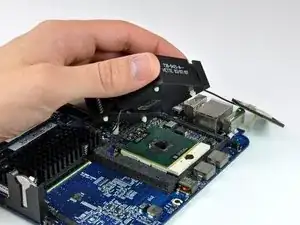
Радиатор по-прежнему соединён с платой кабелями датчиков температуры.
Поднимите радиатор с процессора и положите его на карту AirPort.
Шаг 24
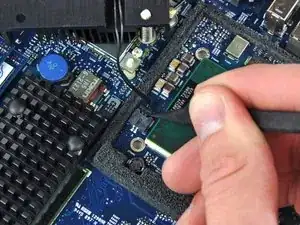
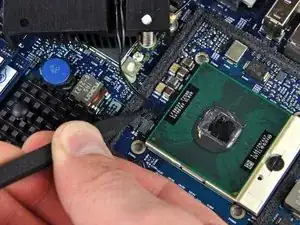
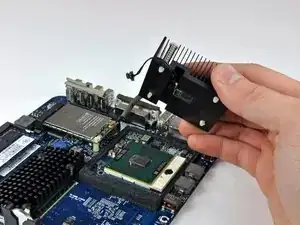
Используйте наконечник лопатки, чтобы выдавить разъём датчика температуры радиатора из его гнезда.
Возможно, придётся работать с чередующихся сторон, чтобы «вывести» разъём из гнезда.
Снимите радиатор и отложите его в сторону.
Шаг 25
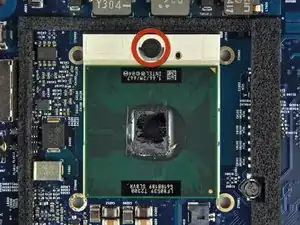
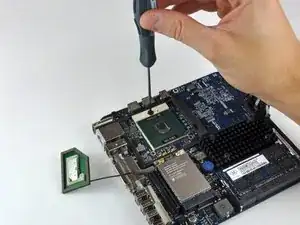
Чтобы разблокировать процессор, используйте маленькую плоскую отвёртку и поверните фиксатор процессора на 180 градусов против часовой стрелки, пока индикатор не окажется рядом с символом открытой петли.
Шаг 26
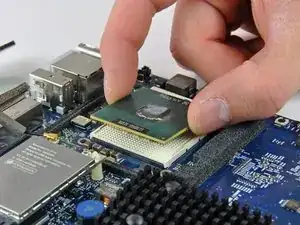
Возьмите процессор за края и поднимите его вертикально вверх из гнезда.
Поворот процессора при извлечении может привести к облому контактов в гнезде. Поднимайте его строго вертикально.
Шаг 27
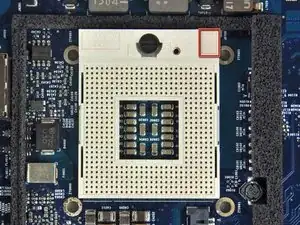
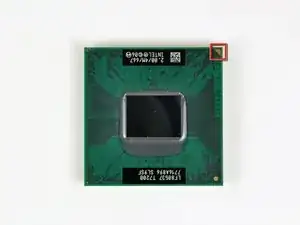
Процессоры чрезвычайно чувствительны к электростатическому разряду. Держите процессор только за его края.
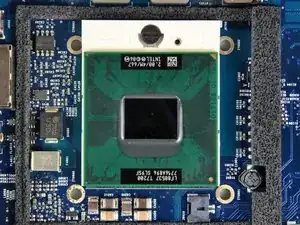
Для облегчения установки у процессоров и гнёзд есть небольшая направляющая стрелка (показана красным), чтобы микросхема устанавливалась в правильной ориентации.
Совместите чип так, чтобы стрелка в его верхнем правом углу соответствовала стрелке, выполненной в верхнем правом углу гнезда.
Осторожно опустите процессор в гнездо.
Обратите внимание: если вы обновляете систему с процессора Core Solo или Core Duo на Core 2 Duo и хотите запускать системы Mac OS X Lion или новее, после обновления необходимо удалить скрытый файл /System/Library/CoreServices/PlatformSupport.plist.
Шаг 28
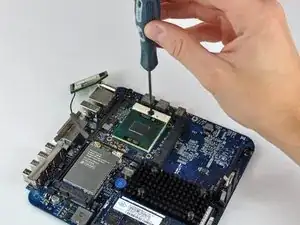
Используйте маленькую плоскую отвёртку, чтобы повернуть фиксатор процессора на 180 градусов по часовой стрелке, пока индикатор не укажет на символ закрытой петли.
Шаг 29
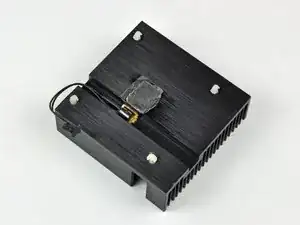
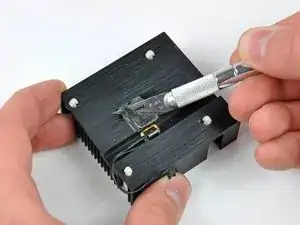
Теперь, когда процессор установлен, вернитесь к радиатору.
Apple использует термопроводящую плёнку, которую нужно удалить перед повторной установкой радиатора.
Используйте лезвие бритвы (или любой другой плоский предмет, например пластиковую карту), чтобы удалить всю затвердевшую термопасту с радиатора.
Далее используйте небольшое количество спирта для протирки, чтобы удалить все следы старого термоматериала.
Дайте радиатору высохнуть перед дальнейшими действиями.
Шаг 30
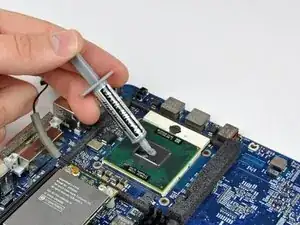
Нанесите тонкий слой термопасты на отражающую кремниевую поверхность процессора.
См. наше руководство по термопасте для подробных инструкций по нанесению.
Шаг 31
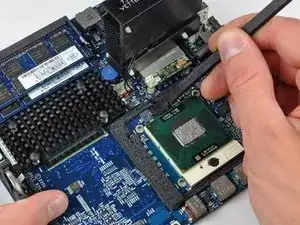
Положите радиатор на карту AirPort и с помощью лопатки подключите разъём датчика температуры радиатора.
Шаг 32
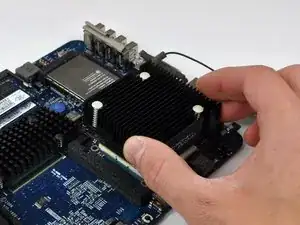
Расположите радиатор так, как он будет стоять окончательно, прежде чем опускать его на процессор, чтобы не размазывать термопасту в областях, не контактирующих с процессором.
Осторожно опустите радиатор на процессор.
Шаг 33
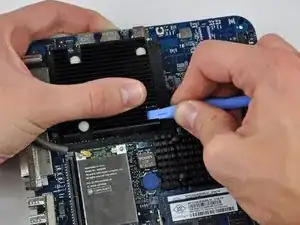
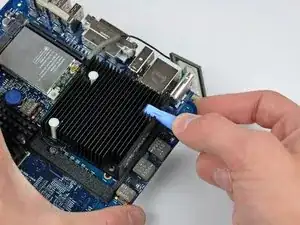
Держа радиатор на месте, нажмите четыре пластиковых штифта через плату, чтобы закрепить радиатор.
Заключение
Для сборки устройства следуйте этим инструкциям в обратном порядке.
Перевод руководства с ifixit.com