Замена верхней части корпуса MacBook Pro 15" Unibody 2.53 GHz середина 2009 г. (вариант с антибликовым покрытием)
Используйте это руководство для замены верхней части корпуса на моделях с антибликовым экраном.
Шаг 1
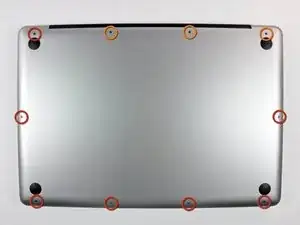
Удалите следующие десять винтов, крепящих нижнюю крышку к верхней части корпуса:
Семь крестовых винтов 3 мм.
Три крестовых винта 13,5 мм.
Шаг 2
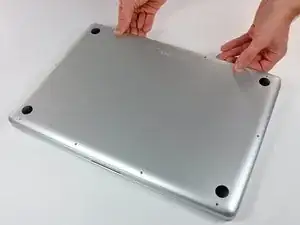
Двумя руками поднимите нижнюю крышку вблизи вентиляционного отверстия, чтобы отжать её от двух защёлок, фиксирующих её к верхней части корпуса.
Снимите нижнюю крышку и отложите в сторону.
Шаг 3
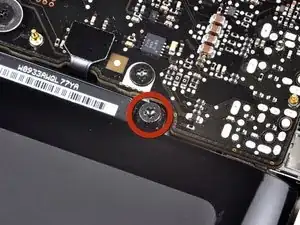
Три винта Pentalobe фиксируют аккумулятор к верхней части корпуса. Их можно открутить этой специализированной отвёрткой.
Если у вас нет отвёртки Pentalobe, в крайнем случае можно использовать плоскую отвёртку 1,5 мм. Убедитесь, что лезвие плоской отвёртки плотно располагается через две из пяти «точек» головки винта перед тем, как пытаться сорвать винт, так как слабая посадка быстро срежет головку винта.
Если головка вашей отвёртки сидит слишком свободно, найдите биту большего размера и при необходимости подпилите её, пока не получитесь плотная посадка, прежде чем продолжать.
Вам не обязательно выполнять шаги 3–7, чтобы извлечь аккумулятор для замены жёсткого диска. Тем не менее рекомендуется отключать все источники питания от электроники перед работой с ней.
Шаг 4
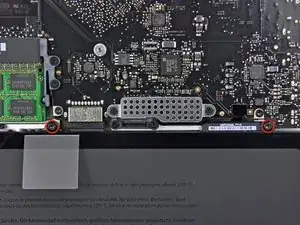
Удалите два видимых пятиконечных винта Pentalobe вдоль верхнего края аккумулятора.
Шаг 5
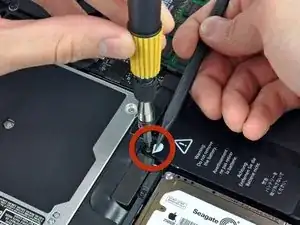
С помощью наконечника лопатки отогните язычок наклейки «Предупреждение: не снимать аккумулятор», чтобы получить доступ к скрытому под ней пятиконечному винту Pentalobe, и удалите этот винт.
Шаг 6
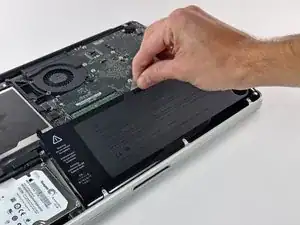
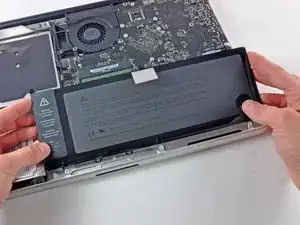
Поднимите аккумулятор за пластиковую тянущую петлю и сдвиньте его от длинного края верхней части корпуса.
Не пытайтесь пока полностью извлечь аккумулятор.
Шаг 7
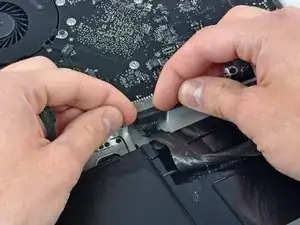
Наклоните аккумулятор назад настолько, чтобы получить доступ к разъёму кабеля аккумулятора.
Оттяните разъём кабеля аккумулятора от его гнезда на логической плате и извлеките аккумулятор из верхней части корпуса.
Если вы устанавливаете новый аккумулятор, его следует откалибровать как можно скорее.
Шаг 8
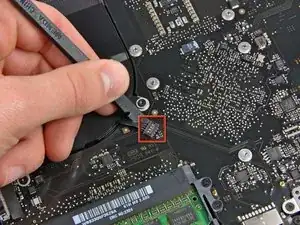
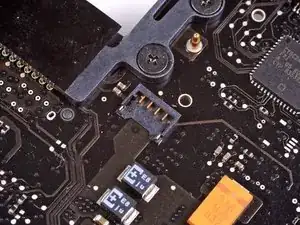
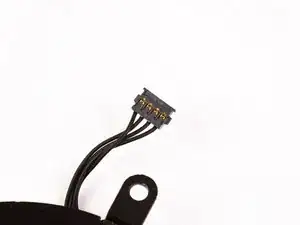
Используйте плоскую сторону лопатки, чтобы приподнять разъём кабеля вентилятора с его гнезда на логической плате.
Полезно прокручивать лопатку по оси под проводами кабеля вентилятора, чтобы освободить разъём.
Разъём вентилятора и гнездо видны на второй и третьей фотографиях. Будьте осторожны, чтобы не отломать пластиковое гнездо вентилятора от логической платы, поднимая разъём вентилятора строго вверх и вынимая его из гнезда. Расположение элементов на логической плате на второй фотографии может слегка отличаться от вашей машины, но гнездо вентилятора одинаково.
Шаг 9
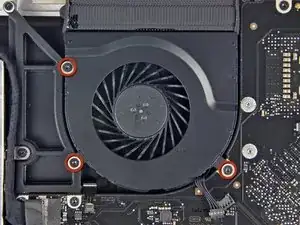
Удалите три одинаковых винта Torx T6, крепящих вентилятор к верхней части корпуса.
Шаг 10
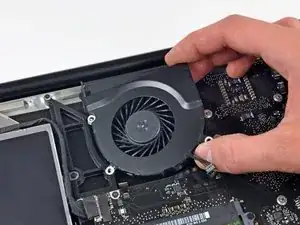
Поднимите вентилятор и извлеките его из верхней части корпуса.
Шаг 11
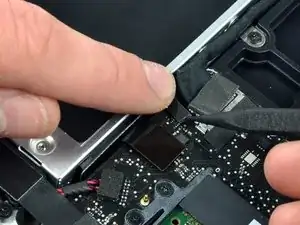
Apple приклеивает небольшой кусок прозрачного пластика с клеем с одной стороны к логической плате за разъёмом кабеля камеры, чтобы удерживать его в гнезде. При отодвигании его в сторону убедитесь, что не оторвёте поверхностно-монтируемые компоненты от логической платы.
Удерживайте один конец фиксатора кабеля пальцем, пока с помощью наконечника лопатки слегка приподнимаете другой конец и поворачиваете его в сторону от разъёма кабеля камеры.
Шаг 12
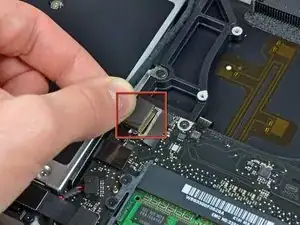
Отключите кабель камеры, потянув мужской разъём прямо от его гнезда.
Тяните разъём параллельно плоскости логической платы, а не вверх.
Шаг 13
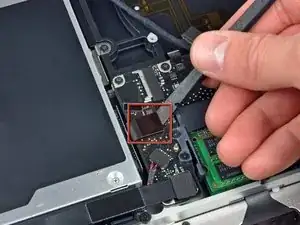
Используйте плоскую сторону лопатки, чтобы приподнять разъём кабеля оптического привода с логической платы.
Шаг 14
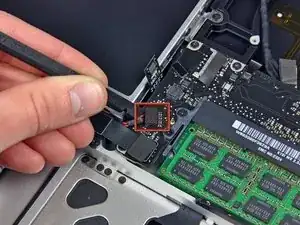
Используя плоскую сторону лопатки, приподнимите разъём сабвуфера прямо вверх с логической платы.
Шаг 15
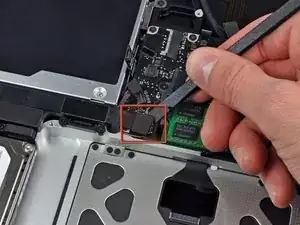
Используйте плоскую сторону лопатки, чтобы приподнять разъём кабеля жёсткого диска/инфракрасного датчика с логической платы.
Шаг 16
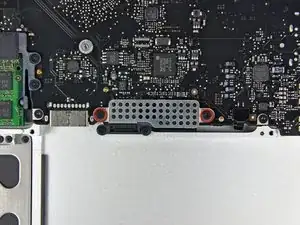
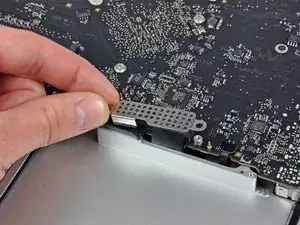
Удалите два крестовых винта 1,5 мм, фиксирующих крышку кабеля к логической плате.
Поднимите крышку кабеля и извлеките её из верхней части корпуса.
Шаг 17
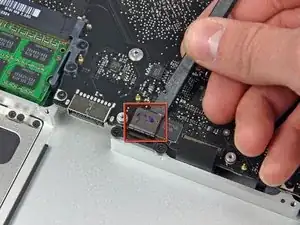
С помощью лопатки приподнимите разъём гибкого кабеля трекпада с логической платы.
Шаг 18
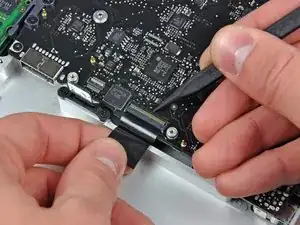
С помощью наконечника лопатки переверните фиксирующую защёлку гибкого кабеля клавиатуры.
Вытяните гибкий кабель клавиатуры прямо из его гнезда.
Шаг 19
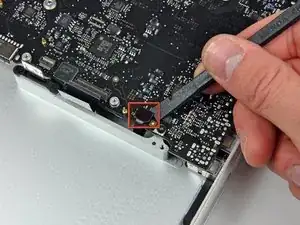
Используйте лопатку, чтобы приподнять разъём гибкого кабеля индикатора состояния батареи с логической платы.
Шаг 20
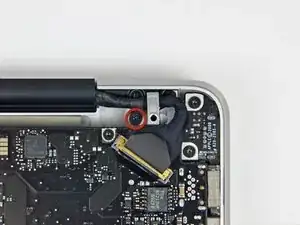
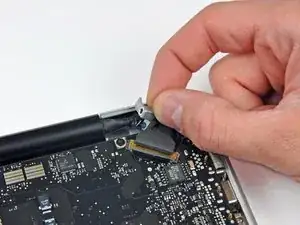
Удалите один винт с крестообразным шлицем Phillips 7 мм, фиксирующий держатель кабеля данных дисплея к верхнему корпусу.
Этот винт может остаться зафиксированным в заземляющей петле кабеля данных дисплея. При замене дисплея не забудьте перенести этот винт на новый блок.
Снимите держатель кабеля данных дисплея с верхнего корпуса.
Шаг 21
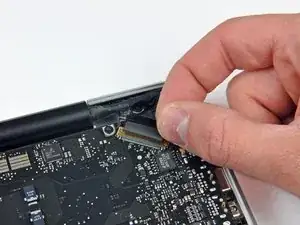
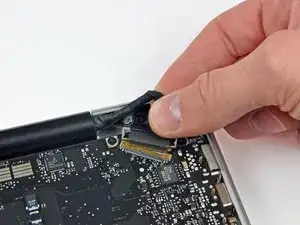
Возьмитесь за пластиковую ленту, прикреплённую к замку кабеля данных дисплея, и поверните её в сторону разъёма питания (DC-in) компьютера.
Тяните разъём кабеля данных дисплея прямо от его гнезда.
Убедитесь, что вы тянете разъём параллельно плоскости платы логики, а не вверх от его гнезда.
Шаг 22
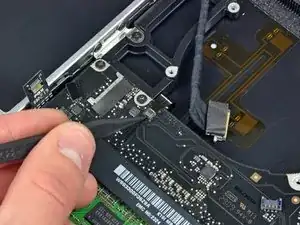
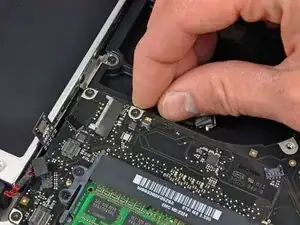
Используя наконечник лопатки, отогните защёлку для ленточного кабеля подсветки клавиатуры.
Выньте ленточный кабель подсветки клавиатуры прямо из его гнезда.
Шаг 23
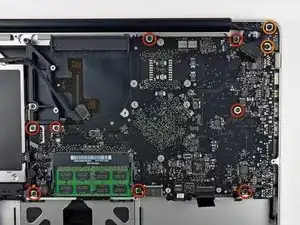
Удалите следующие винты:
Восемь винтов Torx T6 длиной 3,5 мм, фиксирующих плату логики к верхнему корпусу.
Два винта Torx T6, фиксирующие плату питания DC-In к верхнему корпусу.
Пока не снимайте плату логики! Под платой с нижней стороны подключены разъёмы, которые сначала нужно отключить.
Шаг 24
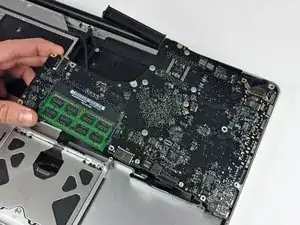
Осторожно приподнимите узел платы логики с левой стороны и выведите его из верхнего корпуса, следя за стороной с портами, которая может зацепиться при извлечении.
Не полностью извлекайте плату логики!
Перед продолжением убедитесь, что плата логики отсоединена от всех соединений с верхним корпусом (кроме разъёма батареи).
Шаг 25
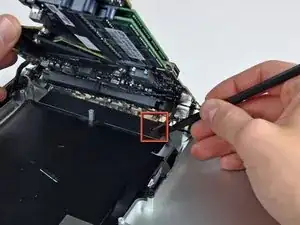
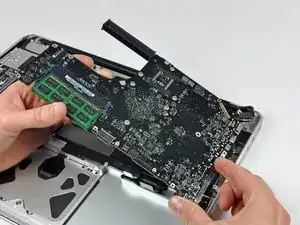
Приподнимите плату логики достаточно, чтобы получить зазор, и с помощью лопатки отожмите микрофон вверх от верхнего корпуса.
Сдвиньте плату логики в сторону от отверстий портов и извлеките узел из верхнего корпуса.
Перед повторной установкой платы логики проще всего прижать микрофон в его посадочное место в левом динамике, чтобы зафиксировать его.
Шаг 26
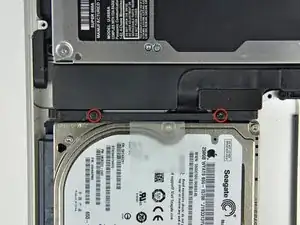
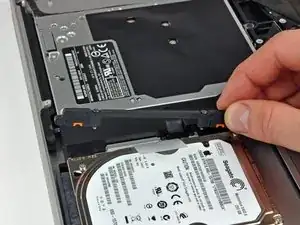
Удалите два винта с крестообразным шлицем Phillips, фиксирующие кронштейн жёсткого диска к верхнему корпусу.
Эти винты зафиксированы в кронштейне жёсткого диска.
Снимите кронштейн жёсткого диска с верхнего корпуса.
Шаг 27
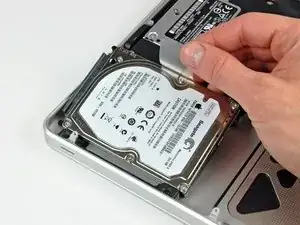
Поднимите жёсткий диск из верхнего корпуса за пластиковую ленту, следя за кабелем, который его соединяет с компьютером.
Шаг 28
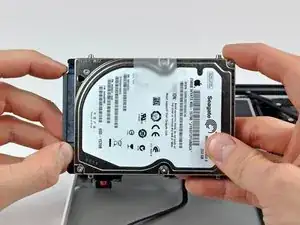
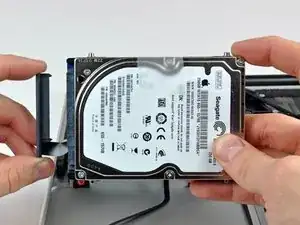
Отсоедините жёсткий диск от его кабеля, потянув разъём кабеля прямо от диска.
Шаг 29
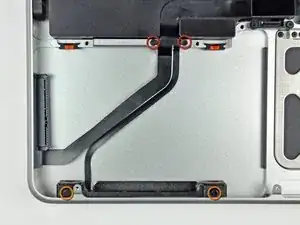
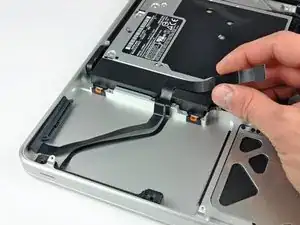
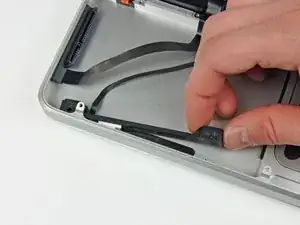
Удалите следующие четыре винта, фиксирующие кронштейн жёсткого диска и кабель ИК-датчика к верхнему корпусу:
Два винта с крестообразным шлицем Phillips 1,5 мм.
Два винта с крестообразным шлицем Phillips 4 мм.
Сдвиньте кронштейн жёсткого диска и ИК-датчика в сторону от кромки верхнего корпуса.
Осторожно отлейте кабель жёсткого диска и ИК-датчика от верхнего корпуса.
Снимите кабель жёсткого диска/ИК-датчика с верхнего корпуса и отложите в сторону.
Шаг 30
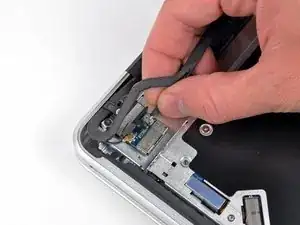
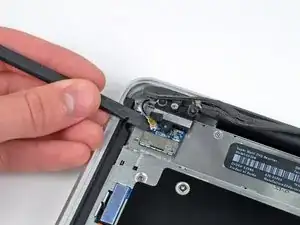
Отключите Bluetooth-кабель, потянув его штекер прямо от гнезда.
Используйте плоский конец лопатки, чтобы аккуратно отжать антенну AirPort от её контакта на плате AirPort.
Тяните разъём параллельно плоскости платы логики, а не вверх.
Шаг 31
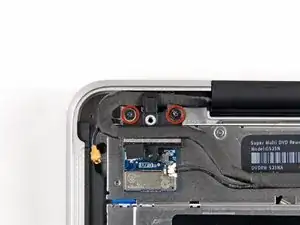
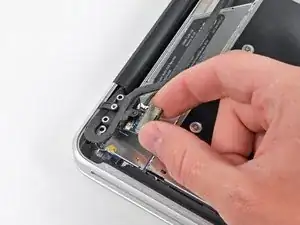
Удалите два винта с крестообразным шлицем Phillips длиной 8 мм, фиксирующие держатель кабеля Bluetooth/камеры к верхнему корпусу.
Один из винтов может остаться зафиксированным в заземляющей петле кабеля Bluetooth/камеры. При замене дисплея не забудьте перенести этот винт на новый блок.
Поднимите узел держателя платы AirPort/кабеля из верхнего корпуса.
Шаг 32
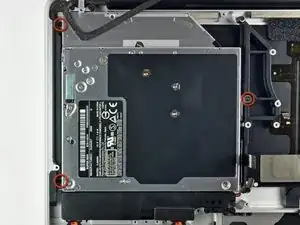
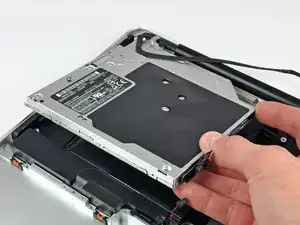
Удалите три винта с крестообразным шлицем Phillips длиной 3,5 мм, фиксирующие оптический привод к верхнему корпусу.
Поднимите оптический привод за его левый край и выньте его из компьютера.
Шаг 33
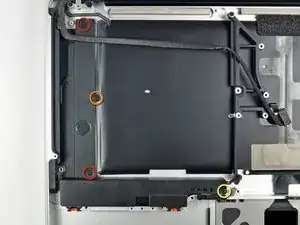
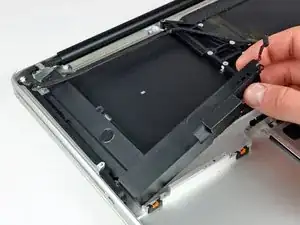
Удалите следующие четыре винта, фиксирующие сабвуфер и правый динамик к верхнему корпусу:
Два винта с крестообразным шлицем Phillips длиной 3,2 мм.
Один винт с крестообразным шлицем Phillips длиной 2,6 мм.
Один винт с крестообразным шлицем Phillips длиной 5 мм.
Поднимите узел сабвуфера и правого динамика и извлеките его из верхнего корпуса.
Шаг 34
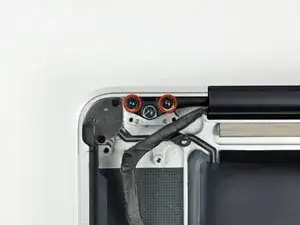
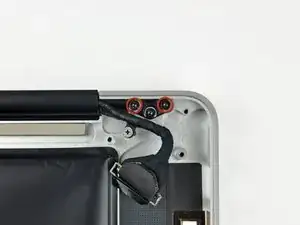
Удалите по два внешних винта Torx 6 мм, фиксирующие каждую сторону дисплея к верхнему корпусу (всего 4 винта).
Мы намеренно оставляем по одному винту в каждом шарнире, чтобы облегчить последующие шаги.
Шаг 35
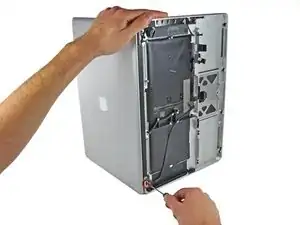
Откройте MacBook Pro так, чтобы дисплей был перпендикулярен верхнему корпусу.
Разместите открытый MacBook Pro на столе, как на фото.
Удерживая дисплей и верхний корпус одной рукой вместе, другой рукой удалите винт Torx 6 мм из нижнего кронштейна дисплея.
Шаг 36
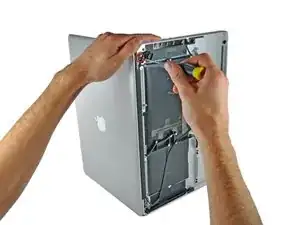
Обязательно удерживайте дисплей и верхнюю крышку вместе другой рукой. Невыполнение этого может привести к падению освобождённого дисплея/верхней крышки и повреждению каждого компонента.
Удалите последний оставшийся 6 мм винт Torx, фиксирующий дисплей к верхней крышке.
Шаг 37
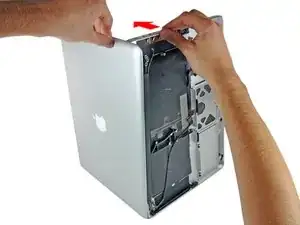
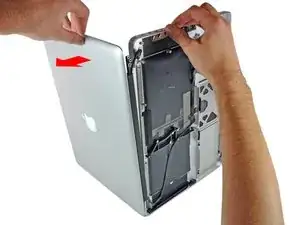
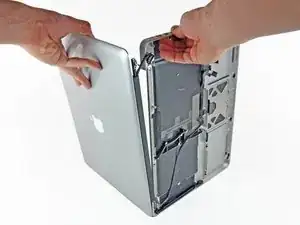
Возьмите верхнюю крышку правой рукой и слегка поверните её в направлении верхней части дисплея, чтобы верхний кронштейн дисплея освободил край верхней крышки.
Слегка отведите дисплей от верхней крышки.
Поднимите дисплей от верхней крышки, следя за кронштейнами или кабелями, которые могут зацепиться.
Заключение
Для сборки устройства выполните эти инструкции в обратном порядке.
Перевод руководства с ifixit.com