Замена оптического привода MacBook Pro 15" Unibody 2.53 GHz середина 2009 г.
В этом руководстве показано, как заменить SuperDrive в вашем ноутбуке (требуется SATA SuperDrive).
Шаг 1
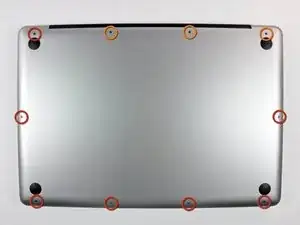
Удалите следующие десять винтов, крепящих нижнюю крышку к верхней части корпуса:
Семь винтов Филлипс 3 мм.
Три винта Филлипс 13,5 мм.
Шаг 2
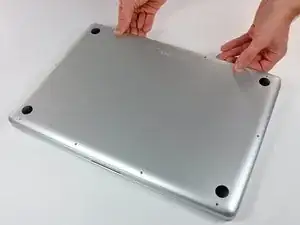
Используя обе руки, приподнимите нижнюю крышку у вентиляционного отверстия, чтобы освободить её из двух защёлок, фиксирующих её к верхней части корпуса.
Снимите нижнюю крышку и отложите в сторону.
Шаг 3
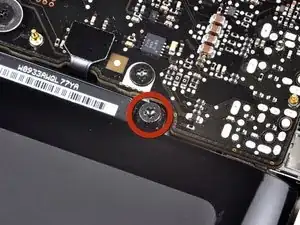
Три пентагранных винта крепят аккумулятор к верхней части корпуса. Их можно открутить специальной отверткой для пентагров.
Если у вас нет отвертки для пентагров, в крайнем случае можно использовать плоскую отвертку 1,5 мм. Убедитесь, что лезвие плоской отвертки плотно охватывает два из пяти "лучей" головки винта перед тем, как пытаться срывать винт, так как свободная посадка легко сорвёт головку винта.
Если лезвие вашей отвертки слишком свободно сидит, найдите биту побольше и подпилите её до плотной посадки перед продолжением работ.
Необязательно выполнять шаги 3–7 для снятия аккумулятора, если вы просто меняете жёсткий диск. Тем не менее рекомендуется отключать все источники питания перед работой с электроникой.
Шаг 4
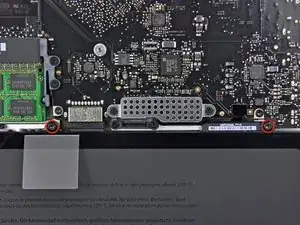
Снимите два открытых пентагранных винта на верхнем крае аккумулятора.
Шаг 5
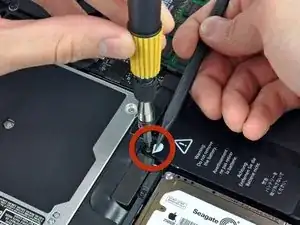
С помощью остриё лопатки отогните язычок наклейки «Внимание: не снимайте аккумулятор», чтобы открутить скрытый под ней пентагранный винт.
Шаг 6
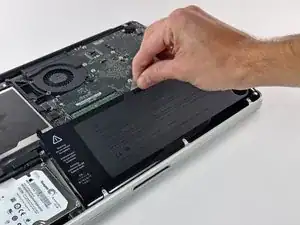
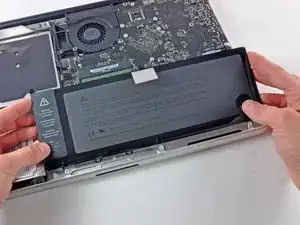
Поднимите аккумулятор за пластиковую ручку и сдвиньте его от длинного края верхней части корпуса.
Пока не пытайтесь полностью извлечь аккумулятор.
Шаг 7
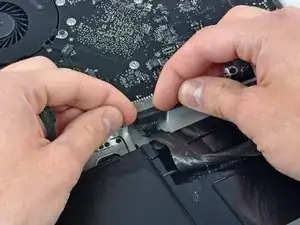
Наклоните аккумулятор назад, чтобы получить доступ к разъёму кабеля аккумулятора.
Отсоедините разъём кабеля аккумулятора, оттянув его от гнезда на плате logic board, и извлеките аккумулятор из верхней части корпуса.
Если вы устанавливаете новый аккумулятор, его следует откалибровать как можно скорее.
Шаг 8
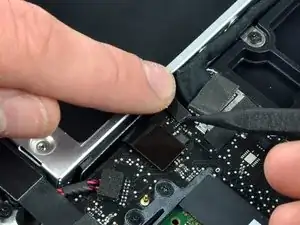
Apple приклеивает небольшую полоску прозрачного пластика с клеевым слоем к плате logic board за разъёмом кабеля камеры, чтобы удержать его в гнезде. При отодвигании будьте осторожны, чтобы не оторвать поверхностно-монтируемые компоненты от платы.
Удерживайте один конец фиксирующей планки пальцем, а другим концом с помощью остриё лопатки слегка приподнимите и поверните её в сторону от разъёма кабеля камеры.
Шаг 9
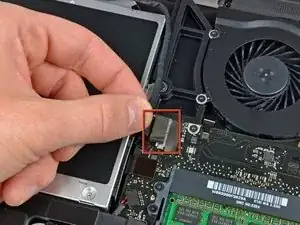
Отключите кабель камеры, потянув мужской разъём прямо от его гнезда.
Тяните разъём параллельно плоскости платы logic board, а не вверх.
Шаг 10
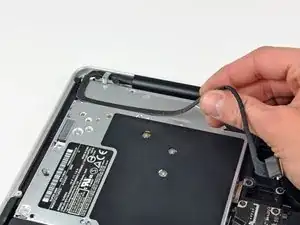
Отклейте кабель камеры от клея, прикрепляющего его к оптическому приводу.
Шаг 11
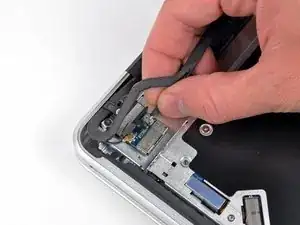
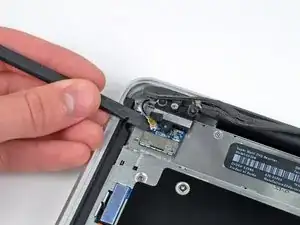
Этот шаг требуется только если у вас антибликовый экран. Если у вас глянцевый экран, пропустите этот шаг.
Отключите кабель Bluetooth, потянув мужской разъём прямо от его гнезда.
Тяните разъём параллельно плоскости платы logic board, а не вверх.
Используйте плоскую часть лопатки, чтобы поддеть кабель антенны Bluetooth и вынуть его из гнезда на плате.
Шаг 12
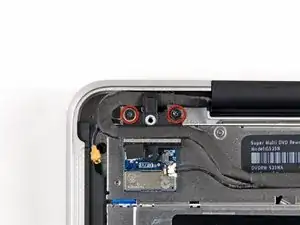
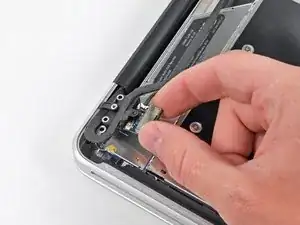
Этот шаг требуется только если у вас антибликовый экран.
Удалите два винта Филлипс 8 мм, крепящих фиксатор кабеля Bluetooth/камеры к верхней части корпуса.
Один из винтов может оставаться захваченным в заземляющем контуре кабеля Bluetooth/камеры. При замене дисплея не забудьте перенести этот винт на новый модуль.
Поднимите узел платы Bluetooth/фиксатора кабеля из верхней части корпуса.
Шаг 13
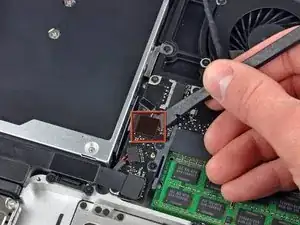
С помощью лопатки подденьте разъём оптического привода вертикально вверх от платы logic board.
Шаг 14
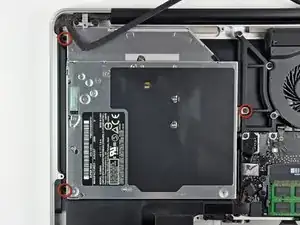
Удалите три винта Филлипс 3,5 мм, крепящие оптический привод к верхней части корпуса.
Шаг 15
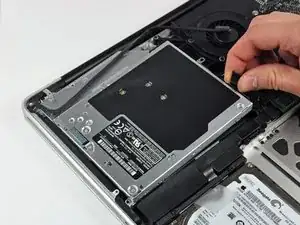
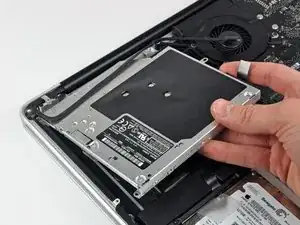
Поднимите оптический привод за его левый край и вытащите его из компьютера.
При сборке убедитесь, что SATA-кабель не застрял под платой logic board.
Шаг 16
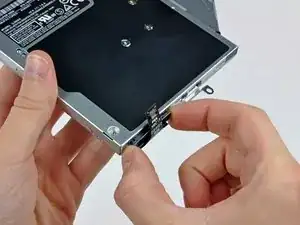
Отключите разъём кабеля оптического привода от самого привода.
Шаг 17
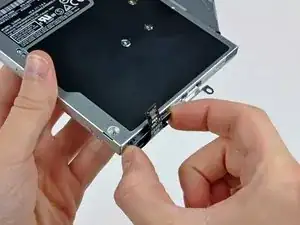
Снимите кабель оптического привода, потянув его прямо от привода.
Если в оптическом приводе застрял компакт‑диск или другой предмет, у нас есть руководство по ремонту оптического привода.
Шаг 18
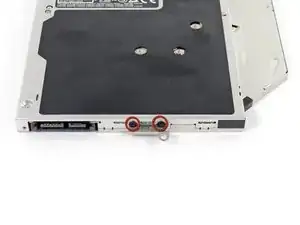
Удалите два чёрных винта Филлипс №0, крепящие маленький металлический монтажный кронштейн. Перенесите этот кронштейн на ваш новый оптический привод или корпус для жёсткого диска.
Заключение
Для сборки устройства следуйте инструкциям в обратном порядке.
Перевод руководства с ifixit.com