Замена платы логики MacBook Pro 15" Unibody 2.53 GHz середина 2009 г.
Используйте это руководство для замены неисправной платы логики.
Шаг 1
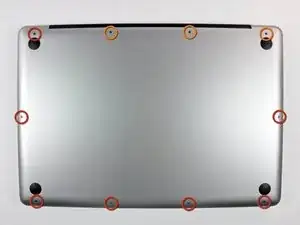
Удалите следующие десять винтов, крепящих нижнюю крышку к верхней части корпуса:
Семь винтов Phillips, 3 мм.
Три винта Phillips, 13,5 мм.
Шаг 2
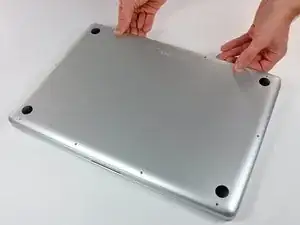
Двумя руками поднимите нижнюю крышку в районе вентиляционного отверстия, чтобы отщелкнуть её с двух защёлок, фиксирующих её к верхней части корпуса.
Снимите нижнюю крышку и отложите в сторону.
Шаг 3
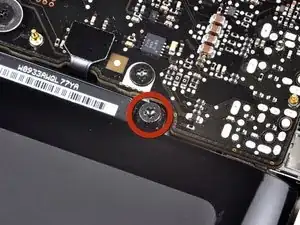
Три винта Pentalobe фиксируют аккумулятор к верхней части корпуса. Их можно снять с помощью этого специального отвёртки.
Если у вас нет отвёртки Pentalobe, в крайнем случае можно использовать плоскую отвёртку 1,5 мм. Убедитесь, что лезвие плоской отвёртки плотно прилегает к двум из пяти «зацепов» головки винта перед тем, как пытаться сорвать его, так как слабая посадка легко сорвёт головку винта.
Если головка отвёртки сидит слишком свободно, подберите более крупную насадку и подпилите её до плотной посадки перед продолжением работы.
Необязательно выполнять шаги 3–7, чтобы вынуть аккумулятор для замены жёсткого диска. Тем не менее рекомендуется отключать все источники питания от электроники перед началом работы.
Шаг 4
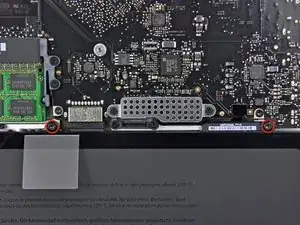
Удалите два видимых винта Pentalobe с пятью точками вдоль верхнего края аккумулятора.
Шаг 5
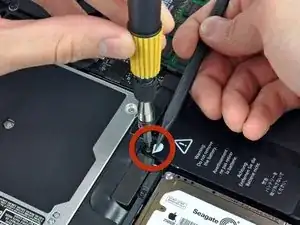
С помощью конца лопатки (spudger) отогните край наклейки «Внимание: не снимать аккумулятор», чтобы получить доступ к скрытому под ней винту Pentalobe, и выньте этот винт.
Шаг 6
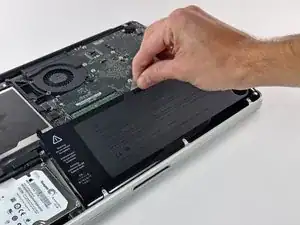
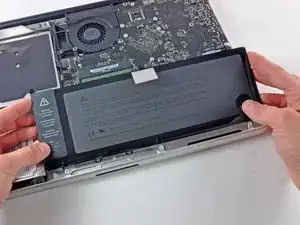
Поднимите аккумулятор за пластиковую петлю и сдвиньте его от длинного края верхней части корпуса.
Пока не пытайтесь полностью извлечь аккумулятор.
Шаг 7
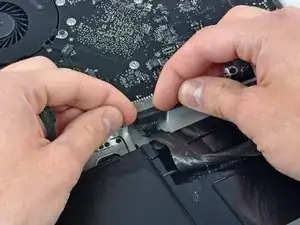
Наклоните аккумулятор назад настолько, чтобы получить доступ к разъёму кабеля аккумулятора.
Отсоедините разъём кабеля аккумулятора, потянув его от гнезда на плате логики, и извлеките аккумулятор из верхней части корпуса.
Если вы устанавливаете новый аккумулятор, следует откалибровать его как можно скорее.
Шаг 8
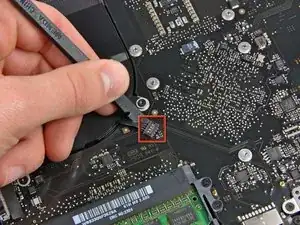
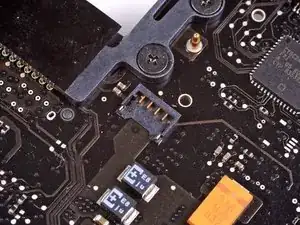
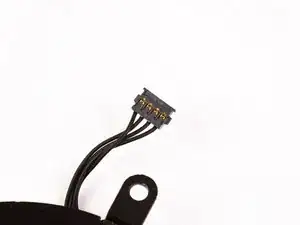
Используйте плоский конец лопатки, чтобы приподнять разъём кабеля вентилятора из его гнезда на плате логики.
Полезно прокрутить лопатку вдоль оси под проводами кабеля вентилятора, чтобы освободить разъём.
На втором и третьем изображениях видны гнездо вентилятора и его разъём. Будьте осторожны, чтобы не отломать пластиковое гнездо вентилятора от платы логики, поднимая разъём вентилятора вертикально вверх из гнезда. Расположение компонентов на плате логики на втором изображении может немного отличаться от вашей машины, но гнездо вентилятора одинаково.
Шаг 9
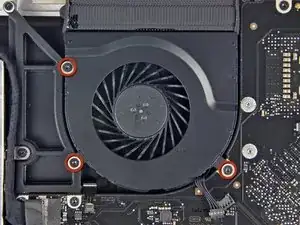
Удалите три одинаковых винта Torx T6, фиксирующих вентилятор в верхней части корпуса.
Шаг 10
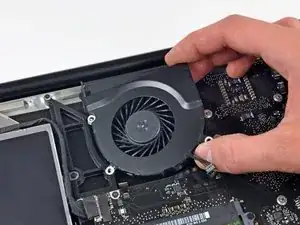
Поднимите вентилятор и извлеките его из верхней части корпуса.
Шаг 11
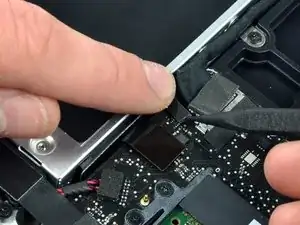
Apple приклеивает небольшой прозрачный пластик с клеем с одной стороны к плате логики за разъёмом кабеля камеры, чтобы удерживать его в гнезде. При отведении его в сторону следите, чтобы не оторвать поверхностно-монтируемые компоненты от платы логики.
Держите один конец фиксирующей ленты кабеля прижатым пальцем, а другим концом с помощью кончика лопатки слегка приподнимите и отведите его от разъёма кабеля камеры.
Шаг 12
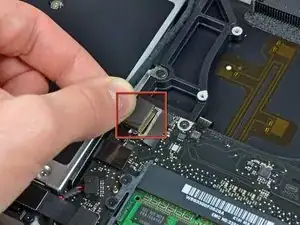
Отсоедините кабель камеры, потянув штекер прямо от его гнезда.
Тяните разъём параллельно плоскости платы логики, а не вертикально вверх.
Шаг 13
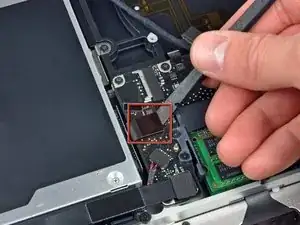
Используйте плоский конец лопатки, чтобы приподнять разъём кабеля оптического привода с платы логики.
Шаг 14
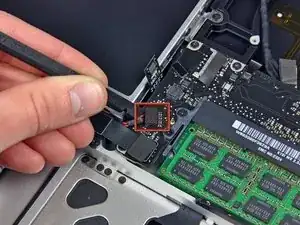
С помощью плоского конца лопатки приподнимите разъём сабвуфера прямо вверх с платы логики.
Шаг 15
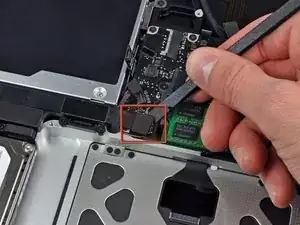
Используйте плоский конец лопатки, чтобы приподнять разъём кабеля жёсткого диска/инфракрасного датчика с платы логики.
Шаг 16
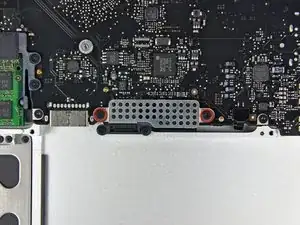
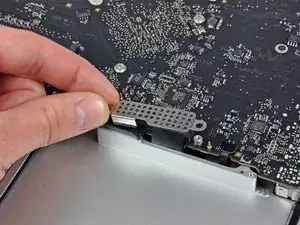
Удалите два винта Phillips, 1,5 мм, крепящих крышку кабеля к плате логики.
Поднимите крышку кабеля и извлеките её из верхней части корпуса.
Шаг 17
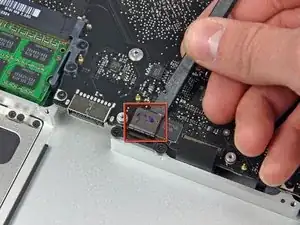
С помощью лопатки приподнимите разъём гибкого кабеля трекпада с платы логики.
Шаг 18
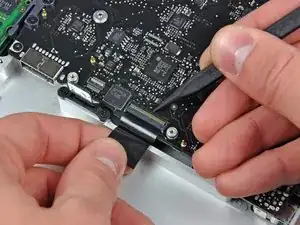
С помощью конца лопатки поднимите фиксирующую планку разъёма шлейфа клавиатуры.
Вытяните шлейф клавиатуры прямо из его гнезда.
Шаг 19
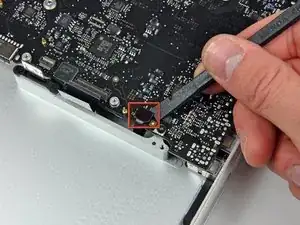
С помощью лопатки приподнимите разъём шлейфа индикатора батареи с платы логики.
Шаг 20
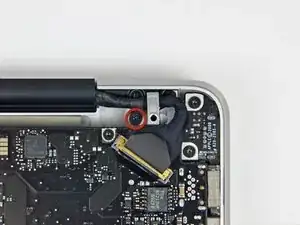
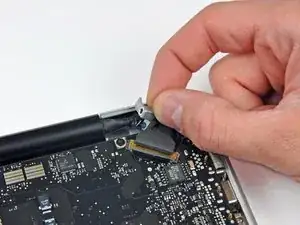
Удалите один винт Phillips 7 мм, фиксирующий держатель кабеля данных дисплея к верхнему корпусу.
Этот винт может оставаться захваченным в заземляющей петле кабеля данных дисплея. При замене дисплея обязательно перенесите этот винт на новый модуль.
Снимите держатель кабеля данных дисплея с верхнего корпуса.
Шаг 21
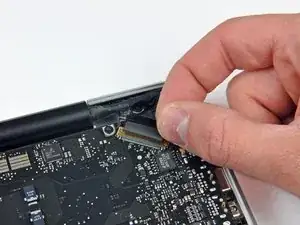
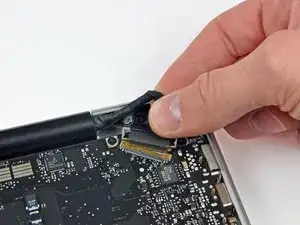
Возьмите пластиковую тянущую бирку, закреплённую на защёлке кабеля данных дисплея, и поверните её в сторону разъёма питания (DC-in) на компьютере.
Тяните разъём кабеля данных дисплея прямо от его гнезда.
Убедитесь, что тянете разъём параллельно поверхности платы логики, а не вверх от его гнезда.
Шаг 22
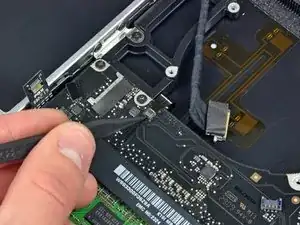
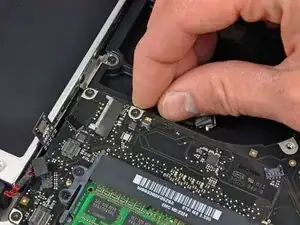
Используя наконечник лопатки, поднимите фиксирующую защёлку ленточного кабеля подсветки клавиатуры.
Вытяните ленточный кабель подсветки клавиатуры прямо из его гнезда.
Шаг 23
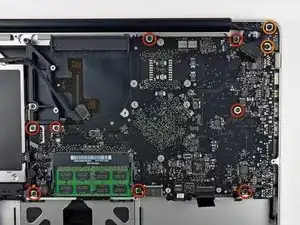
Удалите следующие винты:
Восемь винтов Torx T6 длиной 3,5 мм, фиксирующих плату логики к верхнему корпусу.
Два винта Torx T6, фиксирующие плату DC-In к верхнему корпусу.
Пока не снимайте плату логики! К нижней стороне платы логики подключены разъёмы, которые нужно сначала отключить.
Шаг 24
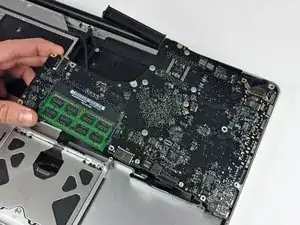
Осторожно поднимите узел платы логики с левой стороны и выведите его из верхнего корпуса, следя за боковой частью с портами, которая может застрять при извлечении.
Не полностью извлекайте плату логики пока!
Убедитесь, что плата логики освобождена от всех соединений с верхним корпусом (кроме разъёма аккумулятора) перед продолжением.
Шаг 25
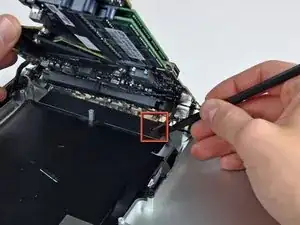
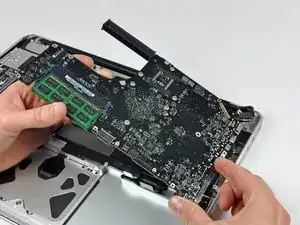
Поднимите плату логики достаточно, чтобы получить зазор, и с помощью лопатки подденьте микрофон вверх, отделяя его от верхнего корпуса.
Сдвиньте плату логики от отверстий портов и выньте узел из верхнего корпуса.
Перед повторной установкой платы логики проще всего прижать микрофон вниз в его гнездо в левом динамике, чтобы закрепить его на месте.
Шаг 26
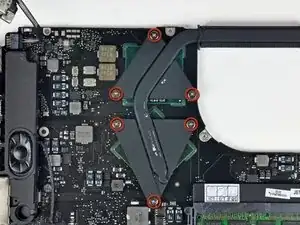
Удалите шесть винтов Phillips, фиксирующих радиатор к плате логики.
Под каждым из этих винтов находится пружина.
Шаг 27
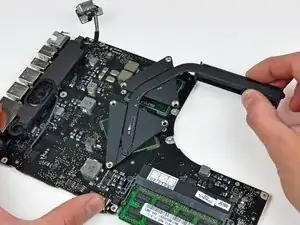
Осторожно поднимите радиатор с платы логики.
Если нужно установить радиатор обратно в ноутбук, у нас есть руководство по термопасте, которое упрощает замену теплопроводящего состава.
Шаг 28
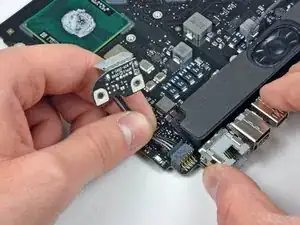
Отключите разъём платы DC-In от платы логики, потянув его прямо от гнезда.
Шаг 29
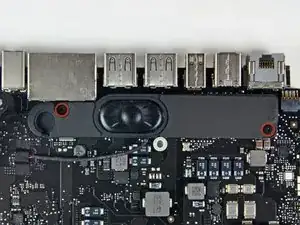
Удалите два винта Phillips длиной 5 мм, фиксирующих левый динамик к узлу платы логики.
Шаг 30
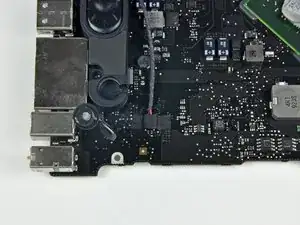
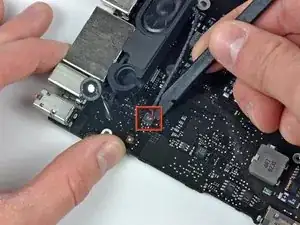
При необходимости аккуратно поднимите ленту, закрывающую разъём левого динамика.
Используйте плоский конец лопатки, чтобы поддеть разъём левого динамика и отвести его от платы логики.
Шаг 31
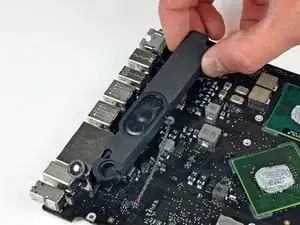
Выньте узел левого динамика из платы логики.
Шаг 32
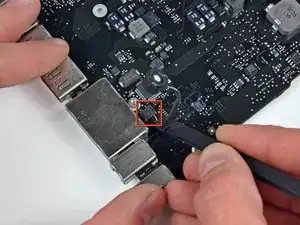
Используйте лопатку, чтобы поддеть разъём кабеля микрофона и отвести его от платы логики.
Шаг 33
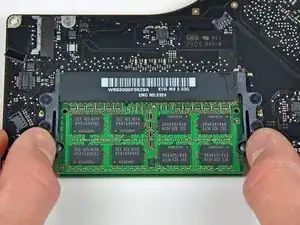
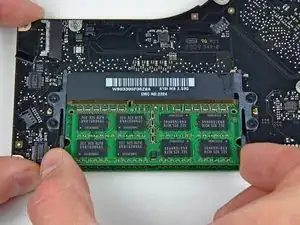
Освободите защёлки по обеим сторонам модуля оперативной памяти, одновременно надавив каждую защёлку от модуля.
Эти защёлки фиксируют модуль на месте; при освобождении модуль «выпрыгнет» вверх.
После того как модуль оперативной памяти выпрыгнул, вытяните его прямо из гнезда.
Повторите эту процедуру, если установлен второй модуль оперативной памяти.
При повторной установке платы логики не забудьте нанести новый слой термопасты.
Заключение
Для сборки устройства следуйте этим инструкциям в обратном порядке.
Перевод руководства с ifixit.com