Замена системной платы в MacBook Pro 15", цельнокорпусной модель, 2,53 ГГц, середина 2009 г.
Это внутреннее частное руководство, используемое в качестве предварительного этапа.
Шаг 1
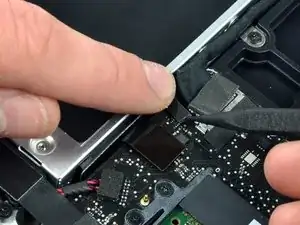
Компания Apple приклеивает небольшую полоску прозрачного пластика с клеевым покрытием на системную плату сзади разъёма кабеля камеры, чтобы зафиксировать его в разъёме. При перемещении пластика будьте осторожны, не повредите компоненты поверхностного монтажа на системной плате.
Удерживайте конец фиксатора кабеля пальцем, в то время как концом лопатки осторожно приподнимите другой конец и поверните его в сторону от разъёма кабеля камеры.
Шаг 2
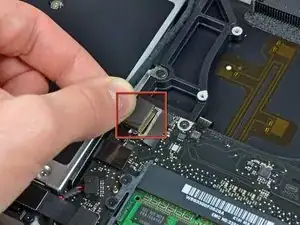
Отсоедините кабель камеры, потянув его штекер строго вдоль плоскости системной платы прочь от разъёма.
Тяните разъём параллельно поверхности системной платы, а не строго вверх.
Шаг 3
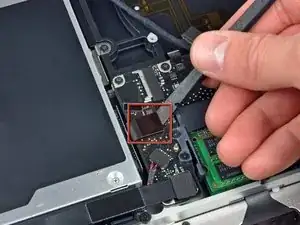
Воспользуйтесь плоским концом лопатки, чтобы отсоединить разъём кабеля оптического привода от системной платы.
Шаг 4
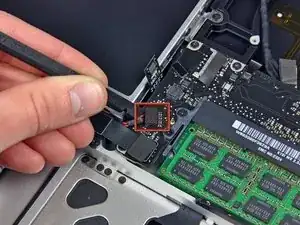
Воспользуйтесь плоским концом лопатки, чтобы отсоединить разъём сабвуфера строго вверх от системной платы.
Шаг 5
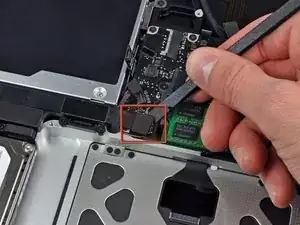
Воспользуйтесь плоским концом лопатки, чтобы отсоединить разъём кабеля жёсткого диска и ИК-датчика от системной платы.
Шаг 6
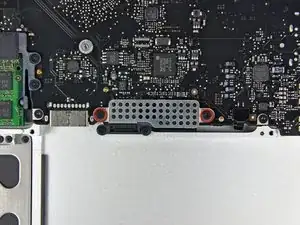
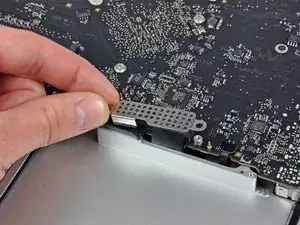
Снимите два винта Phillips длиной 1,5 мм, которые крепят крышку кабеля к системной плате.
Извлеките крышку кабеля из верхнего корпуса.
Шаг 7
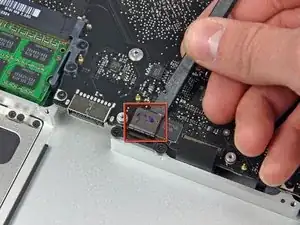
Воспользуйтесь лопаткой, чтобы отсоединить разъём гибкого кабеля тачпада от системной платы.
Шаг 8
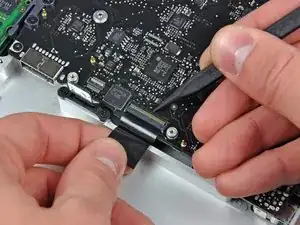
Концом лопатки поднимите фиксатор гибкого кабеля клавиатуры.
Извлеките кабель клавиатуры строго вдоль его разъёма.
Шаг 9
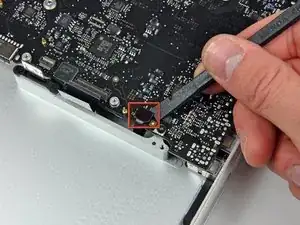
Воспользуйтесь лопаткой, чтобы отсоединить разъём гибкого кабеля индикатора заряда батареи от системной платы.
Шаг 10
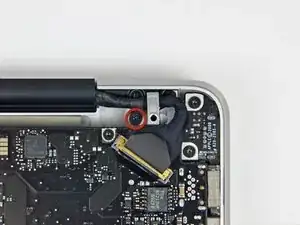
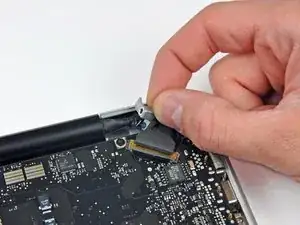
Снимите единственный винт Phillips длиной 7 мм, крепящий фиксатор кабеля дисплея к верхнему корпусу.
Этот винт может оставаться зафиксированным в петле заземления кабеля дисплея. При замене дисплея убедитесь, что перенесёте этот винт на новую деталь.
Снимите фиксатор кабеля дисплея с верхнего корпуса.
Шаг 11
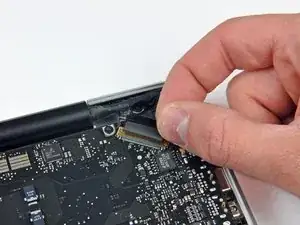
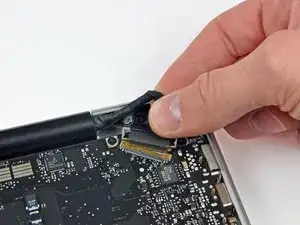
Возьмитесь за пластиковый язычок, закреплённый на фиксаторе кабеля данных дисплея, и поверните его в сторону разъёма питания.
Извлеките разъём кабеля данных дисплея строго вдоль его гнезда.
Убедитесь, что тянете разъём параллельно поверхности системной платы, а не строго вверх из гнезда.
Шаг 12
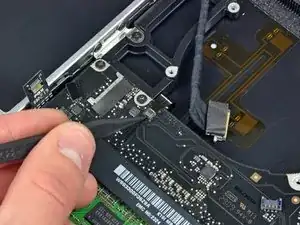
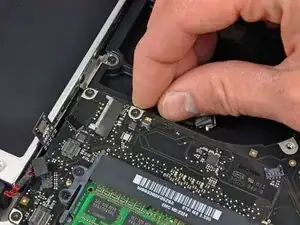
Концом лопатки поднимите фиксатор гибкого кабеля подсветки клавиатуры.
Извлеките кабель подсветки клавиатуры строго вдоль его разъёма.
Шаг 13
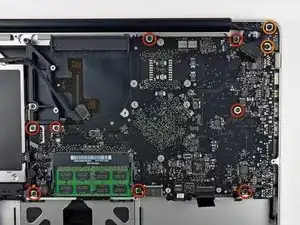
Снимите следующие винты:
Восемь винтов Torx T6 длиной 3,5 мм, крепящих системную плату к верхнему корпусу.
Два винта Torx T6, крепящих плату разъёма питания к верхнему корпусу.
Ещё не извлекайте системную плату! На её нижней стороне находятся разъёмы, которые нужно сначала отсоединить.
Шаг 14
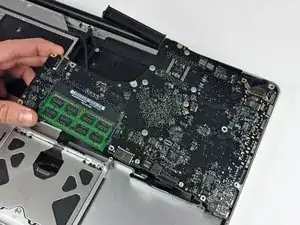
Осторожно приподнимите сборку системной платы с левой стороны и выведите её из верхнего корпуса, следя за стороной портов, которая может зацепиться при извлечении.
Не извлекайте системную плату полностью!
Перед продолжением убедитесь, что системная плата освобождена от всех соединений с верхним корпусом (кроме разъёма батареи).
Шаг 15
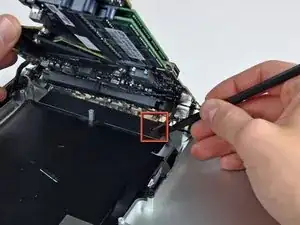
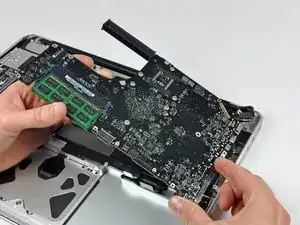
Поднимите системную плату достаточно высоко, чтобы получить доступ, и воспользуйтесь лопаткой, чтобы отсоединить микрофон от верхнего корпуса.
Сдвиньте системную плату в сторону от проёмов портов и извлеките сборку из верхнего корпуса.
Перед повторной установкой системной платы удобнее всего надёжно вставить микрофон в его посадочное место в левом динамике, чтобы он оставался на месте.
Завершение
Чтобы собрать устройство, выполните все шаги в обратном порядке.
Перевод руководства с ifixit.com