Замена переднего стекла дисплея MacBook Pro 15" Unibody середины 2009 года
Используйте это руководство, чтобы заменить разбитую переднюю стеклянную панель дисплея. Снятие переднего стекла дисплея необходимо, чтобы получить доступ к ЖК-экрану. Хотя технически не обязательно снимать весь дисплей для доступа к переднему стеклу, это значительно упрощает задачу. Это руководство не применимо к антирефлексным дисплеям.
Шаг 1
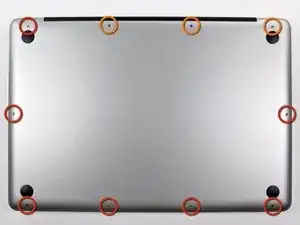
Удалите следующие десять винтов, фиксирующих нижнюю крышку к верхней части корпуса:
Семь винтов Phillips, длиной 3 мм.
Три винта Phillips, длиной 13,5 мм.
Шаг 2
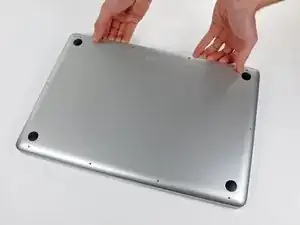
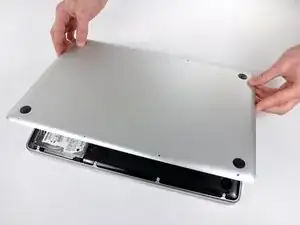
Двумя руками поднимите нижнюю крышку у вентиляционного отверстия, чтобы отщелкнуть её с двух защёлок, фиксирующих её к верхней части корпуса.
Снимите нижнюю крышку и отложите в сторону.
Шаг 3
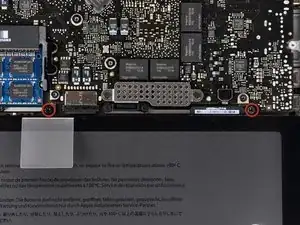
Удалите два винта Pentalobe с пяти лучами, длиной 5 мм, вдоль верхнего края батареи.
Не обязательно выполнять шаги 3–6, чтобы удалить батарею для замены жёсткого диска. Тем не менее рекомендуется отключать все источники питания в электронике перед работой с ней.
Шаг 4
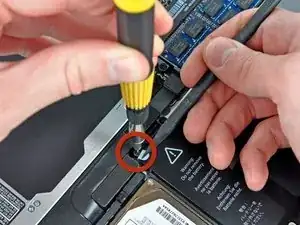
Используйте наконечник лопатки, чтобы отогнуть край наклейки «Warning: Do not remove the battery», пока вы удаляете третий скрытый под ней винт Pentalobe с пятью лучами.
Шаг 5
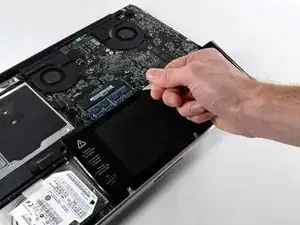
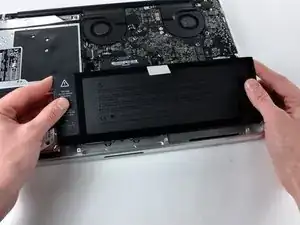
Поднимите батарею за пластиковую держатель-петлю и сдвиньте её от длинного края верхней части корпуса.
Пока не пытайтесь полностью вынуть батарею.
Шаг 6
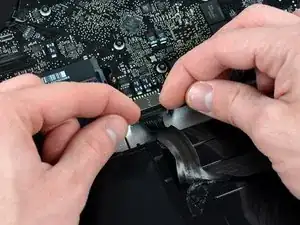
Наклоните батарею назад настолько, чтобы получить доступ к разъёму кабеля батареи.
Оттяните разъём кабеля батареи от его гнезда на плате и извлеките батарею из верхней части корпуса.
Если вы устанавливаете новую батарею, её следует откалибровать после установки.
Шаг 7
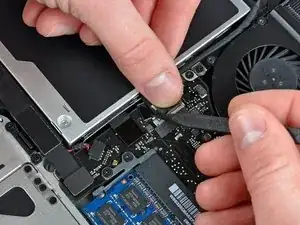
Apple приклеивает небольшой прозрачный пластмассовый язычок с клеем с одной стороны к плате логики за разъёмом кабеля камеры, чтобы удерживать его в гнезде. При отодвигании его в сторону будьте осторожны, чтобы не оторвать поверхностно-монтируемые компоненты от платы.
Используйте наконечник лопатки, чтобы повернуть пластиковый фиксатор в сторону от разъёма кабеля камеры.
Шаг 8
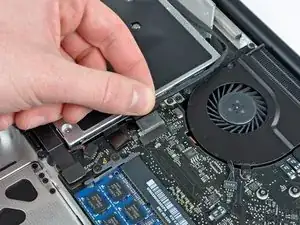
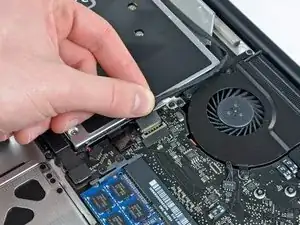
Оттяните кабель камеры от его гнезда на плате логики.
Оттягивайте разъём параллельно плоскости платы логики, а не вверх.
Шаг 9
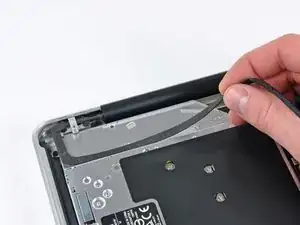
Отклейте кабель камеры от клея, прикрепляющего его к корпусу оптического привода.
Шаг 10
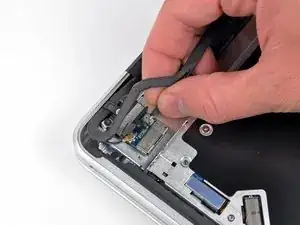
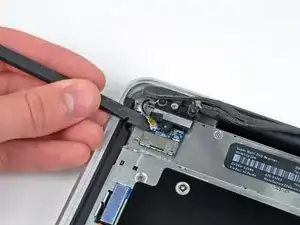
Этот шаг обязателен только для антирефлексных дисплеев. Если у вас глянцевый дисплей, переходите к шагу 12.
Отключите кабель Bluetooth, потянув мужскую часть прямо от её гнезда.
Тяните разъём параллельно плоскости платы логики, а не вверх.
Используйте плоский конец лопатки, чтобы поддеть кабель антенны Bluetooth из его гнезда на плате.
Шаг 11
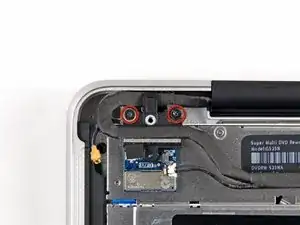
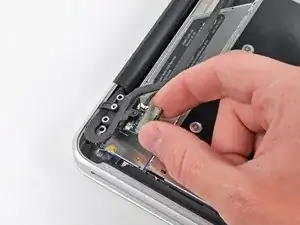
Этот шаг обязателен только для антирефлексных дисплеев.
Удалите два винта Phillips длиной 8 мм, фиксирующие держатель платы/кабеля Bluetooth к верхней части корпуса.
Один из винтов может оставаться захваченным в заземляющей петле кабеля Bluetooth/камеры. При замене дисплея обязательно перенесите этот винт на новый блок.
Поднимите сборку платы Bluetooth/держателя кабеля из верхней части корпуса.
Шаг 12
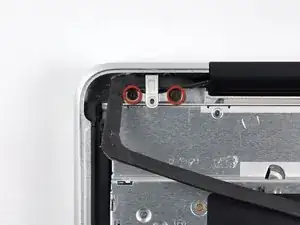
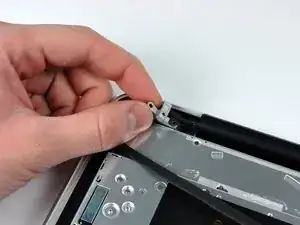
Этот шаг предназначен только для машин с глянцевым дисплеем. Если у вас антирефлексный дисплей, пропустите этот шаг.
Удалите два винта Phillips длиной 8 мм, фиксирующие держатель кабеля камеры к верхней части корпуса.
Один из винтов может оставаться захваченным в заземляющей петле кабеля камеры. При замене дисплея обязательно перенесите этот винт на новый блок.
Поднимите держатель кабеля камеры из верхней части корпуса.
Шаг 13
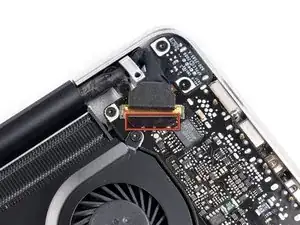
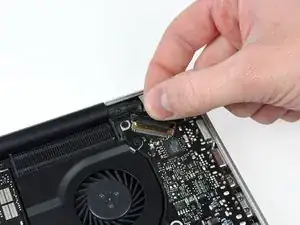
Возьмите пластиковую держатель-петлю, закреплённую на замке кабеля данных дисплея, и поверните её в сторону платы DC-In.
Шаг 14
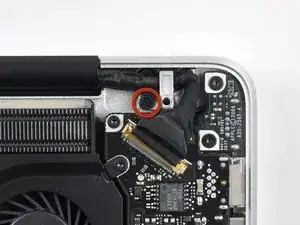
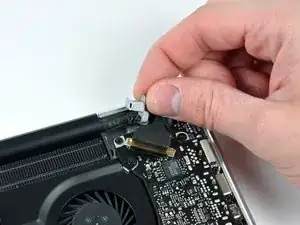
Удалите один винт Phillips длиной 7 мм, фиксирующий держатель кабеля данных дисплея к верхней части корпуса.
Этот винт может оставаться захваченным в заземляющей петле кабеля данных дисплея. При замене дисплея обязательно перенесите этот винт на новый блок.
Снимите держатель кабеля данных дисплея с верхней части корпуса.
Шаг 15
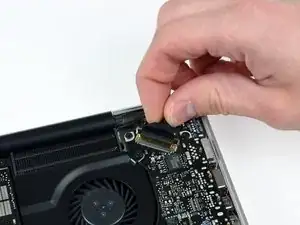
Убедитесь, что замок кабеля данных дисплея повернут в сторону платы DC-In перед продолжением.
Оттяните разъём кабеля данных дисплея прямо от его гнезда.
Убедитесь, что тянете разъём параллельно плоскости платы логики, а не вверх из его гнезда.
Шаг 16
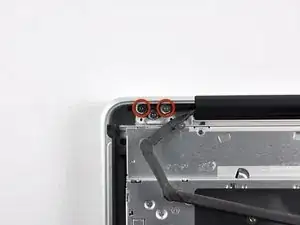
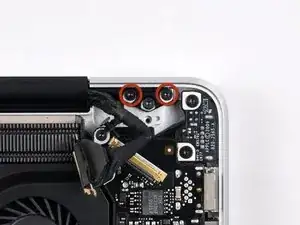
Удалите внешние два винта Torx T6, фиксирующие оба шарнира дисплея к верхней части корпуса (всего четыре винта).
Шаг 17
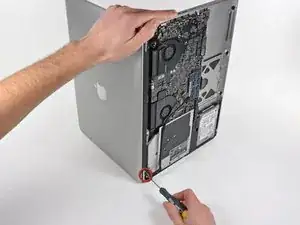
Откройте MacBook Pro так, чтобы дисплей находился перпендикулярно верхней части корпуса.
Разместите открытый MacBook Pro на столе, как на изображении.
Держа дисплей и верхнюю часть корпуса вместе левой рукой, удалите оставшийся винт T6 Torx из нижнего кронштейна дисплея.
Шаг 18
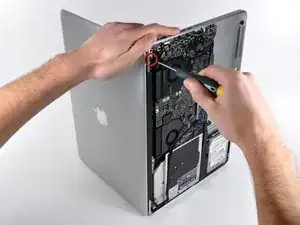
Обязательно держите дисплей и верхнюю часть корпуса вместе левой рукой. Невыполнение этого может привести к падению освобожденного дисплея/верхней части корпуса и возможному повреждению этих компонентов.
Удалите последний оставшийся винт T6 Torx, фиксирующий дисплей к верхней части корпуса.
Шаг 19
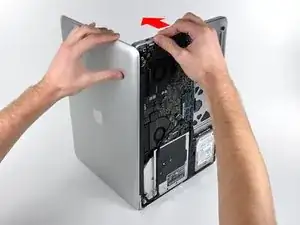
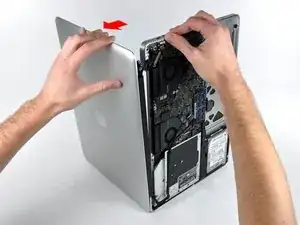
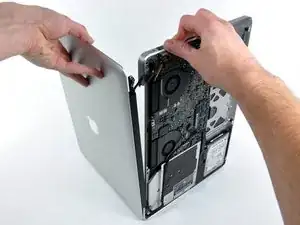
Возьмите верхнюю часть корпуса правой рукой и слегка поверните её в сторону верхней части дисплея, чтобы верхний кронштейн дисплея освободил край верхней части корпуса.
Слегка отведите дисплей от верхней части корпуса.
Поднимите дисплей вверх и отведите его от верхней части корпуса, следя за тем, чтобы не зацепить кронштейны или кабели.
Шаг 20
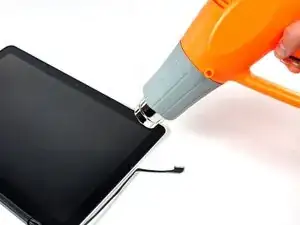
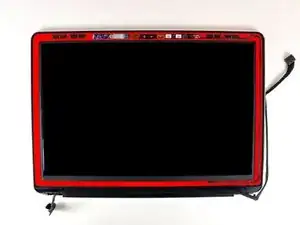
На следующих шагах вы будете использовать термофен, чтобы размягчить клей, фиксирующий внешнюю черную окантовку по нижней стороне переднего стекла к дисплею. Область, на которую нанесён клей, показана красным на втором изображении.
Перед началом убедитесь, что протерли стекло дисплея безворсовой тканью, смоченной в мягком растворе; это улучшит сцепление присоски и облегчит проверку на наличие пыли при повторной сборке.
Установите термофен на низкую температуру и начните нагрев внешней черной окантовки вблизи верхнего правого угла стекла.
Всегда направляйте термофен от мягкой резиновой полоски вокруг стекла дисплея. Нагрев резины может привести к её частичному плавлению и изменению матовой поверхности на глянцевую. Прикосновение к перегретой резине может вызвать её деформацию.
Из‑за нагрева нормально появление конденсата на внутренней стороне стекла и/или внешней стороне ЖК‑матрицы. Его можно удалить стеклоочистителем после отделения стекла от дисплея.
Шаг 21
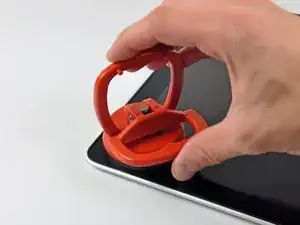
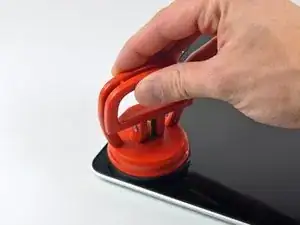
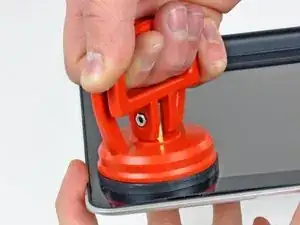
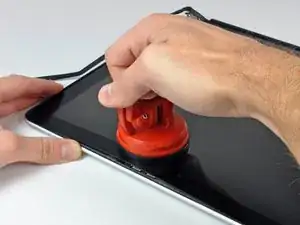
После достаточного нагрева закрепите прочную присоску вблизи верхнего правого угла стекла дисплея.
Не прикрепляйте присоску поверх резиновой полоски по краю стекла дисплея.
Чтобы закрепить продающиеся у нас присоски, сначала установите присоску так, чтобы подвижная ручка была параллельна лицевой поверхности стекла. Легко удерживая присоску на стекле, поднимите подвижную ручку до параллельного положения с другой ручкой.
Медленно и аккуратно потяните угол стекла дисплея вверх от модуля дисплея.
Если поднимается только верхний край стекла (как видно на третьем изображении), повторите первые два шага, пока не сможете отжать угол панели.
Шаг 22
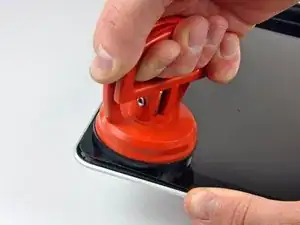
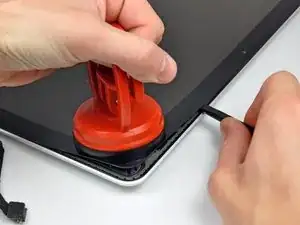
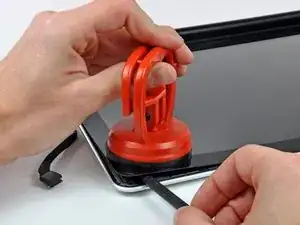
Осторожно приподнимите угол стекла дисплея настолько, чтобы вставить лопаточку между ним и модулем дисплея.
Используйте плоский конец лопаточки, чтобы аккуратно оторвать клей, фиксирующий переднее стекло к модулю дисплея.
Отрывайте стекло на несколько сантиметров от верхнего правого угла вдоль верхнего и правого краёв дисплея.
Шаг 23
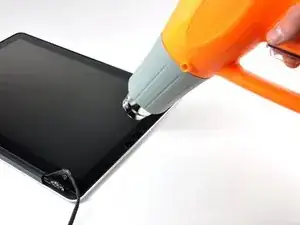
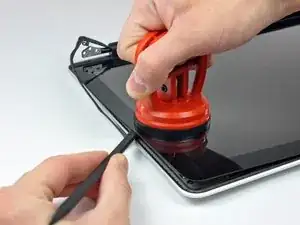
Используйте термофен, чтобы размягчить клей под черной полоской вдоль правой стороны переднего стекла.
Прикрепите присоску вдоль правой стороны переднего стекла.
Тяните стекло вверх, одновременно используя плоский конец лопаточки для его отделения от модуля дисплея.
Продолжайте работать вдоль правого края переднего стекла дисплея, пока оно полностью не отделится от дисплея.
Может быть полезно использовать медиатор или другой тонкий пластиковый предмет, чтобы верхний правый угол переднего стекла не прилегал обратно к модулю дисплея.
Шаг 24
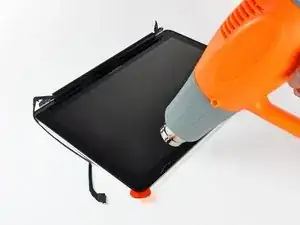
Используйте термофен, чтобы размягчить клей под черной полоской вдоль верхнего края стекла дисплея.
Прикрепите присоску вблизи верхнего края стекла дисплея и используйте её, чтобы оттянуть стекло от дисплея.
Работайте вдоль верхнего края стекла, аккуратно используя плоский конец лопаточки для отделения клея при необходимости.
Шаг 25
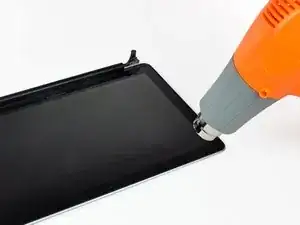
Используйте термофен, чтобы размягчить клей под черной полоской возле верхнего левого угла стекла дисплея.
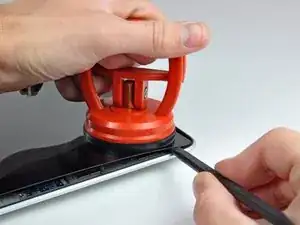
Прикрепите присоску вблизи верхнего левого угла стекла дисплея.
Потяните за присоску и используйте плоский конец лопаточки, чтобы аккуратно поддеть стекло дисплея и отделить его от модуля дисплея.
После отделения верхнего левого угла может быть полезно использовать медиатор или другой тонкий пластиковый предмет, чтобы стекло не прилегало обратно к модулю дисплея.
Шаг 26
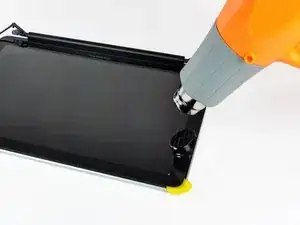
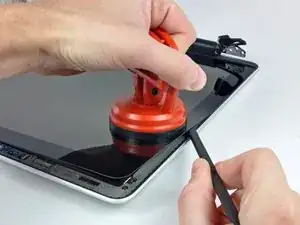
Используйте термофен, чтобы размягчить клей под черной полоской вдоль левой стороны переднего стекла.
Прикрепите присоску вдоль левой стороны переднего стекла.
Тяните стекло вверх, одновременно используя плоский конец лопаточки для отделения его от модуля дисплея.
Продолжайте работать вдоль левого края переднего стекла дисплея, пока оно полностью не отделится от дисплея.
Шаг 27
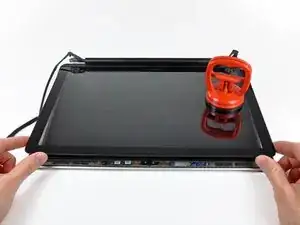
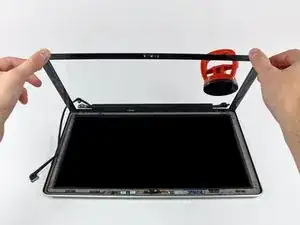
Теперь, когда верхний, левый и правый края стекла освобождены от дисплея, медленно поднимите верхний край стеклянной панели и осторожно поверните её наружу от дисплея.
Если необходимо, используйте плоский конец лопатки, чтобы освободить нижний край стеклянной панели дисплея от узла дисплея.
Перед сборкой убедитесь, что тщательно очистили как внутреннюю поверхность стеклянной панели, так и ЖК-матрицу, поскольку пыль или отпечатки пальцев, попавшие внутрь, будут заметны при включённом устройстве.
Шаг 28
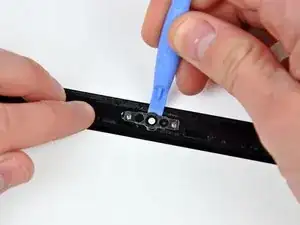
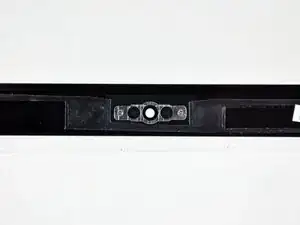
Вставьте край пластикового монтажного инструмента между стеклом дисплея и кронштейном камеры и проведите им вокруг кронштейна, чтобы отделить его от стекла дисплея.
Не забудьте приклеить кронштейн камеры к новому переднему стеклу дисплея перед повторной сборкой.
Шаг 29
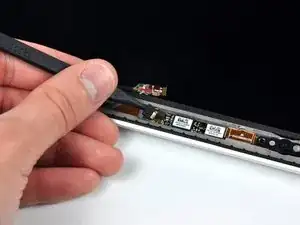
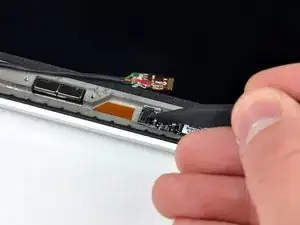
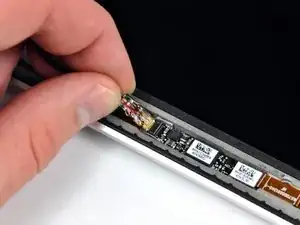
В процессе снятия стекла кабель камеры может прилипнуть к клею на стеклянной панели и отсоединиться от платы камеры при подъёме панели. Если кабель камеры по-прежнему подключён к плате камеры, пропустите этот шаг.
Чтобы повторно подключить кабель, сначала используйте кончик лопатки, чтобы снять кусочек поролоновой ленты над ZIF-гнездом кабеля камеры.
Используйте кончик лопатки, чтобы перевести вверх фиксатор ZIF на гнезде кабеля камеры.
Вставьте кабель камеры в его гнездо на плате камеры и с помощью кончика лопатки защёлкните фиксатор ZIF, зафиксировав кабель.
Заново прикрепите кусочек ленты, закрывающий гнездо кабеля камеры.
Заключение
Для повторной сборки устройства выполните эти инструкции в обратном порядке.
Перевод руководства с ifixit.com