Замена верхней крышки MacBook Pro 15" Unibody 2,53 GHz середина 2009 г.
Замена верхней крышки требует снятия большинства компонентов Вашего MacBook Pro.
Шаг 1
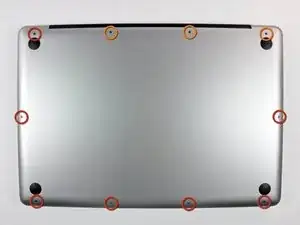
Снимите десять следующих винтов, крепящих нижнюю крышку к верхней:
Семь винтов Phillips длиной 3 мм.
Три винта Phillips длиной 13,5 мм.
Шаг 2
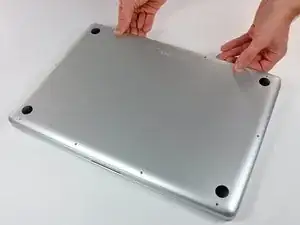
Двумя руками приподнимите нижнюю крышку в районе вентиляции, чтобы отцепить её от двух фиксаторов, соединяющих её с верхней крышкой.
Снимите нижнюю крышку и отложите в сторону.
Шаг 3
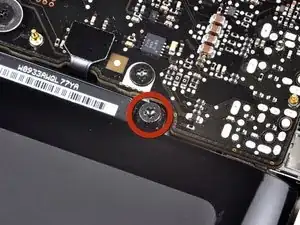
Три пятилучевых винта Pentalobe крепят аккумулятор к верхней крышке. Их можно выкрутить с помощью специальной отвёртки.
Если у Вас нет отвёртки Pentalobe, можно использовать плоскую отвёртку с размером жала 1,5 мм. Убедитесь, что жало плоской отвёртки плотно входит в два из пяти «лучей» винта, прежде чем пытаться открутить его, так как неплотное прилегание легко повредит шлиц.
Если жало отвёртки слишком свободно подходит к винту, используйте более крупное и подточьте его до плотного прилегания перед продолжением.
Шаги 3–7 не обязательно выполнять, если нужно просто заменить жёсткий диск. Однако рекомендуется отключить все источники питания от электроники перед началом работ.
Шаг 4
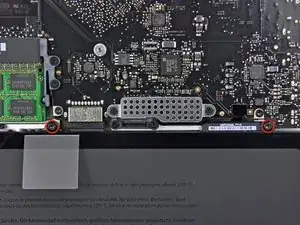
Снимите два видимых пятилучевых винта Pentalobe вдоль верхнего края аккумулятора.
Шаг 5
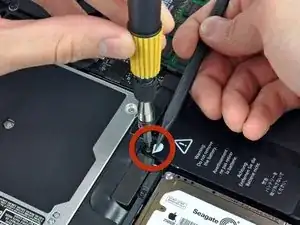
Воспользуйтесь кончиком лопатки, чтобы отогнуть язычок наклейки «Внимание: не извлекайте аккумулятор», и выкрутите пятилучевой винт Pentalobe, скрытый под ней.
Шаг 6
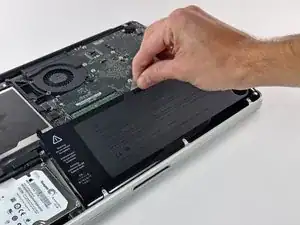
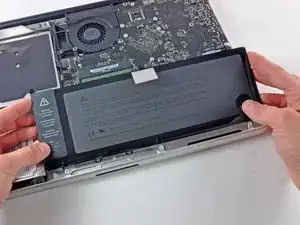
Потяните за пластиковый язычок аккумулятора и сдвиньте его от длинного края верхней крышки.
Пока не пытайтесь полностью извлечь аккумулятор.
Шаг 7
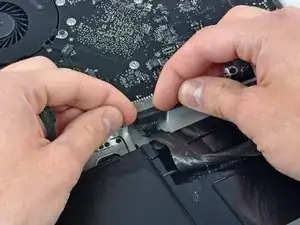
Наклоните аккумулятор назад, чтобы получить доступ к разъёму кабеля аккумулятора.
Извлеките разъём кабеля аккумулятора из его гнезда на материнской плате и удалите аккумулятор с верхней крышки.
Если Вы устанавливаете новый аккумулятор, калибруйте его как можно скорее.
Шаг 8
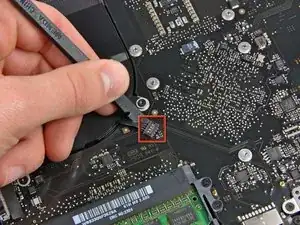
Воспользуйтесь плоским концом лопатки, чтобы поддеть и отключить разъём кабеля вентилятора от его гнезда на материнской плате.
Удобно покручивать лопатку вдоль проводов кабеля вентилятора снизу, чтобы отсоединить разъём.
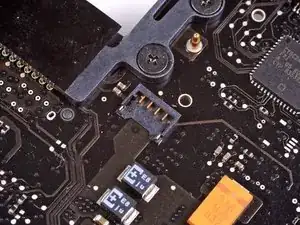
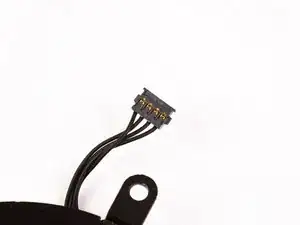
Разъём вентилятора и сам разъём видны на втором и третьем изображениях. Будьте осторожны, чтобы не сломать пластиковый разъём вентилятора на материнской плате, когда поднимаете разъём строго вверх и вверх из его гнезда с помощью лопатки. Компоновка материнской платы на втором изображении может немного отличаться от Вашей модели, но разъём вентилятора одинаковый.
Шаг 9
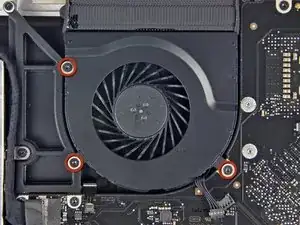
Открутите три одинаковых винта Torx T6, крепящих вентилятор к верхней крышке.
Шаг 10
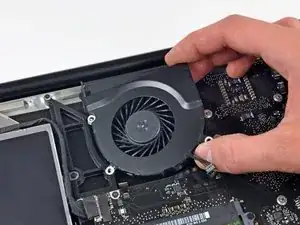
Извлеките вентилятор из верхней крышки.
Шаг 11
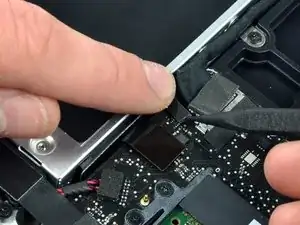
Компания Apple размещает небольшую полоску прозрачного пластика с клейким слоем на материнской плате позади разъёма кабеля камеры, чтобы зафиксировать его в гнезде. Перемещая её, убедитесь, что не повредите никакие компоненты поверхностного монтажа на материнской плате.
Удерживайте один конец фиксатора кабеля пальцем, а другим концом, используя кончик лопатки, слегка приподнимите и поверните его в сторону от разъёма кабеля камеры.
Шаг 12
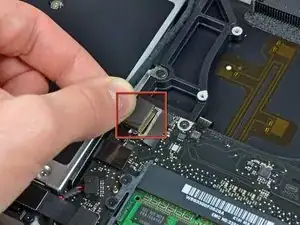
Отключите кабель камеры, потянув его штекер прямо от гнезда.
Тяните разъём параллельно поверхности материнской платы, а не строго вверх.
Шаг 13
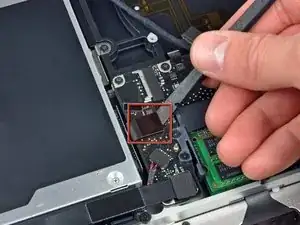
Воспользуйтесь плоским концом лопатки, чтобы поддеть и отключить разъём кабеля оптического привода от материнской платы.
Шаг 14
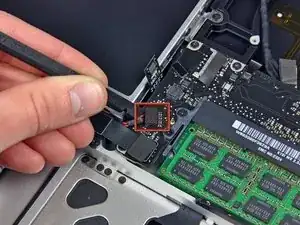
Плоским концом лопатки подденьте разъём сабвуфера и поднимите его прямо вверх от материнской платы.
Шаг 15
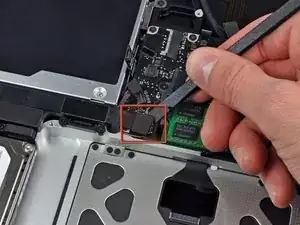
Воспользуйтесь плоским концом лопатки, чтобы поддеть разъём кабеля жёсткого диска/датчика ИК из гнезда на материнской плате.
Шаг 16
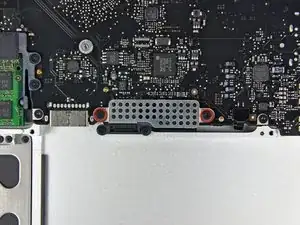
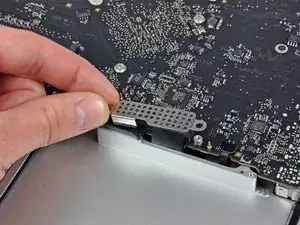
Выкрутите два винта Phillips длиной 1,5 мм, крепящих крышку кабеля к материнской плате.
Извлеките крышку кабеля из верхней крышки.
Шаг 17
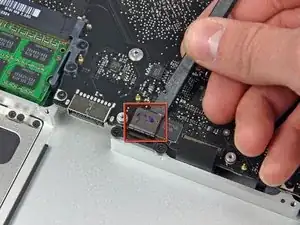
Воспользуйтесь лопаткой, чтобы поддеть и отключить разъём ленточного кабеля тачпада от материнской платы.
Шаг 18
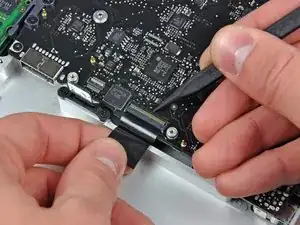
Кончиком лопатки приподнимите фиксатор ленточного кабеля клавиатуры.
Вытяните ленточный кабель клавиатуры прямо из его гнезда.
Шаг 19
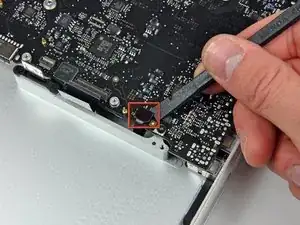
Воспользуйтесь лопаткой, чтобы поддеть разъём ленточного кабеля индикатора заряда аккумулятора и отключить его от материнской платы.
Шаг 20
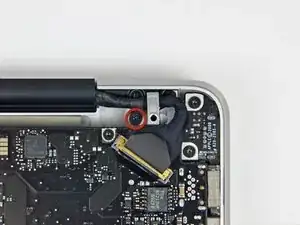
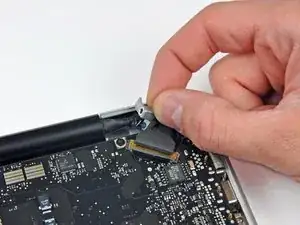
Открутите единственный винт Phillips длиной 7 мм, который крепит фиксатор кабеля дисплея к верхней крышке.
Данный винт может оставаться в захвате заземления кабеля дисплея. При замене дисплея обязательно перенесите этот винт на новое устройство.
Снимите фиксатор кабеля дисплея с верхней крышки.
Шаг 21
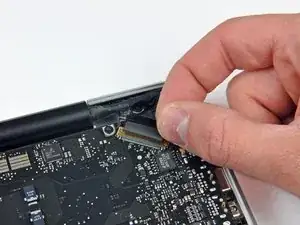
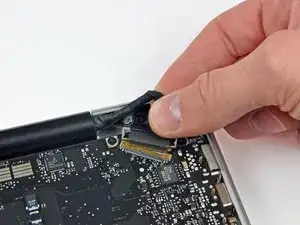
Ухватитесь за пластиковую язычок, закреплённый на фиксаторе кабеля дисплея, и поверните его в сторону разъёма питания компьютера.
Вытяните разъём кабеля дисплея прямо от гнезда.
Убедитесь, что вытягиваете разъём параллельно поверхности платы, а не вертикально вверх из гнезда.
Шаг 22
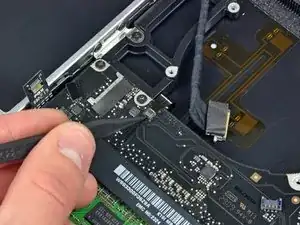
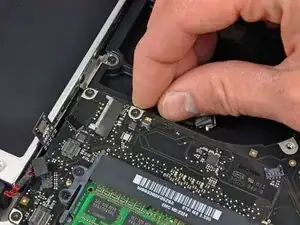
Воспользуйтесь наконечником лопатки, чтобы поднять фиксатор ленточного кабеля подсветки клавиатуры.
Вытяните ленточный кабель подсветки клавиатуры прямо из разъёма.
Шаг 23
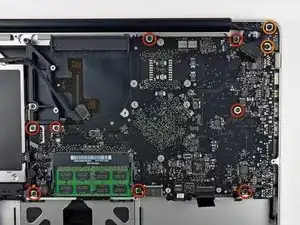
Открутите следующие винты:
Восемь винтов Torx Т6 длиной 3,5 мм, которые крепят плату к верхней крышке.
Два винта Torx Т6, которые крепят плату питания к верхней крышке.
Ещё не вынимайте плату! На её нижней стороне остались соединения, которые необходимо сначала отключить.
Шаг 24
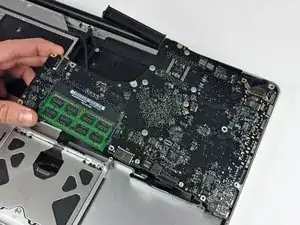
Осторожно поднимите плату с левой стороны и выведите её из верхней крышки, следя за тем, чтобы сторона с портами не зацепилась при извлечении.
Ещё не извлекайте плату полностью!
Перед продолжением убедитесь, что плата полностью отделена от всех соединений с верхней крышкой (за исключением соединения аккумулятора).
Шаг 25
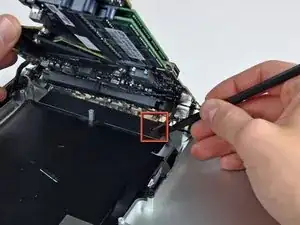
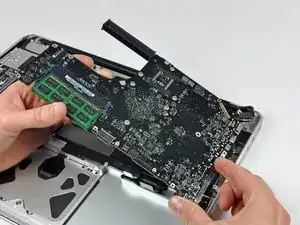
Поднимите плату достаточно высоко, чтобы освободить место, и воспользуйтесь лопаткой, чтобы отсоединить микрофон от верхней крышки.
Сдвиньте плату в сторону от отверстий под разъёмы и выньте сборку из верхней крышки.
Перед установкой платы обратно проще всего прижать микрофон вниз к его посадочному месту в левом динамике, чтобы надёжно зафиксировать его на месте.
Шаг 26
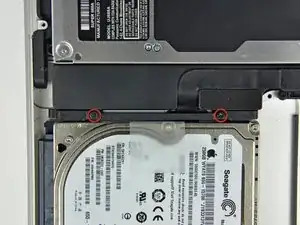
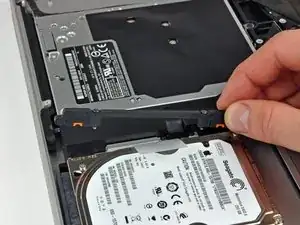
Открутите два винта Phillips, которые крепят кронштейн жёсткого диска к верхней крышке.
Эти винты закреплены на кронштейне жёсткого диска.
Снимите кронштейн жёсткого диска с верхней крышки.
Шаг 27
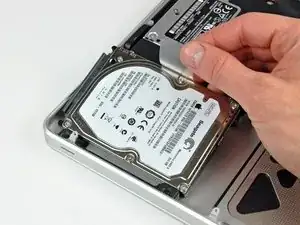
Поднимите жёсткий диск из верхней крышки за его пластиковый язычок, следя за кабелем, который соединяет его с компьютером.
Шаг 28
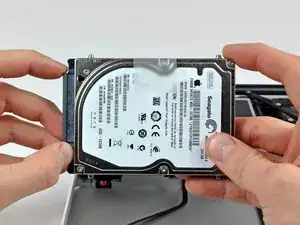
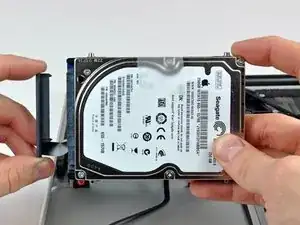
Отсоедините жёсткий диск от кабеля, вытянув разъём кабеля прямо от диска.
Шаг 29
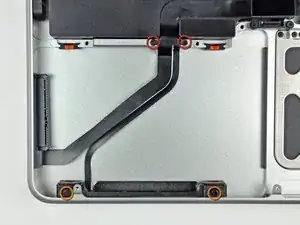
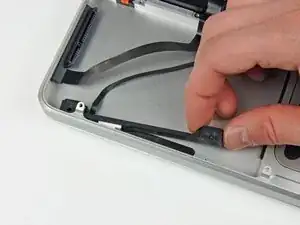
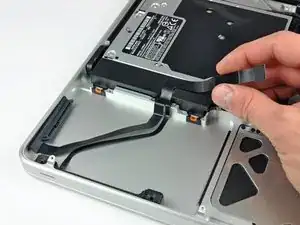
Открутите следующие четыре винта, которые крепят жёсткий диск и кабель датчика ИК к верхней крышке:
Два винта Phillips длиной 1,5 мм.
Два винта Phillips длиной 4 мм.
Сдвиньте кронштейн жёсткого диска и датчика ИК от края верхней крышки.
Осторожно отклейте кабель жёсткого диска и датчика ИК от верхней крышки.
Извлеките кабель жёсткого диска и датчика ИК из верхней крышки и отложите его в сторону.
Шаг 30
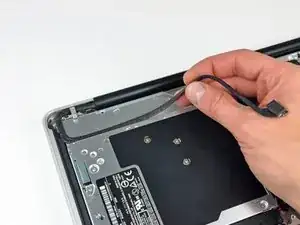
Отклейте кабель камеры от клея, который крепит его к оптическому приводу.
Шаг 31
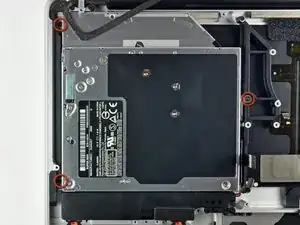
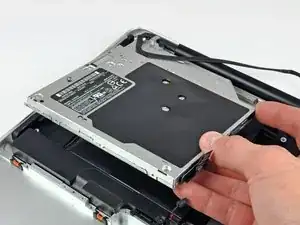
Открутите три винта Phillips длиной 3,5 мм, которые крепят оптический привод к верхней крышке.
Поднимите оптический привод за его левый край и вытяните его из компьютера.
Шаг 32
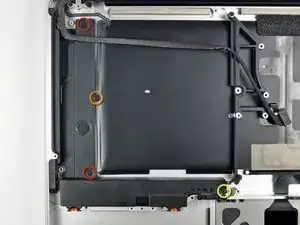
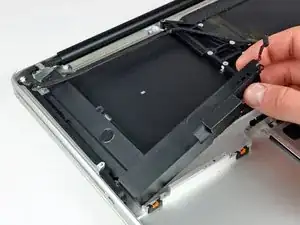
Открутите следующие четыре винта, которые крепят сабвуфер и правый динамик к верхней крышке:
Два винта Phillips длиной 3,2 мм.
Один винт Phillips длиной 2,6 мм.
Один винт Phillips длиной 5 мм.
Поднимите сборку сабвуфера и правого динамика из верхней крышки.
Шаг 33
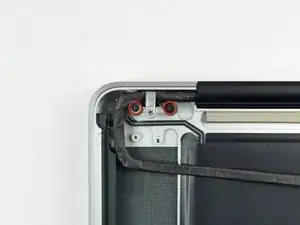
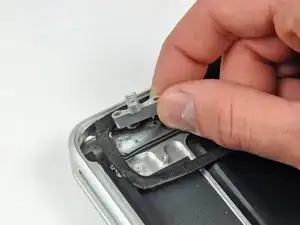
Открутите два винта Phillips длиной 8 мм, которые крепят фиксатор кабеля камеры к верхней крышке.
Один из винтов может оставаться в захвате заземления кабеля камеры. При замене дисплея обязательно перенесите этот винт на новое устройство.
Поднимите фиксатор кабеля камеры из верхней крышки.
Шаг 34
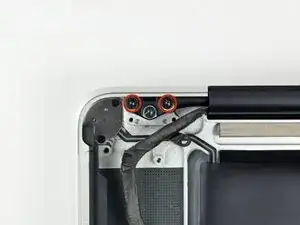
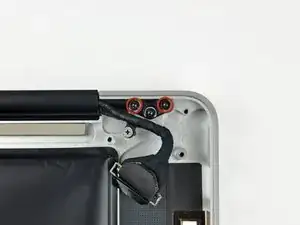
Открутите два внешних винта Torx длиной 6 мм, которые крепят каждую сторону дисплея к верхней крышке (всего 4 винта).
Мы намеренно оставляем по одному винту на каждом шарнире, чтобы облегчить следующие шаги.
Шаг 35
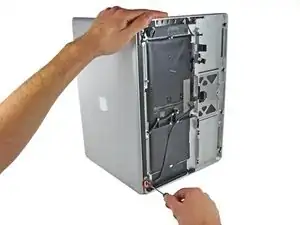
Откройте MacBook Pro так, чтобы дисплей был перпендикулярен верхней крышке.
Поставьте открытый MacBook Pro на стол, как показано на изображении.
Удерживая дисплей и верхнюю крышку одной рукой, открутите винт Torx длиной 6 мм с нижнего кронштейна дисплея.
Шаг 36
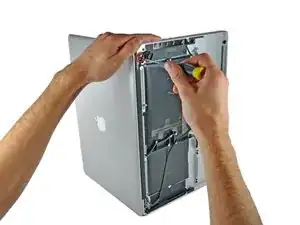
Обязательно удерживайте дисплей и верхнюю крышку другой рукой. В противном случае снятый дисплей и крышка могут упасть и повредить каждый компонент.
Открутите последний оставшийся винт Torx длиной 6 мм, который крепит дисплей к верхней крышке.
Шаг 37
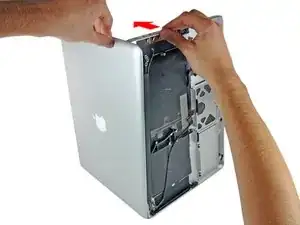
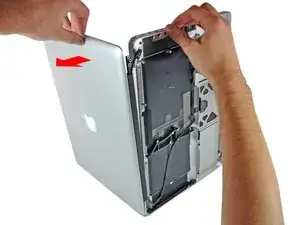
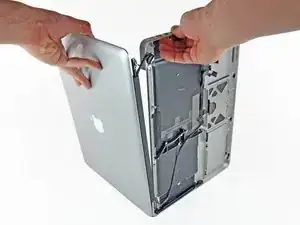
Возьмите верхнюю крышку правой рукой и слегка поверните её вверх, чтобы верхняя скоба дисплея освободилась от края верхней крышки.
Осторожно отклоните дисплей в сторону от верхней крышки.
Поднимите дисплей вверх, следя за тем, чтобы скобы или кабели не зацепились.
Шаг 38
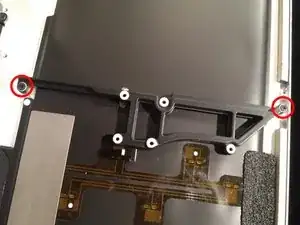
Если вы переносите компоненты в новую верхнюю крышку, вам нужно снять скобу, с помощью которой материнская плата и другие компоненты крепятся к корпусу.
Выкрутите два винта с крестообразной головкой и отложите скобу в сторону.
Завершение
Чтобы собрать устройство, выполните эти инструкции в обратном порядке.
Перевод руководства с ifixit.com