Замена светодиодной панели Apple LED Cinema Display 27 дюйма
Определяющие особенности
Apple LED Cinema Display (27 дюймов) 2010 года оснащена встроенным жидкокристаллическим дисплеем со светодиодной подсветкой, включая камеру iSight с микрофоном и аудиосистему 2,1 мм. Поддерживается разрешение до 2560 × 1440 пикселей. Кабель все-в-одном обеспечивает подключение портативных компьютеров и включает универсальный разъём MagSafe до 85 Вт, мини-разъём DisplayPort с поддержкой аудио и три автономных USB 2.0 порта.
Системные требования
LED Cinema Display (27 дюйма) работает с Mac-компьютерами, на которых установлена операционная система Mac OS X 10.6.4 до Mac OS 11.2, при наличии разъёма Mini DisplayPort.
Об этом руководстве
В этом руководстве описывается замена светодиодной панели Apple Cinema Display (27 дюйма), чтобы показать пользователю, как выполнить замену светодиодной панели.
Это руководство пригодится при неисправности светодиодной панели; например, искажение видеосигнала или его отсутствие, мёртвые пиксели и/или механические повреждения.
Шаг 1
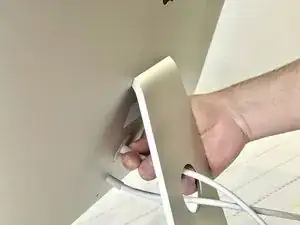
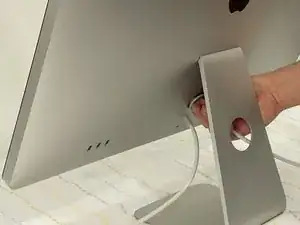
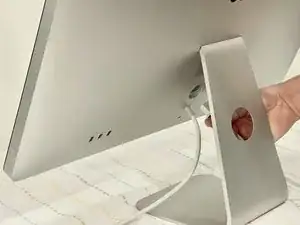
Перед началом работ с Mac: отключите компьютер от сети и подождите 2 минуты, чтобы конденсаторы блока питания разрядились.
Осторожно: не прикасайтесь к выводам конденсаторов и открытым паяным соединениям на задней стороне блока питания.
Кабель все-в-одном, расположенный под кабелем питания, нельзя отсоединять от остальной части корпуса.
Шаг 2
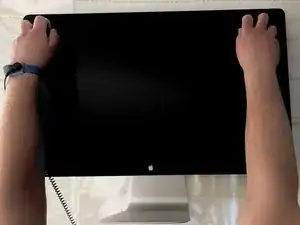
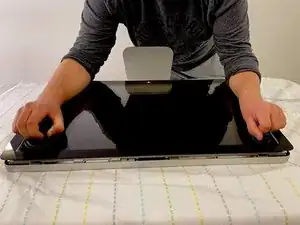
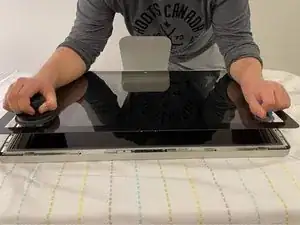
Стеклянную панель можно снять разными способами:
Положите устройство на спину и прикрепите чистые присоски в противоположных углах стеклянной панели или...
Положите устройство на спину и прикрепите чистые присоски сверху.
Поднимите и снимите стеклянную панель.
Шаг 3
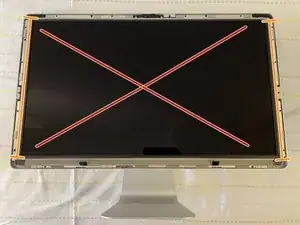
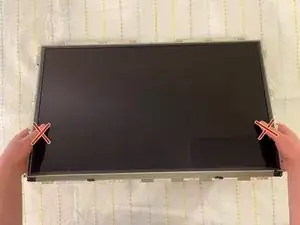
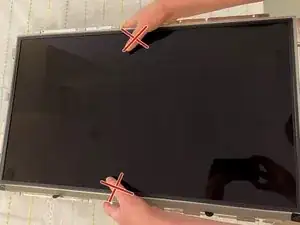
Первые шаги Удалите стеклянную панель, как показано на шаге 2.
После разборки держите светодиодную панель только за металлические кромки по бокам и по возможности избегайте прикосновения к панели.
Не надавливайте на переднюю поверхность светодиодной панели при обращении с ней, так как это может привести к неисправности пикселей или их полному выходу из строя.
Шаг 4
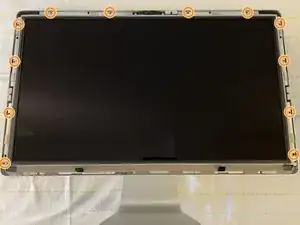
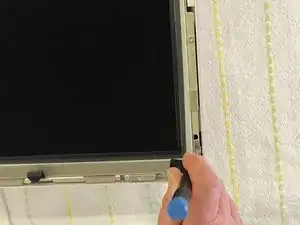
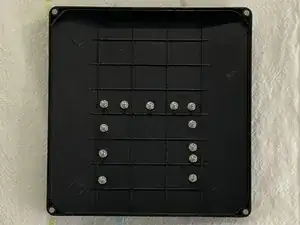
Удалите двенадцать винтов Torx T10 длиной 10 мм по периметру рамки дисплея.
При сборке не затягивайте светодиодные винты слишком сильно, чтобы не вызвать утечку света после сборки устройства.
Шаг 5
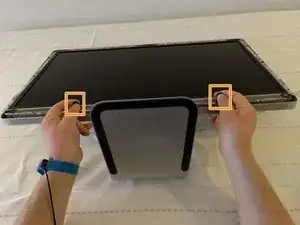
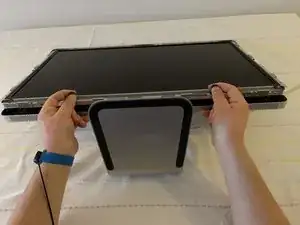
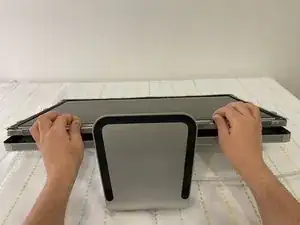
Используйте чёрные язычки, чтобы поднять нижний край ЖК-дисплея на несколько дюймов для доступа к кабелям внутри.
Наклоняйте дисплей не более чем на 10 см (4 дюйма). Слишком сильное выдвижение может повредить кабели или разъёмы.
Шаг 6
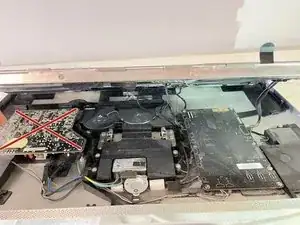
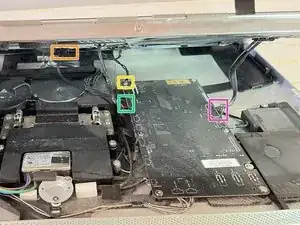
Избегайте близкого контакта с компонентами блока питания, а также не прикасайтесь к ним.
Заглянув в зазор под ЖК-дисплеем, отсоедините четыре кабеля:
DisplayPort
Функциональный
Заземление
Драйвер светодиодной подсветки
Убедитесь, что при сборке все кабели надёжно вставлены в разъёмы. Ослабленное соединение кабеля может вызвать мерцание изображения.
Шаг 7
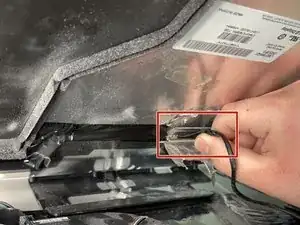
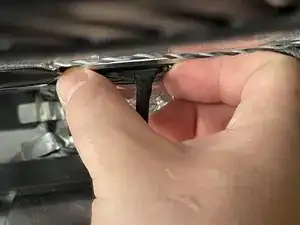
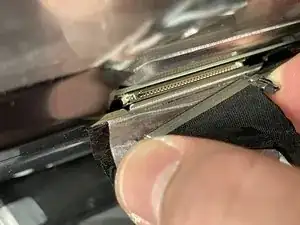
Отогните полиэфирную и фольгированную ленту на кабеле DisplayPort на задней стороне светодиодной панели.
Сожмите боковые стороны разъёма и вытяните его.
Убедитесь, что 24-контактный кабель правильно выровнен по отношению к светодиодной панели при сборке.
Шаг 8
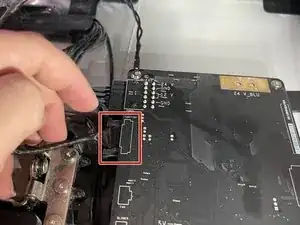
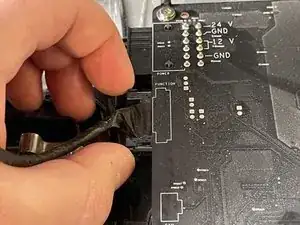
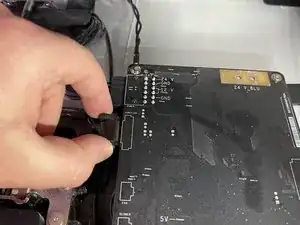
Сожмите боковые стороны разъёма функционального кабеля в левом верхнем углу логической платы и вытяните его прямо.
Убедитесь, что функциональный кабель правильно выровнен по отношению к логической плате при сборке.
Шаг 9
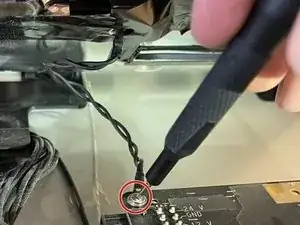
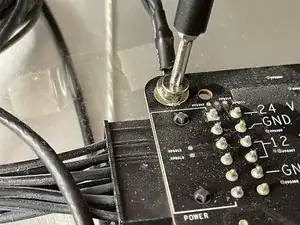
Крупный план кабеля заземления в левом верхнем углу логической платы. Открутите винт Torx T10 длиной 10 мм от левого верхнего угла логической платы.
Отсоедините кабель заземления.
Избегайте прикосновения отвёрткой к двойным штырям в левом верхнем углу логической платы.
Шаг 10
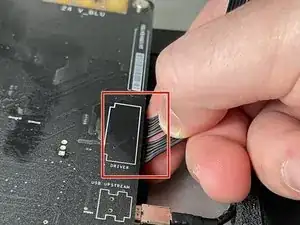
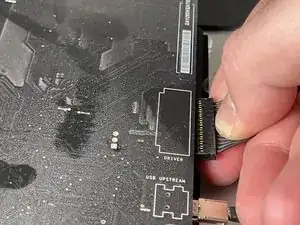
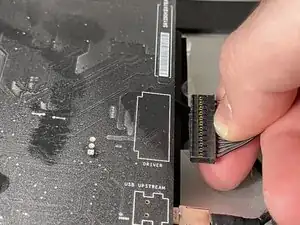
Зажмите кабель драйвера светодиодной подсветки с нижней стороны в центре правого края логической платы и вытяните прямо.
Не оказывайте давления на логическую плату, чтобы не деформировать её, так как это может вызвать проблемы.
Шаг 11
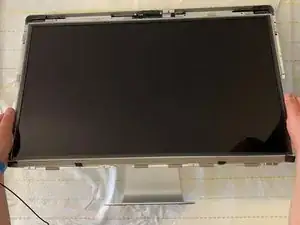
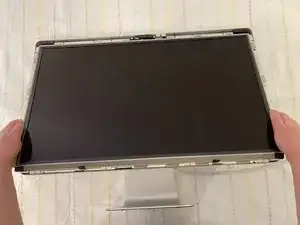
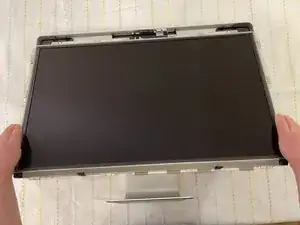
Держите ЖК-панель за края и поднимите вверх, пока она не отделится от остальной части корпуса.
Это руководство можно выполнять в обратном порядке для установки и сборки светодиодной панели с остальной частью корпуса.
Заключение
Чтобы вернуть всё на свои места, понадобится новая ЖК-панель и необходимо выполнить вышеуказанные шаги в обратном порядке.
Перевод руководства с ifixit.com