Замена основной платы ЖК-дисплея Apple Studio Display M2454
Основная плата ЖК-дисплея является сердцем Apple Studio Display M2454. Она принимает информацию от компьютера и передаёт эти данные на экран для формирования изображения. Основная плата также подключена к USB-портам на задней панели монитора и к другим цепям. Соединений много, но замена этой платы относительно проста.
Шаг 1
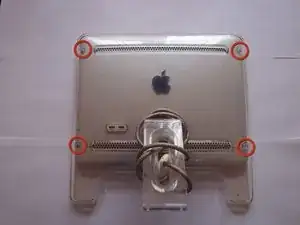
Найдите четыре винта с шестигранной головкой, расположенные в углах задней панели.
Удалите винты с помощью шестигранной отвёртки 2 мм.
Шаг 2
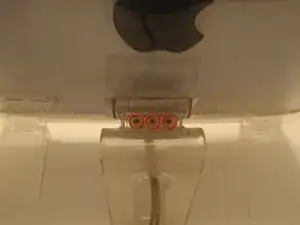
Найдите три винта 2 мм с шестигранной головкой на задней опоре монитора.
Эти винты необходимо снять шестигранной отвёрткой 2 мм, чтобы снять заднюю панель.
Шаг 3
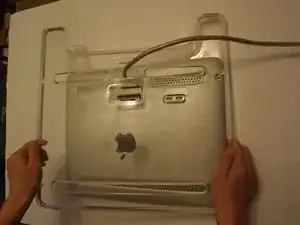
Снимите прозрачную заднюю крышку.
Необходимо пропустить кабель через заднюю панель, чтобы не допустить повреждений.
Шаг 4
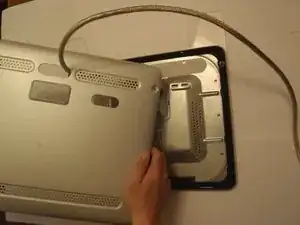
Теперь снимите заднюю панель под прозрачной крышкой.
Снова пропустите кабель через панель, чтобы не допустить повреждений.
Шаг 5
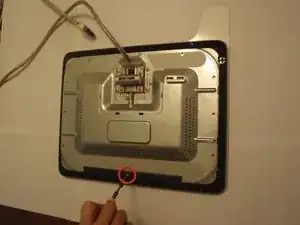
Снимите винт с крестообразной головкой, фиксирующий распорку задней панели, с помощью крестообразной отвёртки.
Шаг 6
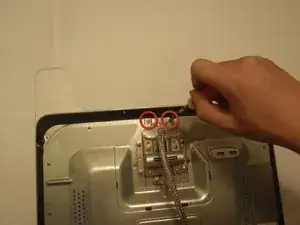
Снимите два винта с крестообразной головкой возле места подключения кабеля с помощью крестообразной отвёртки.
Шаг 7
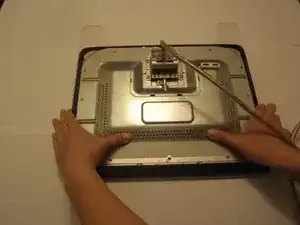
Чтобы снять металлическую пластину, прикрывающую электронику, нужно сдвинуть крышку в направлении основания монитора.
Если всё сделано правильно, защёлки, удерживающие пластину, отщелкнутся и пластина легко снимется.
Шаг 8
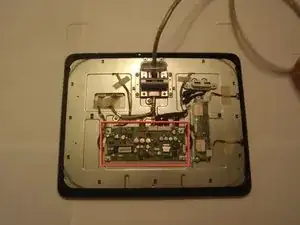
Теперь, когда электроника открыта, платы видны и могут быть заменены.
Основная плата ЖК-дисплея — самая большая плата в центре устройства с семью внешними разъёмами.
Шаг 9
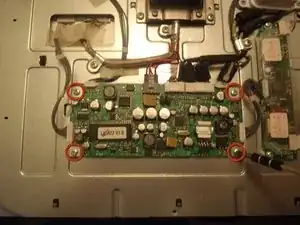
Найдите четыре винта с крестообразной головкой в углах платы.
Используя крестообразную отвёртку, удалите четыре винта, крепящие плату к монитору.
Шаг 10
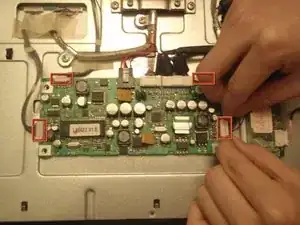
Снимите четыре оплётенных соединения, просто нажав на боковую часть разъёмов и вытащив их.
Шаг 11

Снимите ещё два разъёма, подняв язычок на каждом вручную или с помощью плоского инструмента, как показано.
Затем аккуратно оттяните разъёмы от платы, чтобы освободить защёлки.
Язычки легко ломаются, будьте очень осторожны.
Шаг 12
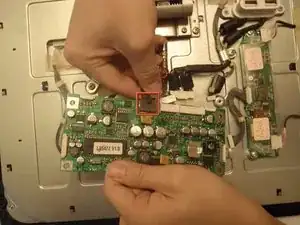
Снимите последний чёрный разъём, нажав на заднюю часть язычка на разъёме, затем оттяните его от платы.
Будьте осторожны при удерживании платы во время снятия этого разъёма, иначе вы рискуете резко оторвать плату и повредить разъём.
Шаг 13
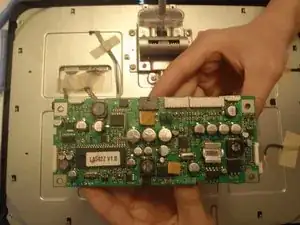
После отсоединения всех разъёмов плату можно поднять и удалить.
Новая плата устанавливается, следуя предыдущим шагам в обратном порядке.
Перевод руководства с ifixit.com