Замена 5-контактного магнита MagSafe и кабеля сетевого шнура MacBook
Если ваш MacBook больше не заряжается или вы не видите маленький оранжевый или зелёный индикатор при подключении, проверьте шнур на предмет повреждений.
В этом руководстве мы заменим шнур, соединяющий блок питания с MacBook.
В качестве альтернативы вы можете воспользоваться этим руководством, чтобы отремонтировать существующий кабель вместо его замены.
Шаг 1
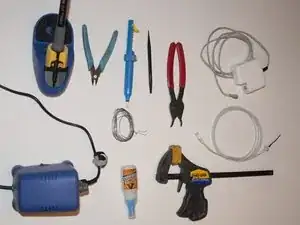
Необходимые инструменты:
Качественный паяльник
Кусачки для проводов
Отсос для припоя
Крупная прочная лопатка для поддевания
Плоскозубцы с длинным носом или специальные щипцы для стопорных колец для работы с внешними стопорными кольцами. Подойдёт любая длинногубчатая плоскогубца, но такие щипцы идеальны, если они у вас есть.
Суперклей
1–2 маленьких зажима
Шаг 2
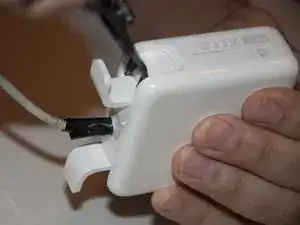
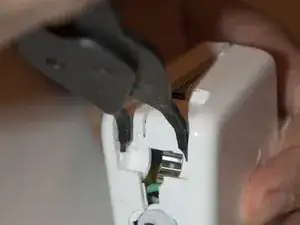
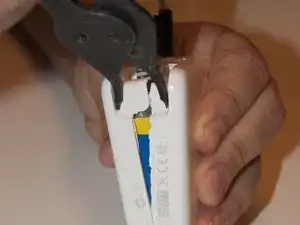
Откройте крышки для намотки шнура.
Нагрейте пластиковый корпус блока питания феном и/или проведите лезвием бритвы по шву между половинками корпуса, чтобы ослабить клей. Это облегчит раскрытие корпуса.
Вставьте плоскогубцы и аккуратно поддействуйте. (Убедитесь, что они расположены во внутренних углах, иначе вы можете пораниться или испортить корпус.)
Крышка для намотки шнура выпадет.
Повторите то же с другой стороны.
Работайте медленно!
Шаг 3
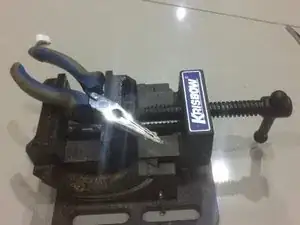
Если блок питания никогда ранее не открывался, его будет трудно раскрыть. Попробуйте использовать тиски рабочего стола, чтобы увеличить усилие на длинногубые плоскогубцы.
Рукоять плоскогубцев положите на закрытые тиски, вставьте нос плоскогубцев в корпус и медленно закрывайте тиски.
Корпус треснет, и вы сможете перейти к следующему шагу.
Шаг 4
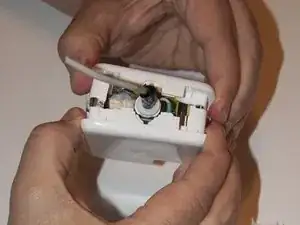
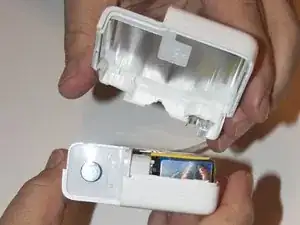
Доведите раскрытие вручную; придётся приложить силу.
В какой-то момент корпус треснет и откроется. (Кромки проклеены по всему периметру, а внутренняя металлическая фольга может быть приклеена к корпусу с помощью пенного клея.)
Угловые вставки внутри крышек для намотки, с их плоскими металлическими пружинами, могут оторваться; запомните их расположение пружинами в сторону шнура для последующей установки.
Шаг 5
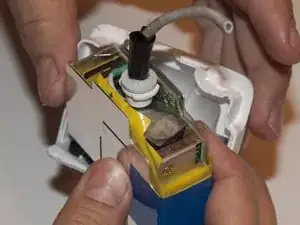
Осторожно извлеките внутреннюю часть из корпуса.
Будьте осторожны, не касайтесь выводов конденсаторов, иначе вы можете получить электрический удар.
Если внутренняя часть прилипла к одной из половинок корпуса, это, вероятно, из‑за (a) клея вокруг разъёма переменного тока и/или (b) пенного клея между внутренней частью и плоскостью корпуса.
Используйте прочную лопатку или другой инструмент для поддевания, чтобы отвести край разъёма переменного тока от корпуса, и аккуратно подденьте между корпусом и внутренней частью, чтобы разорвать пенный клей.
Используйте только средства для поддевания, безопасные в отношении электростатики. Не используйте металлические лопатки или отвёртки.
Возможно, металлическая фольга немного порвётся; это нормально, но постарайтесь минимизировать повреждения!
Шаг 6
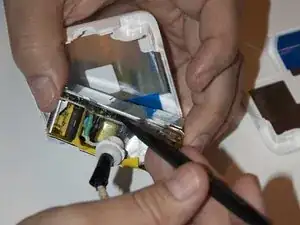
Мне нравится вставлять большую лопатку, чтобы освободить больше места для работы.
Шаг 7
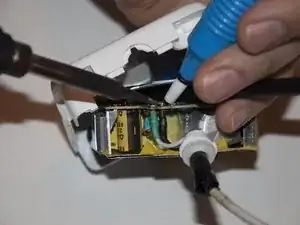
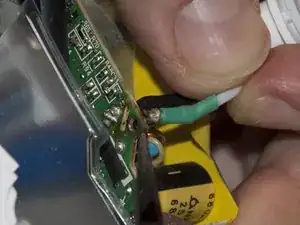
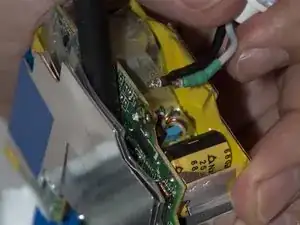
Обязательно отметьте положение положительного и отрицательного выводов.
Начните с удаления немного припоя с помощью отсоса.
Разделите провода. Может потребоваться усилие, поэтому будьте осторожны, чтобы не повредить плату.
Шаг 8
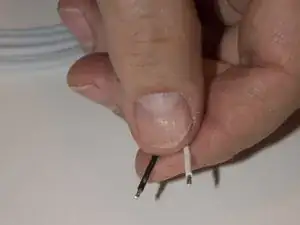
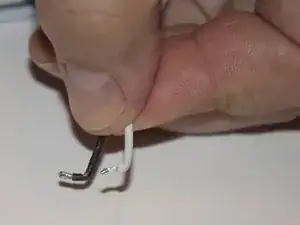
Замена кабеля должна быть залужена перед пайкой на плате; просто поместите жилы на место и приложите нагрев для установки.
Сгибание концов проводов на 90 градусов помогает при установке.
Шаг 9
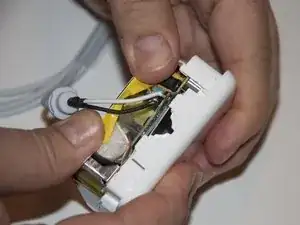
Аккуратно поместите блок питания обратно в первую половинку корпуса.
Будет туго!
Шаг 10
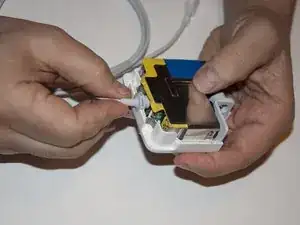
Установите втулку кабеля в правильное положение в корпусе.
Шаг 11
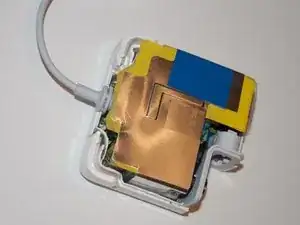
Верните крышки для намотки шнура на свои места.
Шаг 12
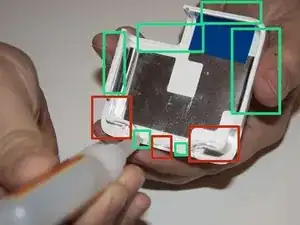
Нанесите немного суперклея на крышку.
Избегайте областей крышек и зоны втулки.
Шаг 13
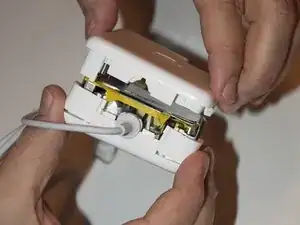
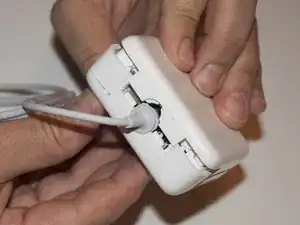
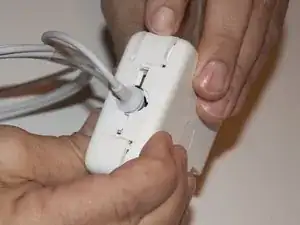
Возможно, вы захотите надеть перчатки, чтобы не испачкать пальцы суперклеем.
Удерживая крышки на месте, установите вторую половинку корпуса.
Будет туго — наберитесь терпения!
Убедитесь, что крышки не сдвинулись с места.
Шаг 14
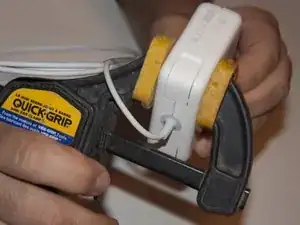
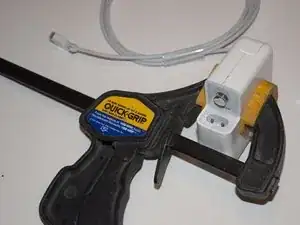
Зажмите корпус и оставьте на несколько часов для высыхания клея.
Шаг 15
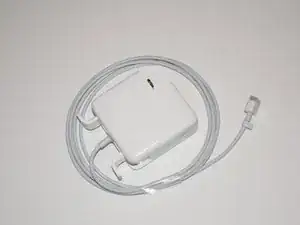
Как новенький!
Заключение
Примените и повторите для всех своих друзей, пострадавших от неисправного кабеля ;-)
Перевод руководства с ifixit.com