Замена передних кнопок Apple Studio Display M7649
Замена передних кнопок на дисплее.
Шаг 1
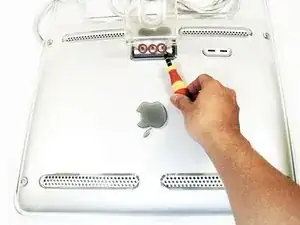
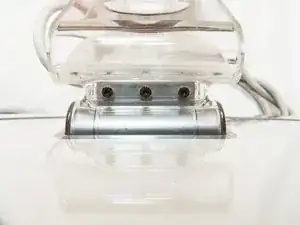
Положите дисплей лицевой стороной вниз, подставка должна быть обращена от вас.
Удалите три винта с головкой шестигранник размером 2.0 на шарнире и снимите шарнир, а также пластиковый щит под ним.
Шаг 2
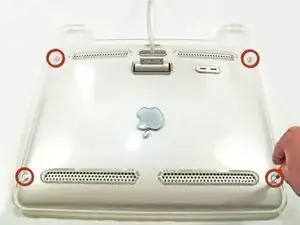
Отверните винты с головкой шестигранник размером 2.5 в каждом углу, которые крепят панели к дисплею, и снимите панели.
Шаг 3
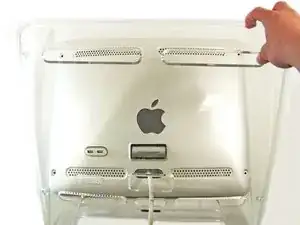
Поверните дисплей так, чтобы ножки дисплея теперь были обращены к вам.
Схватите верхнюю часть прозрачной панели и поднимите её вверх, протяните кабель ADC через отверстие.
Шаг 4
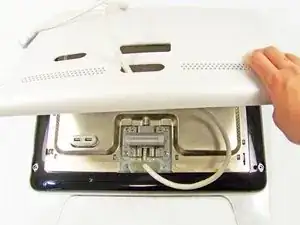
Снимите серую заднюю панель, поддев снизу и протянув кабель ADC через отверстие.
Шаг 5
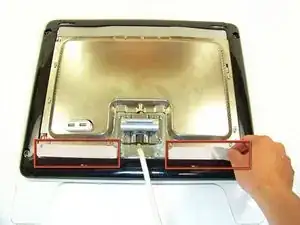
Следующим слоем будет блестящая металлическая панель, на ней могут быть наклейки. Убедитесь, что сняли эти наклейки.
Шаг 6
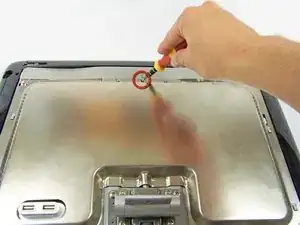
Найдите и удалите единственный винт с крестовой головкой, удерживающий экранирующую панель (EMI) к дисплею.
Шаг 7
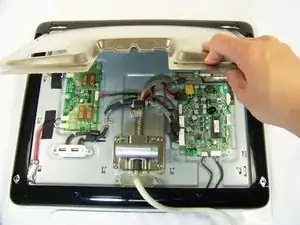
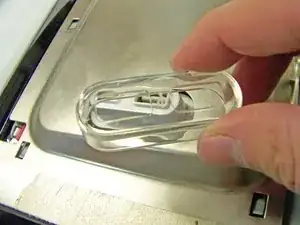
После удаления винта сдвиньте панель в сторону от себя и выньте её.
Возможно, потребуется снять прозрачную крышку USB-порта, чтобы извлечь металлическую EMI-панель.
Шаг 8
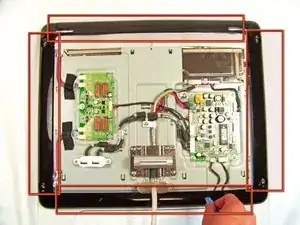
С помощью лопатки снимите четыре чёрных накладки панелей по краям дисплея.
Шаг 9
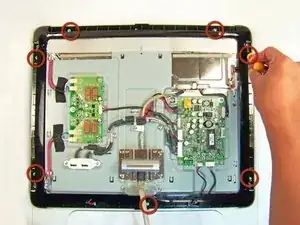
Снимите винты, находящиеся под этими накладками.
Может быть больше отверстий для винтов, чем самих винтов.
Шаг 10
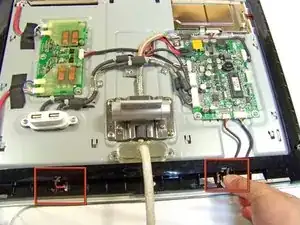
Отсоедините два разъёма, которые подключают кнопки к плате логики.
Шаг 11
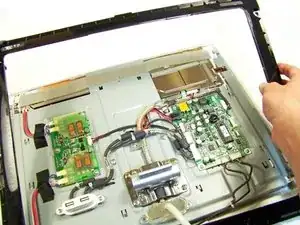
Снимите внешнюю рамку и протяните кабели через отверстие. Переверните рамку вверх ногами.
Шаг 12
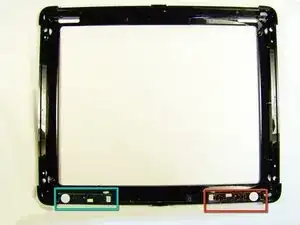
В красном выделенном поле — кнопка питания.
В бирюзовом выделенном поле — кнопка яркости.
В этом руководстве акцент на кнопке питания. Снятие кнопки яркости выполняется по тем же инструкциям, но вы будете работать с левой кнопкой (бирюзовое поле), а не с правой (красное поле).
Шаг 13
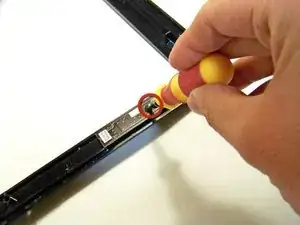
Удалите винты внизу, фиксирующие кнопку(и).
На этой фотографии мы снимаем кнопку питания.
Шаг 14
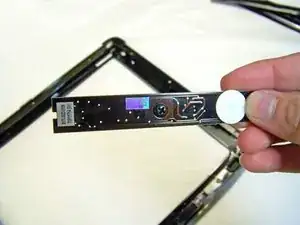
Снимите и замените кнопку(и).
Заключение
Для повторной сборки устройства выполните эти действия в обратном порядке.
Перевод руководства с ifixit.com