Замена кабеля ADC в Apple Studio Display M7649
Замена кабеля ADC. Этот кабель обеспечивает соединение с компьютером и подачу питания на дисплей.
Шаг 1
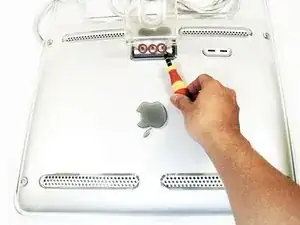
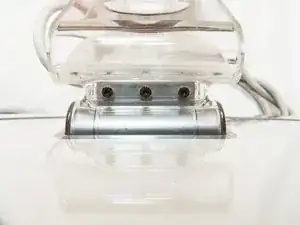
Положите дисплей лицевой стороной вниз, подставка при этом должна быть направлена от Вас.
Снимите три шестигранных винта размера 2.0 на качающемся кронштейне и снимите сам кронштейн, а также пластиковую крышку под ним.
Шаг 2
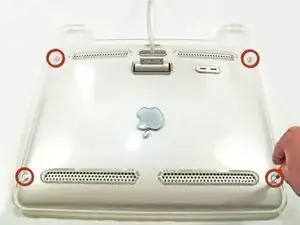
Отверните шестигранные винты размера 2.5 в каждом углу, фиксирующие панели к дисплею, и снимите панели.
Шаг 3
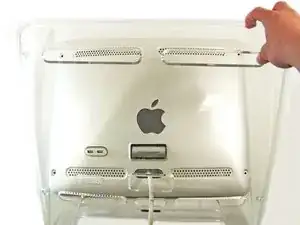
Поверните дисплей так, чтобы ножки дисплея теперь были обращены к Вам.
Схватите верхнюю часть прозрачной панели, поднимите её вверх и протяните кабель ADC через отверстие.
Шаг 4
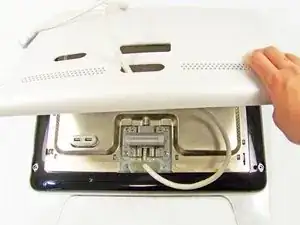
Снимите серую заднюю панель, приподняв нижнюю часть и протянув кабель ADC через отверстие.
Шаг 5
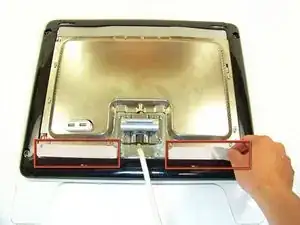
Следующим слоем будет блестящая металлическая панель, на которой могут быть наклейки. Обязательно удалите эти наклейки.
Шаг 6
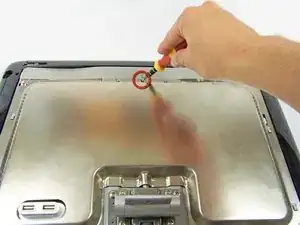
Найдите и снимите одиночный винт Phillips, удерживающий экранирующую металлическую пластину (EMI) на дисплее.
Шаг 7
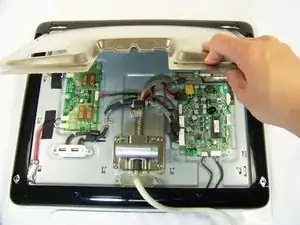
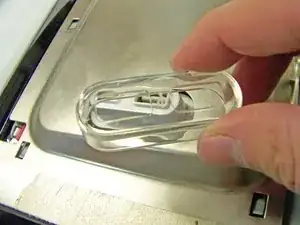
После удаления винта сдвиньте панель в сторону от себя и выньте её.
Возможно, потребуется снять прозрачную крышку USB-порта, чтобы вынуть металлическую экранную панель.
Шаг 8
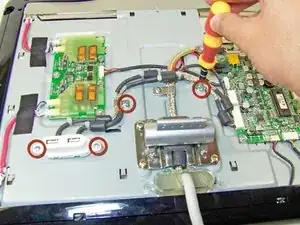
Чтобы снять USB-порт, удалите четыре винта, фиксирующие порт и металлические скобы.
Возможно, потребуется перерезать стяжку, которая крепит USB-блок к дисплею.
Шаг 9
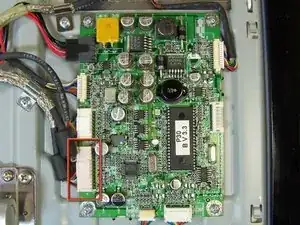
Отсоедините кабель от логической платы, который подключает USB-порт.
Шаг 10
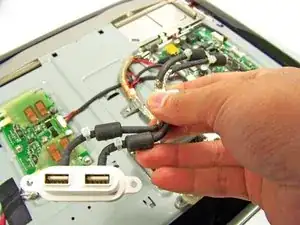
Снимите USB-порт.
Шаг 11
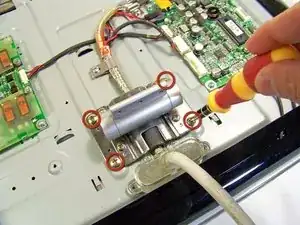
Отверните четыре винта, крепящие основание качающегося кронштейна к дисплею, и снимите его.
Шаг 12
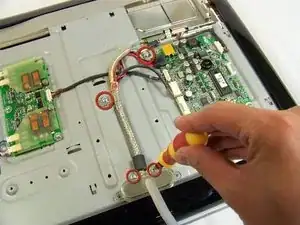
Отверните четыре винта, которыми кабель ADC прикреплён к дисплею.
Шаг 13
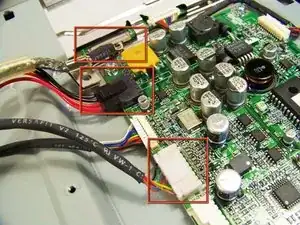
Отсоедините три разъёма, которые соединяют сборку ADC с логической платой и экраном.
Шаг 14
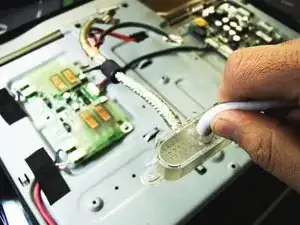
Снимите и замените сборку кабеля ADC.
Заключение
Для повторной сборки устройства выполните эти инструкции в обратном порядке.
Перевод руководства с ifixit.com