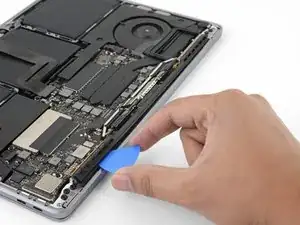
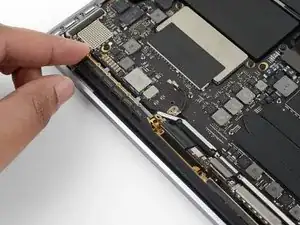
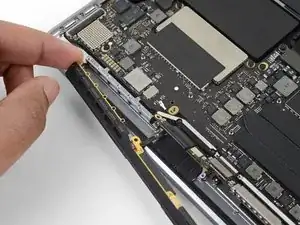
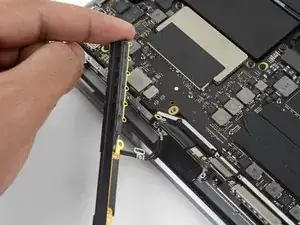
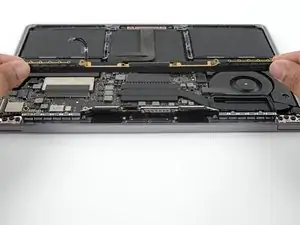
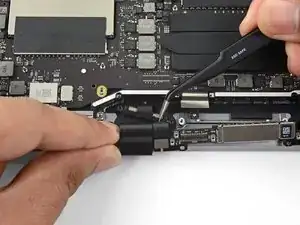
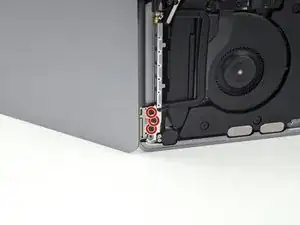
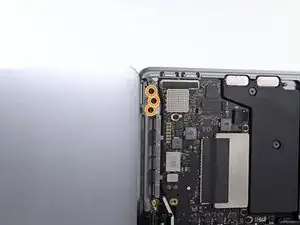
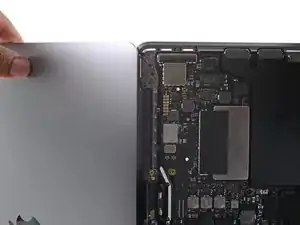
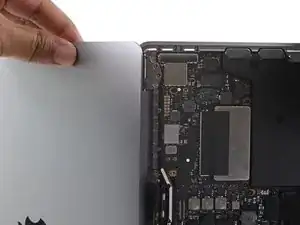
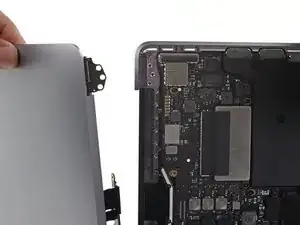
Замена сборки дисплея MacBook Pro 13" с функциональными клавишами 2017 года
Используйте это руководство для замены сборки дисплея вашего MacBook Pro без Touch Bar (13 дюймов, 2017 год, два Thunderbolt 3 порта).
Перед началом этой процедуры вам может потребоваться проверить возможность бесплатного ремонта в Apple. Если подсветка вашего дисплея перестала работать или дисплей показывает вертикальные яркие участки вдоль всей нижней части экрана (так называемые "внутренние огни"), ваш MacBook Pro может иметь право на участие в программе обслуживания подсветки дисплея от Apple.
Для вашей безопасности разрядите аккумулятор вашего MacBook Pro ниже 25% перед началом ремонта.
Шаг 1



Перед началом этой процедуры необходимо отключить функцию Авто включение вашего Mac. Авто включение включает ваш Mac при открытии крышки и может случайно сработать во время разборки. Используйте это руководство или следуйте сокращенным инструкциям ниже, чтобы отключить Авто включение. Эта команда может не сработать на всех Mac.
Включите ваш Mac и запустите Терминал.
Скопируйте и вставьте следующую команду (или введите ее точно) в Терминал:
sudo nvram AutoBoot=%00
Нажмите [return]. Если будет предложено, введите свой пароль администратора и снова нажмите [return]. Примечание: Ваша клавиша возврата также может быть помечена как ⏎ или "enter".
Теперь вы можете безопасно отключить ваш Mac и открыть нижнюю крышку, не опасаясь, что он случайно включится.
Когда ваш ремонт завершится и ваш Mac будет успешно собран, включите Авто включение снова с помощью следующей команды:
sudo nvram AutoBoot=%03
Шаг 2
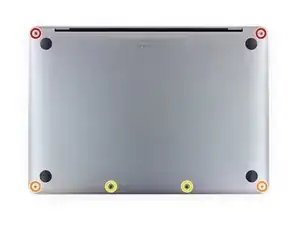
Перед тем как продолжить, отключите питание вашего MacBook и выключите его. Закройте дисплей и положите его на мягкую поверхность верхней стороной вниз.
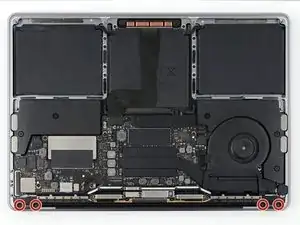
Используйте отвертку P5 Pentalobe, чтобы удалить шесть винтов, фиксирующих нижнюю крышку:
Два винта по 6,2 мм
Два винта по 5,3 мм
Два винта по 3,4 мм
Во время ремонта следите за каждым винтом и убедитесь, что он вернется точно в то место, откуда был извлечен, чтобы избежать повреждения устройства.
Шаг 3
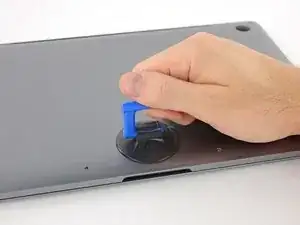
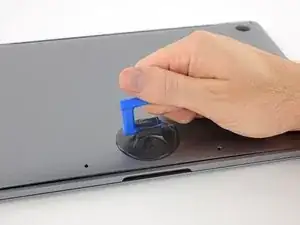
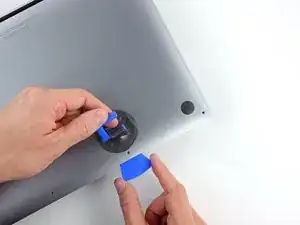
Прикрепите присоску к нижней крышке в области переднего центра MacBook Pro.
Поднимите присоску, чтобы создать небольшое отверстие между нижней крышкой и корпусом.
Шаг 4
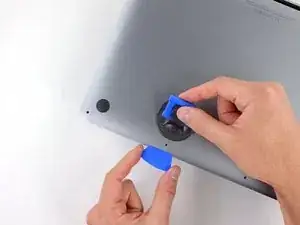
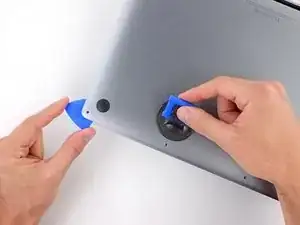
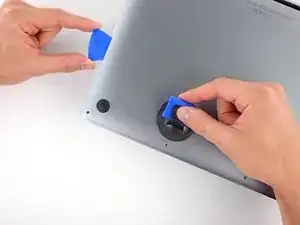
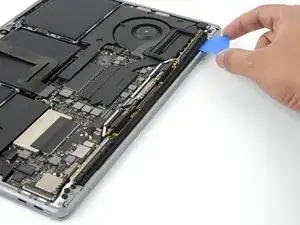
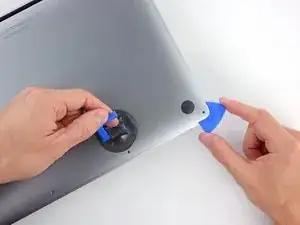
Вставьте один угол открывающего ножа в пространство между нижней крышкой и корпусом.
Проведите открывающим ножом вокруг ближайшего угла и на полпути вверх по боковой стороне корпуса.
Это освободит первый скрытый зажим, фиксирующий нижнюю крышку к корпусу. Вы должны почувствовать и услышать, как зажим освобождается.
Шаг 5
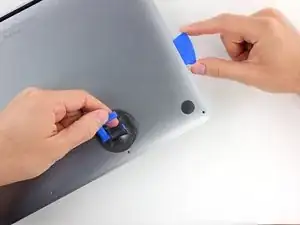
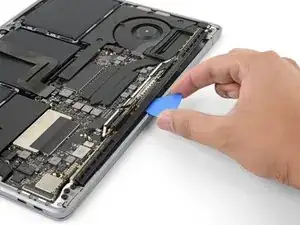
Повторите предыдущий шаг с противоположной стороны, задвинув открывающий нож под нижнюю крышку и вверх по боковой стороне, чтобы освободить второй зажим.
Шаг 6
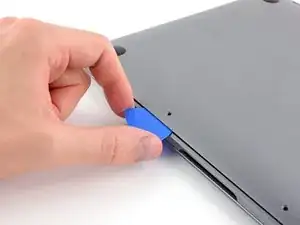
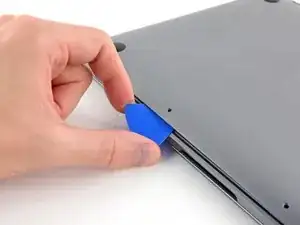
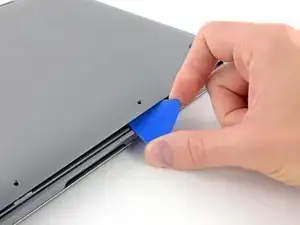
Снова вставьте открывающий нож под передний край нижней крышки, рядом с одним из двух центральных отверстий для винтов.
Поверните нож, чтобы освободить третий зажим, фиксирующий нижнюю крышку к корпусу.
Повторите эту процедуру около другого из двух центральных отверстий для винтов, освободив четвертый зажим.
Шаг 7
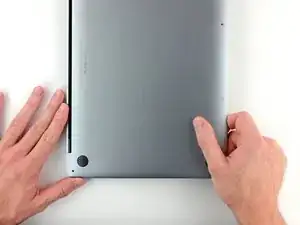
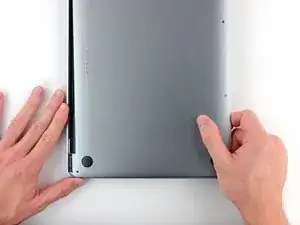
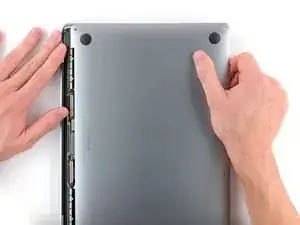
Сильно потяните нижнюю крышку к передней части MacBook (вдаль от области петель), чтобы разъединить последний зажим, фиксирующий нижнюю крышку.
Может помочь сначала потянуть за один угол, а затем за другой.
Это может потребовать значительных усилий.
Шаг 8
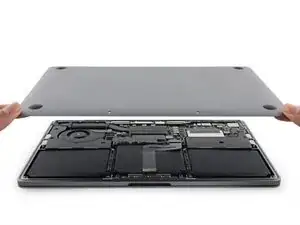
Снимите нижнюю крышку.
Шаг 9
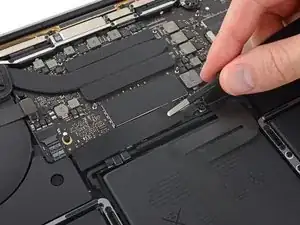
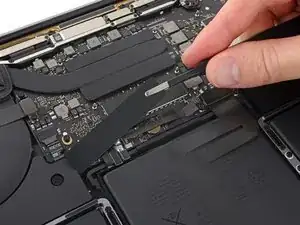
Осторожно оторвите большой кусок ленты, закрывающей разъем аккумулятора, на краю материнской платы, ближайшем к аккумулятору.
Удалите ленту.
Шаг 10
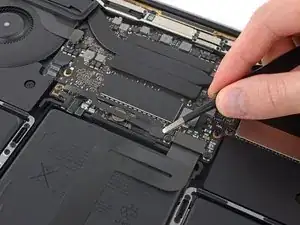
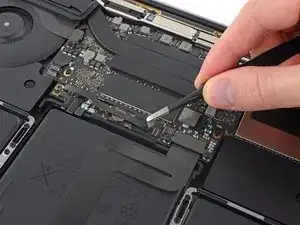
Бережно отогните маленький кусок ленты, закрывающей разъем кабеля данных платы аккумулятора.
Лента интегрирована в шлейф и не отсоединится полностью. Просто отогните ее достаточно, чтобы получить доступ к разъему.
Шаг 11
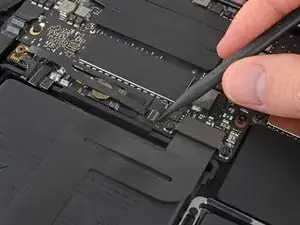
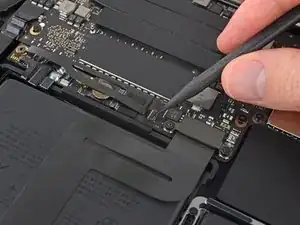
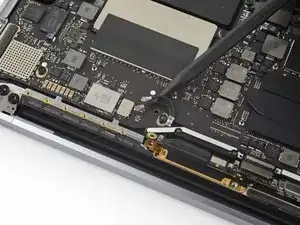
Используйте конец лопатки, чтобы поднять маленький черный зажим, фиксирующий кабель в разъеме.
Шаг 12
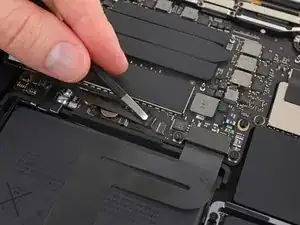
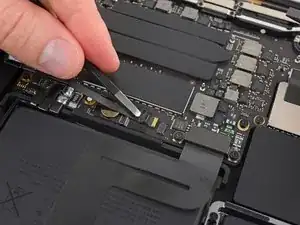
Отключите кабель данных платы аккумулятора, выдвинув его из разъема.
Выдвиньте параллельно материнской плате в направлении кабеля.
Шаг 13
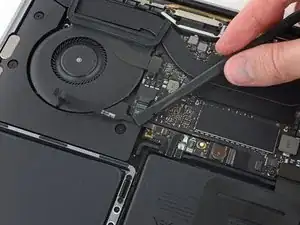
Сложите кабель данных платы аккумулятора назад и уберите в сторону.
Если вы заменяете аккумулятор, вам может потребоваться полностью удалить и перенести этот кабель на новый аккумулятор. Отключите оба конца и осторожно удалите кабель. Во время установки будьте осторожны, чтобы не установить его верхней стороной вниз или задом наперед — обратите внимание на ориентацию на фотографиях.
Шаг 14
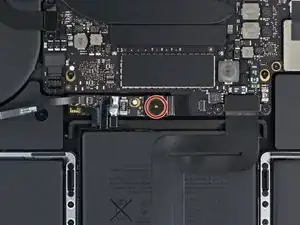
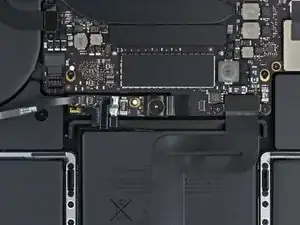
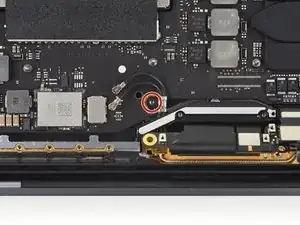
Используйте отвертку T5 Torx, чтобы удалить 3,7 мм винт-блин, фиксирующий разъем питания аккумулятора.
Шаг 15
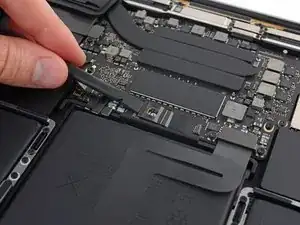
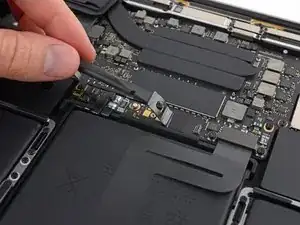
Используйте лопатку, чтобы осторожно поднять разъём питания батареи, отключив батарею.
Поднимите разъём достаточно высоко, чтобы он оставался отделённым от своего разъёма. Если он случайно выполнит контакт во время ремонта, это может повредить ваш MacBook Pro.