Замена разъёма аккумулятора MacBook Pro 13" с Touch Bar (конец 2016 г.)
Руководство только с предпосылками для безопасного отключения аккумулятора перед началом ремонта.
Шаг 1



Перед началом этой процедуры необходимо отключить функцию Auto Boot на вашем Mac. Auto Boot включает Mac при открытии крышки и может случайно сработать во время разборки. Используйте это руководство или выполните сокращённые указания ниже, чтобы отключить Auto Boot. Эта команда может не работать на всех Mac.
Включите Mac и запустите приложение Terminal.
Скопируйте и вставьте следующую команду (или введите её точно) в Terminal:
sudo nvram AutoBoot=%00
Нажмите [return]. Если будет запрос, введите пароль администратора и снова нажмите [return]. Примечание: клавиша return может быть обозначена как ⏎ или "enter".
Теперь вы можете безопасно выключить Mac и снять нижнюю крышку, не рискуя, что он случайно включится.
Когда ремонт будет завершён и Mac собран, снова включите Auto Boot с помощью следующей команды:
sudo nvram AutoBoot=%03
Шаг 2
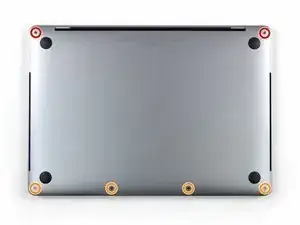
Перед продолжением отключите питание и выключите MacBook. Закройте экран и положите его верхней частью вниз на мягкую поверхность.
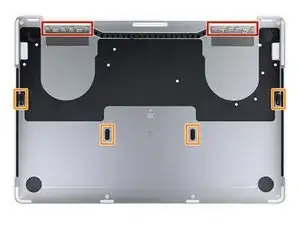
Используйте отвёртку P5 Pentalobe, чтобы выкрутить шесть винтов, фиксирующих нижнюю крышку:
Два винта 6,2 мм
Четыре винта 3,4 мм
В ходе ремонта следите за каждым винтом и возвращайте его на то же место, чтобы не повредить устройство.
Шаг 3
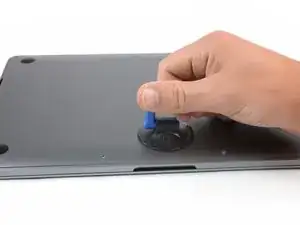
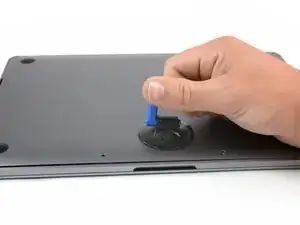
Прикрепите присоску к нижней крышке около передней центральной части MacBook Pro.
Поднимите присоску, чтобы создать небольшой зазор между нижней крышкой и корпусом.
Шаг 4
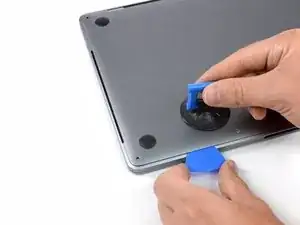
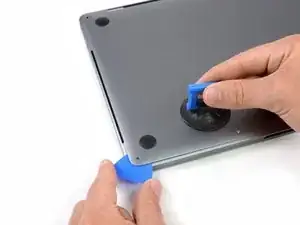
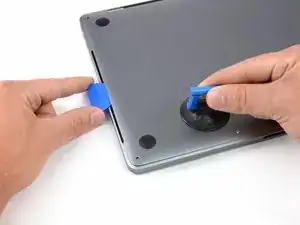
Вставьте угол открывающей лопатки в зазор между нижней крышкой и корпусом.
Проведите лопаткой вокруг ближайшего угла и на половину высоты боковой стороны крышки.
Это освобождает одну из скрытых защёлок, фиксирующих нижнюю крышку к корпусу. Вы должны почувствовать и услышать щелчок, когда защёлка освободится.
Шаг 5
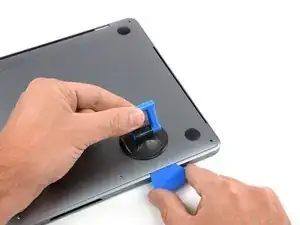
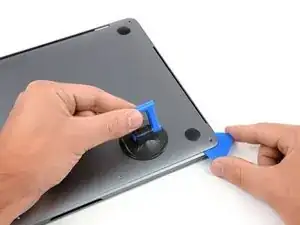
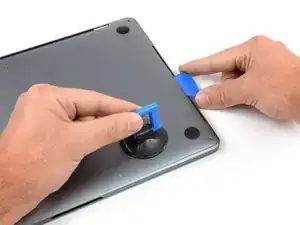
Повторите предыдущий шаг с противоположной стороны: подведите лопаткой под нижнюю крышку и проведите по боковой стороне, чтобы освободить вторую защёлку.
Шаг 6
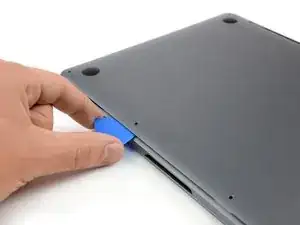
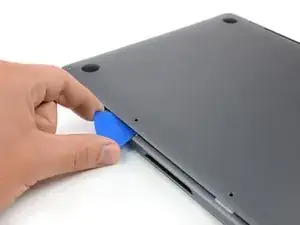
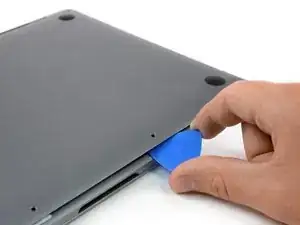
Снова вставьте лопатку под передний край нижней крышки, рядом с одним из двух центральных отверстий для винтов.
Резко поверните лопатку, чтобы освободить третью защёлку, фиксирующую нижнюю крышку к корпусу.
Повторите процедуру у другого центрального отверстия, чтобы освободить четвёртую защёлку.
Шаг 7
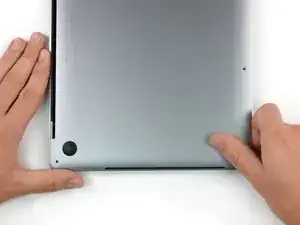
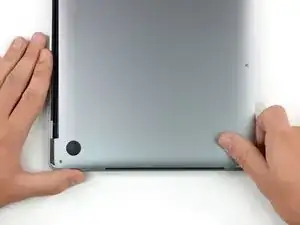
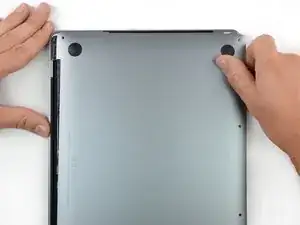
Потяните нижнюю крышку к передней части MacBook (от крышки петли), чтобы отделить последние защёлки, фиксирующие крышку.
Сначала потяните за один угол, затем за другой.
Тяните вбок — не вверх.
Это может потребовать значительной силы.
Шаг 8
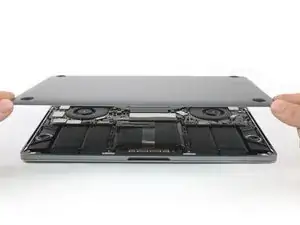
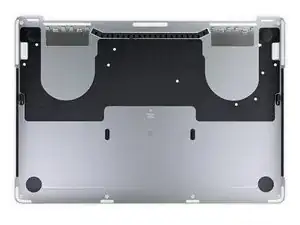
Снимите нижнюю крышку.
Для установки крышки обратно:
Установите её на место и совместите скользящие защёлки рядом с петлёй дисплея. Нажмите вниз и сдвиньте крышку в сторону петли. Она перестанет скользить, когда защёлки займут своё положение.
Когда скользящие защёлки полностью зашли и нижняя крышка правильно выровнена, сильно нажмите на крышку, чтобы защёлкнуть четыре скрытые фиксатора снизу. Вы должны почувствовать и услышать щелчки при защёлкивании.
Шаг 9
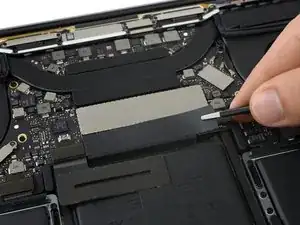
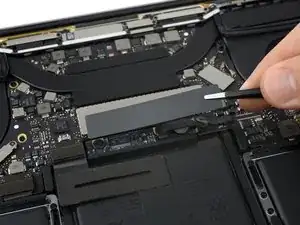
Осторожно оторвите большой кусок ленты, который закрывает разъём аккумулятора на кромке платы логики, ближе всего к аккумулятору.
Снимите ленту.
Шаг 10
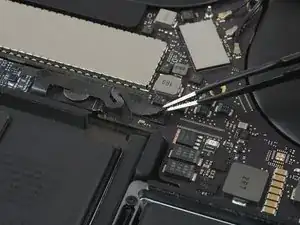
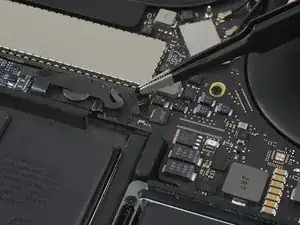
Аккуратно отогните небольшой кусок ленты, закрывающий разъём шлейфа платки аккумулятора.
Лента интегрирована в гибкий кабель и полностью не отсоединится. Просто отогните её достаточно, чтобы получить доступ к разъёму.
Шаг 11
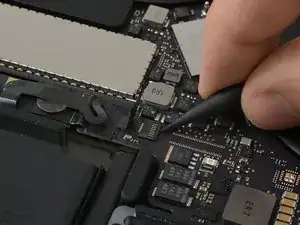
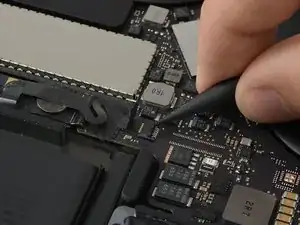
Используйте наконечник лопатки, чтобы поднять маленькую чёрную фиксирующую планку, удерживающую кабель в разъёме.
Шаг 12
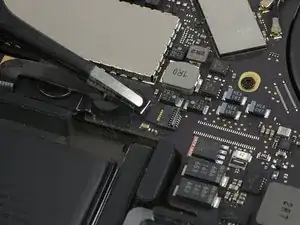
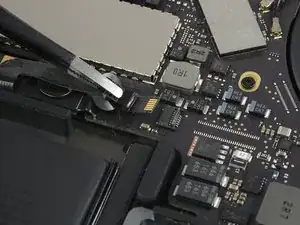
Отсоедините шлейф платки аккумулятора, выдвинув его из гнезда.
Выдвигайте параллельно плате логики, в направлении кабеля.
Шаг 13
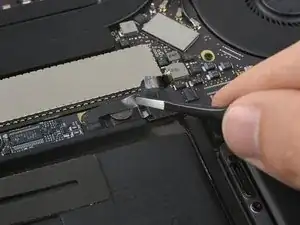
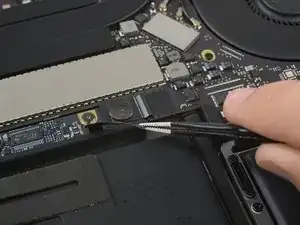
Отложите шлейф платки аккумулятора в сторону, убрав его с рабочей зоны.
Шаг 14
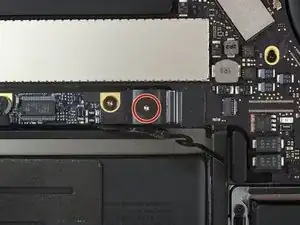
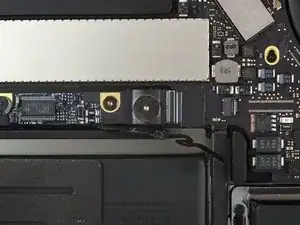
Используйте отвёртку T5 Torx, чтобы выкрутить панкейк-винт 3,7 мм, фиксирующий силовой разъём аккумулятора.
Шаг 15
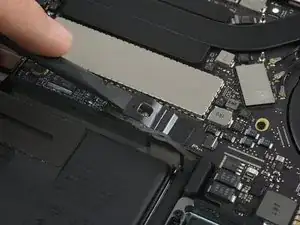
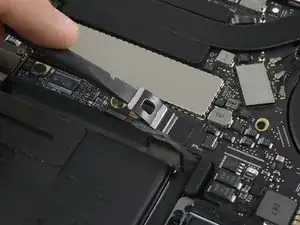
Используйте лопатку, чтобы аккуратно приподнять разъём питания аккумулятора и отключить аккумулятор.
Приподнимите разъём достаточно высоко, чтобы он оставался отделённым от своего гнезда. Если он случайно соприкоснётся во время ремонта, это может повредить ваш MacBook Pro.
Заключение
Для сборки устройства выполните эти действия в обратном порядке.
Перевод руководства с ifixit.com