Замена батареи MacBook Pro 13" с функциональными клавишами 2017 года
Используйте это руководство, чтобы безопасно извлечь приклеенную батарею из вашего MacBook Pro с помощью набора iFixit с растворителем клея. Растворитель клея растворит клей, удерживающий батарею, что позволит легко её вынуть.
Растворитель клея iFixit воспламеняем. Проводите эту процедуру в хорошо проветриваемом месте. Не курите и не работайте рядом с открытым огнём во время выполнения этой процедуры.
Чтобы снизить риск повреждений, включите MacBook и полностью разрядите батарею перед началом процедуры. Заряженная литий-ионная батарея при случайном проколе может вызвать опасный и неуправляемый пожар. Если батарея вздута, примите дополнительные меры предосторожности.
Примечание: Растворитель, используемый для растворения клея батареи, может повредить некоторые пластики. Следуйте всем указаниям и осторожно применяйте растворитель клея.
Шаг 1



Перед началом этой процедуры необходимо отключить функцию Auto Boot на вашем Mac. Auto Boot включает Mac при открытии крышки и может случайно сработать во время разборки. Используйте это руководство или выполните сокращённые инструкции ниже, чтобы отключить Auto Boot. Эта команда может не работать на всех Mac.
Включите Mac и запустите Terminal.
Скопируйте и вставьте следующую команду (или введите её точно) в Terminal:
sudo nvram AutoBoot=%00
Нажмите [return]. Если появится запрос, введите пароль администратора и снова нажмите [return]. Примечание: клавиша return может также иметь обозначение ⏎ или "enter".
Теперь вы можете безопасно выключить Mac и открыть нижнюю крышку, чтобы он случайно не включился.
После завершения ремонта и успешной сборки снова включите Auto Boot с помощью следующей команды:
sudo nvram AutoBoot=%03
Шаг 2
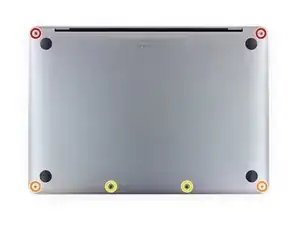
Перед продолжением отключите питание и выключите MacBook. Закройте дисплей и положите устройство на мягкую поверхность лицевой стороной вниз.
Используйте отвёртку P5 Pentalobe, чтобы снять шесть винтов, крепящих нижнюю крышку:
Два винта 6.2 мм
Два винта 5.3 мм
Два винта 3.4 мм
В ходе ремонта отслеживайте каждый винт и убедитесь, что он возвращается точно на своё место, чтобы избежать повреждения устройства.
Шаг 3
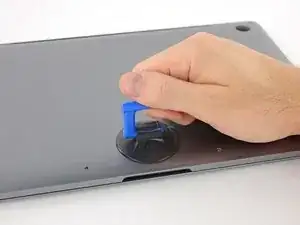
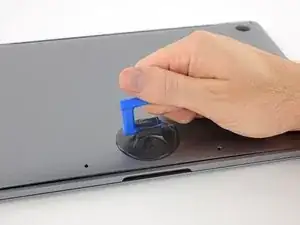
Прикрепите присоску к нижней крышке в передней центральной части MacBook Pro.
Поднимите присоску, чтобы создать небольшое разделение между нижней крышкой и шасси.
Шаг 4
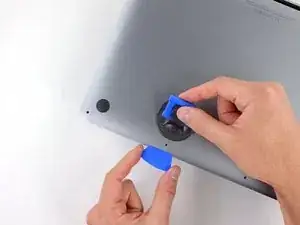
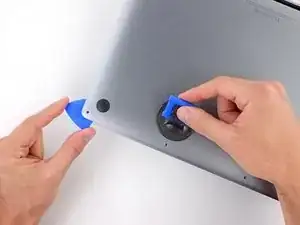
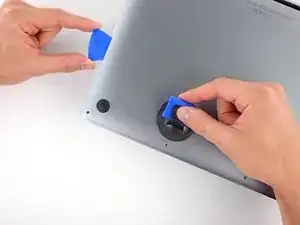
Вставьте один угол лопатки для вскрытия в зазор между нижней крышкой и шасси.
Проведите лопаткой вокруг ближайшего угла и до середины стороны корпуса.
Это освободит первую скрытую защёлку, фиксирующую нижнюю крышку к шасси. Вы должны почувствовать и услышать, как защёлка отпустила.
Шаг 5
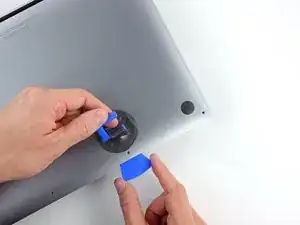
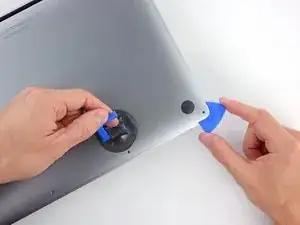
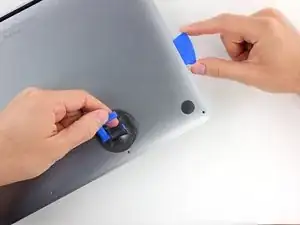
Повторите предыдущий шаг с противоположной стороны, проведя лопаткой под нижней крышкой и вдоль боковой стороны, чтобы освободить вторую защёлку.
Шаг 6
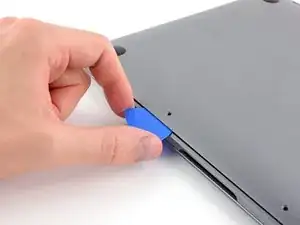
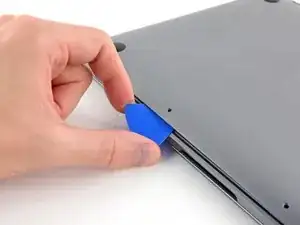
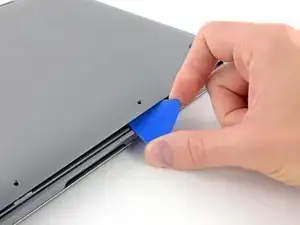
Снова вставьте лопатку под передний край нижней крышки, рядом с одним из двух центральных отверстий под винты.
Решительно поверните лопатку, чтобы освободить третью защёлку, фиксирующую нижнюю крышку к шасси.
Повторите эту процедуру рядом с другим центральным отверстием, чтобы освободить четвёртую защёлку.
Шаг 7
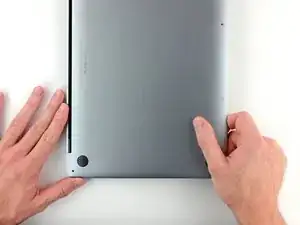
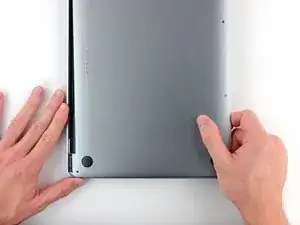
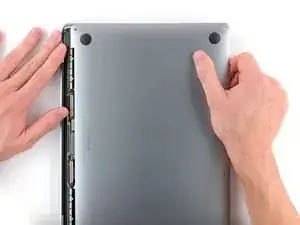
Сильно потяните нижнюю крышку к передней части MacBook (отhinge — от петли), чтобы отделить последние защёлки, удерживающие крышку.
Возможно, будет удобнее сначала потянуть за один угол, затем за другой.
Для этого может потребоваться значительная сила.
Шаг 8
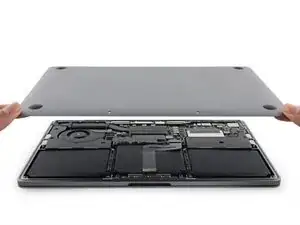
Снимите нижнюю крышку.
Шаг 9
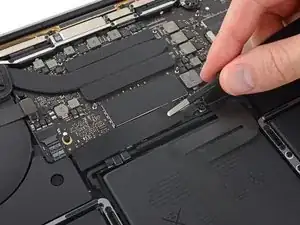
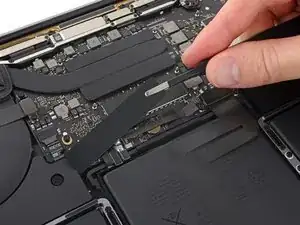
Аккуратно приподнимите большой кусок ленты, закрывающей разъём батареи, на краю платы логики, ближайшем к батарее.
Снимите ленту.
Шаг 10
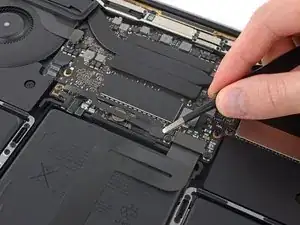
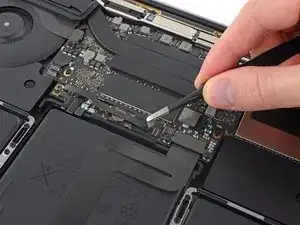
Осторожно отогните маленький кусочек ленты, закрывающей разъём шлейфа платы батареи.
Лента интегрирована в гибкий кабель и не оторвётся полностью. Просто отогните её столько, чтобы получить доступ к разъёму.
Шаг 11
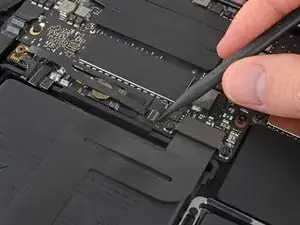
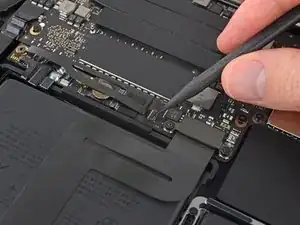
Используйте наконечник лопатки, чтобы приподнять маленькую чёрную фиксирующую защёлку, удерживающую кабель в разъёме.
Шаг 12
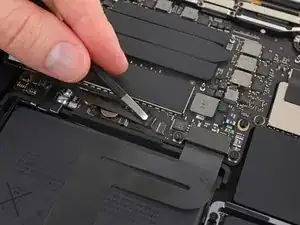
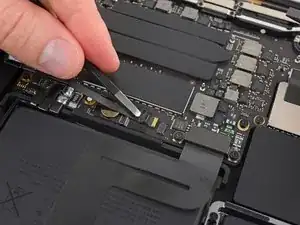
Отключите шлейф платы батареи, осторожно сдвинув его из гнезда.
Сдвигайте параллельно плате логики, в направлении кабеля.
Шаг 13
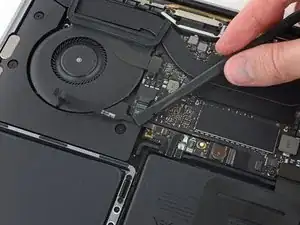
Отогните шлейф платы батареи назад и уберите его в сторону.
Если вы заменяете батарею, возможно, потребуется полностью снять и перенести этот шлейф на новую батарею. Отключите оба конца и аккуратно извлеките кабель. При установке следите, чтобы не вставить его вверх ногами или наоборот — обратите внимание на ориентацию на фотографиях.
Шаг 14
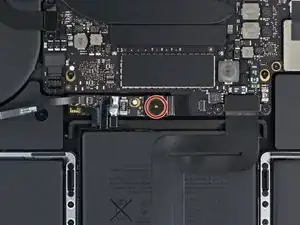
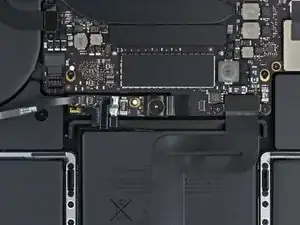
Используйте отвертку Torx T5, чтобы выкрутить панкейк-винт 3,7 мм, фиксирующий разъём питания аккумулятора.
Шаг 15
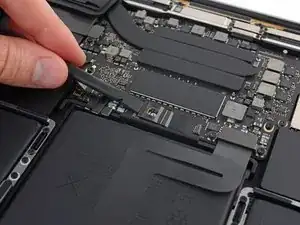
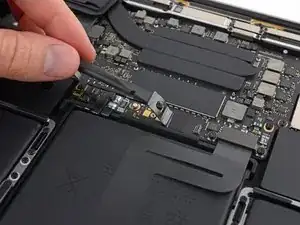
Используйте лопаточку, чтобы аккуратно приподнять разъём питания аккумулятора и отключить аккумулятор.
Поднимите разъём достаточно высоко, чтобы он оставался отсоединённым от гнезда. Если он случайно соприкоснётся во время ремонта, это может повредить ваш MacBook Pro.
Шаг 16
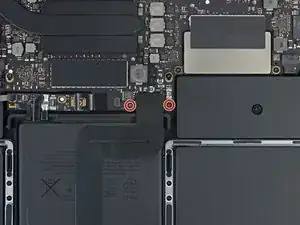
Используйте отвертку Torx T5, чтобы выкрутить два винта 2,1 мм, фиксирующие кронштейн разъёма кабеля трекпада.
Шаг 17
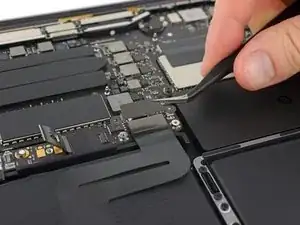
Снимите кронштейн разъёма кабеля трекпада.
Шаг 18
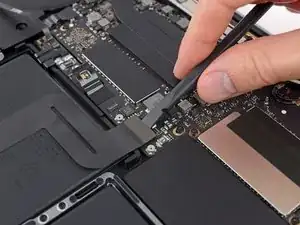
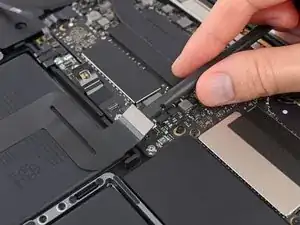
Используйте лопаточку, чтобы отсоединить ленточный кабель трекпада, аккуратно поддев его разъём прямо вверх от платы логики.
Шаг 19
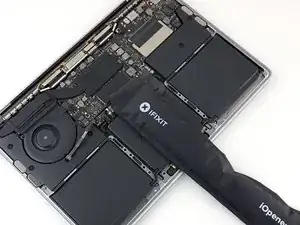
Подготовьте iOpener и положите его на ленточный кабель трекпада примерно на минуту, чтобы смягчить клей, фиксирующий кабель к верхней части аккумулятора.
Если у вас нет iOpener, используйте фен, чтобы нагреть кабель. Кабель должен быть тёплым, но не слишком горячим на ощупь. Будьте осторожны и не перегрейте аккумулятор.
Шаг 20

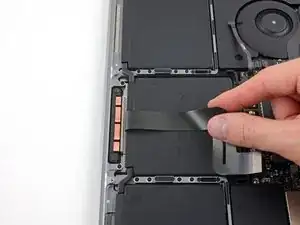
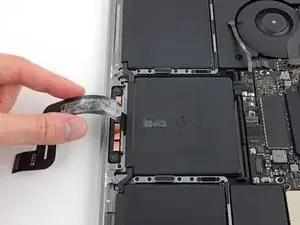
Осторожно отлепите ленточный кабель трекпада от аккумулятора и отведите его в сторону.
Не сгибайте и не рвите кабель.
Шаг 21
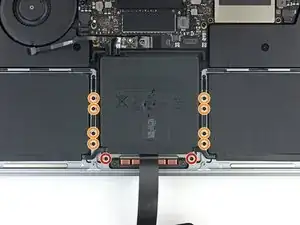
Используйте отвертку Torx T5, чтобы выкрутить десять винтов, фиксирующих узел трекпада:
Два винта по 4,3 мм
Восемь винтов по 5,8 мм
Шаг 22
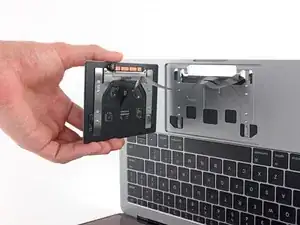
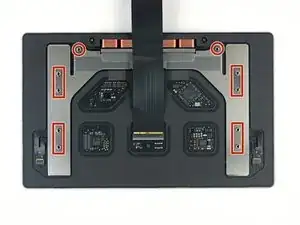
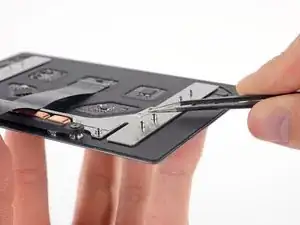
Снимите узел трекпада.
Вам потребуется немного приоткрыть дисплей, чтобы вынуть трекпад.
Осторожно проводите ленточный кабель трекпада через рамку MacBook Pro, чтобы он не зацепился.
Не потеряйте шесть маленьких шайб (две круглые и четыре прямоугольные), лежащих на нижней стороне трекпада.
Шаг 23
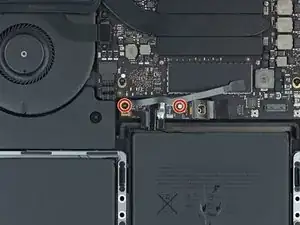
Используйте отвертку Torx T5, чтобы выкрутить два винта 3,1 мм, фиксирующие плату аккумулятора.
Эти винты лежат под лентой данных платы аккумулятора. Возможно, придётся аккуратно сдвинуть ленту из стороны в сторону, чтобы получить доступ к каждому винту.
На верхней части любого из винтов может быть наклейка-индикатор повреждения от влаги. Если она есть, снимите её пинцетом и отложите в сторону перед выкручиванием винта.
Шаг 24
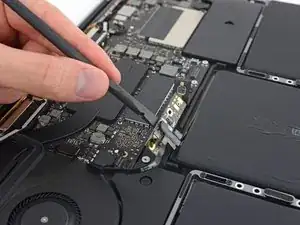
Плата аккумулятора прочно прикреплена к аккумулятору. Убедитесь, что у неё достаточно зазора, чтобы выйти вместе с аккумулятором, не зацепившись за другие компоненты.
Вставьте плоскую кромку лопаточки под плату аккумулятора со стороны, ближайшей к плате логики.
Поднимите плату аккумулятора под углом примерно 45 градусов. При необходимости поднимите разъём питания аккумулятора, чтобы обеспечить плате дополнительный зазор.
Шаг 25
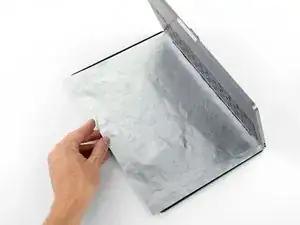
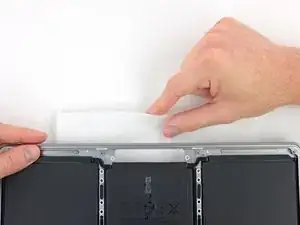
Растворитель для удаления клея из комплекта может повредить антибликовое покрытие дисплея MacBook Pro.
Чтобы защитить дисплей, поместите лист алюминиевой фольги между дисплеем и клавиатурой и оставьте его на месте во время работы.
Кроме того, положите впитывающее полотенце непосредственно под область трекпада, чтобы впитать лишний растворитель.
Шаг 26


Теперь, когда MacBook Pro полностью подготовлен, пора подготовить себя.
Растворитель iFixit содержит ацетон, лёгкое раздражающее средство для кожи и глаз.
Надевайте защитные очки при обращении и нанесении растворителя. (Защитные очки входят в комплект.)
Не носите контактные линзы без защитных очков.
Защитные перчатки также включены в комплект. Если вас беспокоит возможное раздражение кожи, наденьте перчатки сейчас.
Шаг 27

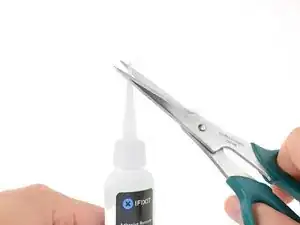

Снимите чёрную резиновую заглушку с бутылочки с растворителем.
Поверните, чтобы ослабить или снять крышку бутылки перед тем, как отрезать наконечник аппликатора.
Это разгерметизирует бутылку и позволит выровнять давление перед тем, как отрезать наконечник. Если пропустить этот шаг, растворитель может брызнуть при отрезании наконечника.
Обрежьте запечатанный наконечник аппликатора ножницами.
Обрезание близко к узкому кончику даст вам лучший контроль и позволит наносить растворитель небольшими порциями.
Поверните и плотно закройте крышку бутылки, прежде чем продолжать.
Шаг 28
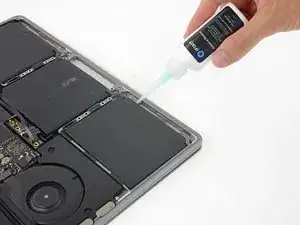
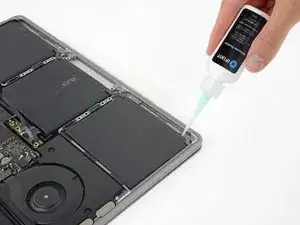
Нанесите несколько капель растворителя под передний край элемента аккумулятора, расположенного ближе к вентилятору.
Не нужно много. Маленькой бутылочки более чем вдвое хватает, чтобы удалить все элементы аккумулятора.
Шаг 29
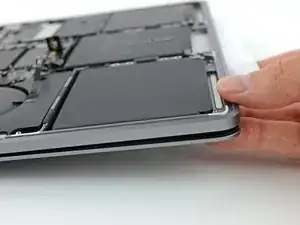
Подождите 2–3 минуты перед продолжением следующего шага, чтобы дать средству время подействовать.
Шаг 30
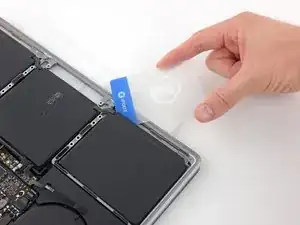
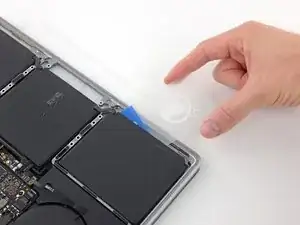
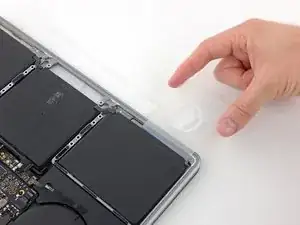
После 2–3 минут подденьте пластиковую карту под край ячейки аккумулятора там, где вы наносили средство для удаления клея.
Может помочь аккуратное прокручивание карты, чтобы немного раздвинуть зазор между ячейкой аккумулятора и корпусом MacBook Pro.
Чрезмерное количество средства для удаления клея может повредить вашу пластиковую карту.
Шаг 31
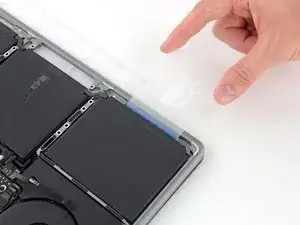
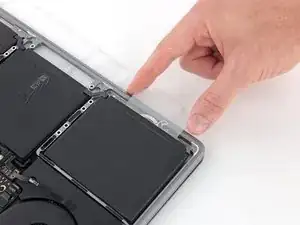
Аккуратно продвигайте карту глубже под ячейку аккумулятора, чтобы разрушить клей, удерживающий её на месте.
Для этого не требуется большого усилия — средство для удаления клея выполняет основную работу. Если вам не удаётся поддеть карту под ячейку аккумулятора, нанесите ещё немного средства, как описано выше, и подождите 2–3 минуты перед повторной попыткой.
Шаг 32
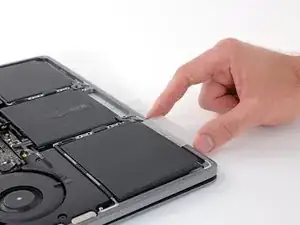
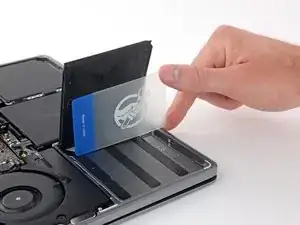
Поверните карту, чтобы приподнять ячейку аккумулятора до полного отделения от алюминиевого корпуса.
Не пытайтесь полностью снять ячейку аккумулятора пока — она всё ещё прикреплена к оставшимся ячейкам.
Шаг 33
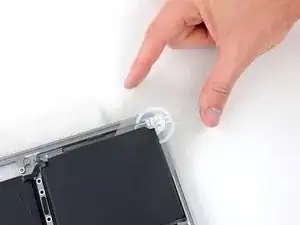
Временно оставьте пластиковую карту под ячейкой аккумулятора.
Это предотвращает повторное приклеивание ячейки к корпусу, пока вы отделяете остальные ячейки.
Шаг 34
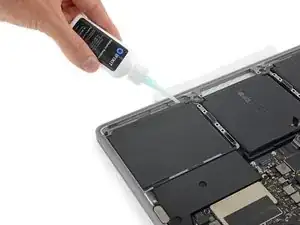
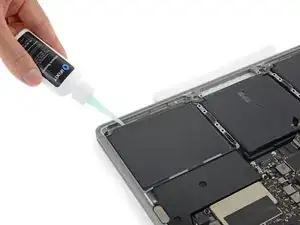
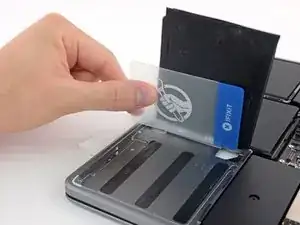
Повторите предыдущие шесть шагов, чтобы отделить другую внешнюю ячейку аккумулятора с противоположной стороны.
Шаг 35
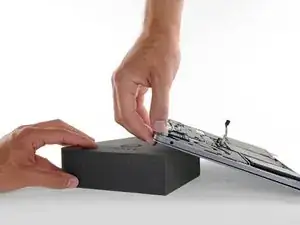
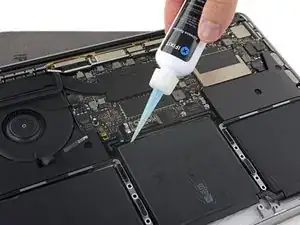
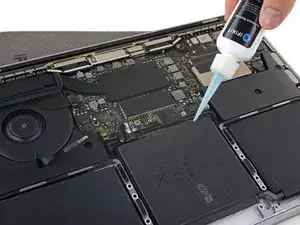
Чтобы отделить центральную ячейку аккумулятора, сначала приподнимите задний край MacBook Pro и подоприте его поролоновым бруском или книгой, чтобы средство для удаления клея стекало от платы логики.
Нанесите несколько капель средства для удаления клея вдоль заднего края центральной ячейки аккумулятора.
Шаг 36
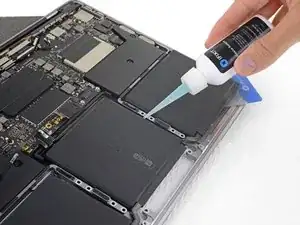
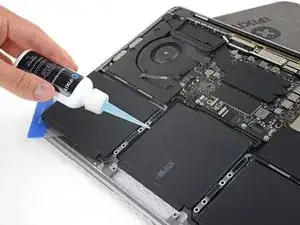
Вырезы в алюминиевом корпусе между центральной ячейкой аккумулятора и тачпадом могут препятствовать стеканию средства полностью под аккумулятор.
Чтобы компенсировать это, нанесите ещё несколько капель средства вдоль каждой стороны центральной ячейки аккумулятора.
Подождите 2–3 минуты перед переходом к следующему шагу.
Шаг 37
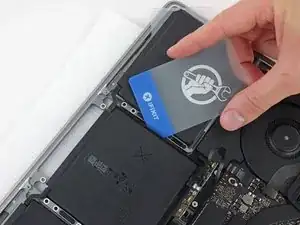
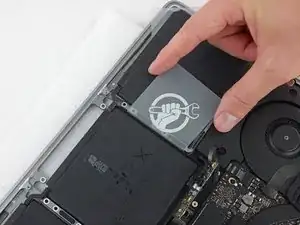
Подденьте пластиковую карту под один из боковых краёв центральной ячейки аккумулятора.
Старайтесь держать карту как можно дальше от платы логики.
Может помочь аккуратное прокручивание карты, чтобы немного раздвинуть зазор между ячейкой аккумулятора и корпусом MacBook Pro.
Шаг 38
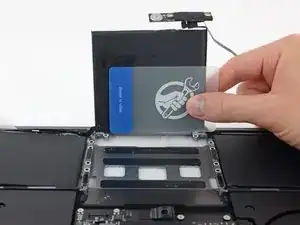
Используйте карту, чтобы приподнять ячейку аккумулятора до полного отделения от алюминиевого корпуса.
Шаг 39
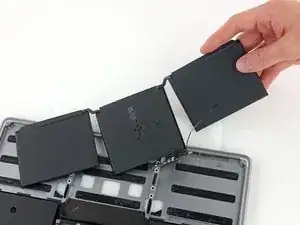
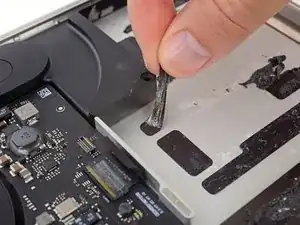
Поднимите и удалите аккумулятор.
Перед установкой нового аккумулятора удалите весь старый клей с корпуса MacBook Pro.
Если повезёт, вы можете медленно вытащить каждую полоску клея пальцами.
В противном случае пропитайте каждую полоску клея небольшим количеством средства для удаления клея на 2–3 минуты, а затем соскребите её пластиковым инструментом. Это может потребовать значительных усилий, поэтому будьте терпеливы.
Удалите остатки средства для удаления клея и дайте MacBook Pro несколько минут высохнуть на воздухе.
Запасной аккумулятор, входящий в комплект iFixit, поставляется с предварительно установленным клеем. Тщательно проверьте посадку и выравнивание аккумулятора перед снятием защитной плёнки с клея, затем плотно прижмите каждую ячейку на место. Если на новом аккумуляторе присутствуют дополнительные плёнки/линеры, которых не было на оригинале, удалите их сейчас.
Калибруйте недавно установленный аккумулятор: зарядите его до 100% и продолжайте зарядку как минимум ещё 2 часа. Отключите зарядное устройство и используйте компьютер в обычном режиме, чтобы разрядить аккумулятор. Когда появится предупреждение о низком заряде, сохраните работу и держите ноутбук включённым до перехода в спящий режим из‑за низкого заряда. Подождите не менее 5 часов, затем зарядите ноутбук непрерывно до 100%.
Если после установки нового аккумулятора вы заметите необычное поведение или проблемы, возможно, потребуется сбросить SMC вашего MacBook Pro.
Заключение
Сравните новую заменяемую деталь с оригинальной — возможно, потребуется перенести оставшиеся компоненты или удалить клейкие подложки с новой детали перед установкой.
Для повторной сборки устройства выполните указанные выше шаги в обратном порядке.
Для оптимальной работы калибруйте недавно установленный аккумулятор: зарядите его до 100% и продолжайте зарядку как минимум ещё 2 часа. Затем используйте устройство до его выключения из‑за низкого заряда. Наконец, зарядите его непрерывно обратно до 100%.
Передайте электронные отходы на переработку в пункт, сертифицированный по стандарту R2 или e-Stewards.
Ремонт не получился? Обратитесь за помощью к нашему сообществу Answers.
Перевод руководства с ifixit.com