Замена тачпада MacBook Pro 13" с Touch Bar 2017
Если тачпад неисправен или его необходимо снять для удобного доступа к аккумулятору, выполните следующие шаги.
Для Вашей безопасности разрядите аккумулятор MacBook Pro ниже 25% перед началом этой процедуры. Заряженная литий-ионная батарея может вызвать опасное и неконтролируемое возгорание при случайном проколе.
Шаг 1



Перед началом работы необходимо отключить функцию автозапуска на Mac. Автозапуск включает компьютер при открытии крышки и может случайно сработать во время разборки. Следуйте данному руководству или приведённым ниже сокращённым инструкциям, чтобы отключить автозапуск. Эта команда может не работать на всех Mac.
Включите Mac и запустите Терминал.
Скопируйте и вставьте следующую команду (или введите её вручную) в Терминал:
sudo nvram AutoBoot=%00
Нажмите [return]. При появлении запроса введите пароль администратора и снова нажмите [return]. Примечание: Клавиша возврата может быть также обозначена как ⏎ или "enter".
Теперь можно безопасно выключить Mac и снять нижнюю крышку, не рискуя случайно включить устройство.
После завершения ремонта и успешной сборки Mac вновь включите функцию автозапуска, выполнив следующую команду:
sudo nvram AutoBoot=%03
Шаг 2
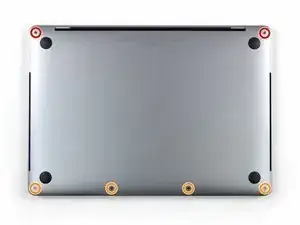
Перед продолжением отключите компьютер от сети и выключите его. Закройте экран и положите устройство на мягкую поверхность экраном вниз.
Используя отвёртку P5 Pentalobe, удалите шесть винтов, крепящих нижнюю крышку:
Два винта 6,2 мм
Четыре винта 3,4 мм
Во время ремонта тщательно следите за каждым винтом и убедитесь, что он возвращён на своё место, чтобы не повредить устройство.
Шаг 3
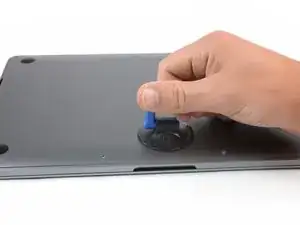
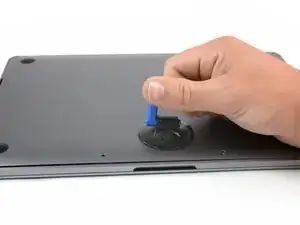
Установите присоску на нижнюю крышку в центральной передней части MacBook Pro.
Поднимите присоску, чтобы образовался небольшой зазор между нижней крышкой и корпусом.
Шаг 4
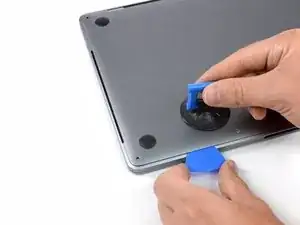
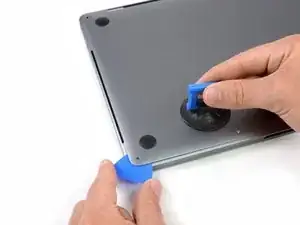
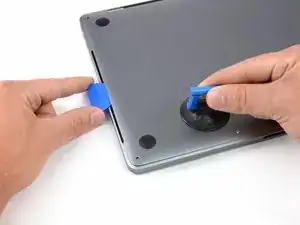
Вставьте один уголок инструмента для вскрытия в зазор между нижней крышкой и корпусом.
Переместите инструмент вдоль ближайшего угла и вверх по боковой стороне корпуса.
Это освобождает первый из скрытых фиксаторов, удерживающих нижнюю крышку на корпусе. Вы должны почувствовать и услышать щелчок при выходе фиксатора.
Шаг 5
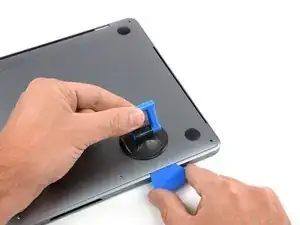
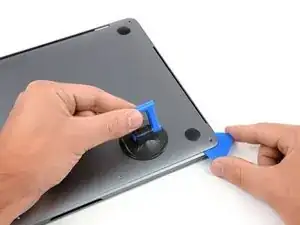
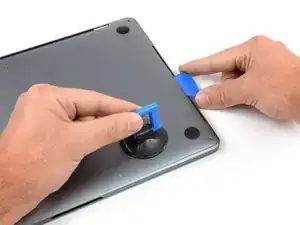
Повторите предыдущий шаг с противоположной стороны: вставьте инструмент под нижнюю крышку и проведите вверх по боковой стороне, чтобы освободить второй фиксатор.
Шаг 6
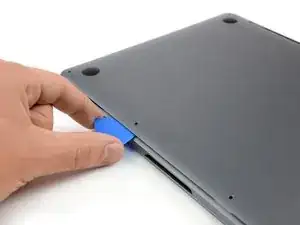
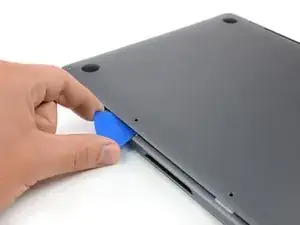
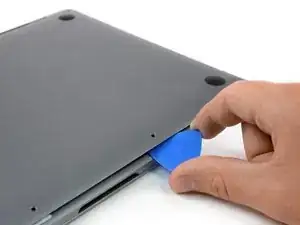
Снова вставьте инструмент под передний край нижней крышки около одного из двух центральных отверстий для винтов.
Поверните инструмент с усилием, чтобы освободить третий фиксатор, удерживающий нижнюю крышку на корпусе.
Повторите эту процедуру около второго центрального отверстия, освободите четвёртый фиксатор.
Шаг 7
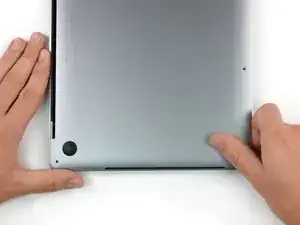
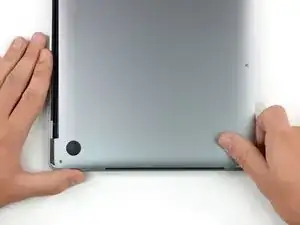
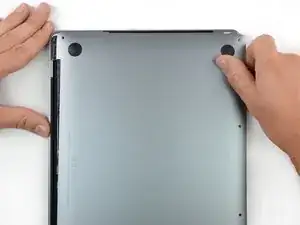
Сильно потяните нижнюю крышку к передней части MacBook (в сторону от петель) для освобождения последних фиксаторов.
Сначала потяните за один угол, затем за другой.
Тяните в сторону, а не вверх.
На это может потребоваться значительное усилие.
Шаг 8
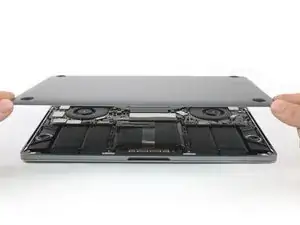
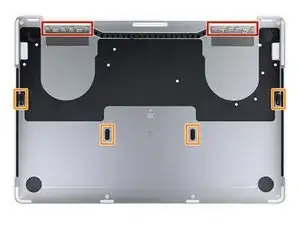
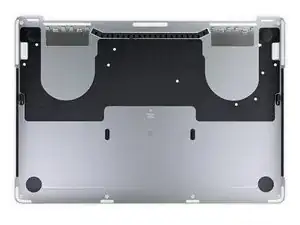
Снимите нижнюю крышку.
Чтобы установить нижнюю крышку обратно:
Разместите её на месте и совместите направляющие фиксаторы у петель экрана. Нажмите вниз и сдвиньте крышку к петлям. Она должна остановиться, когда фиксаторы защёлкнутся.
Когда направляющие фиксаторы полностью защёлкнутся и нижняя крышка правильно встанет на место, надавите на неё, чтобы защёлкнулись четыре скрытых фиксатора. Вы должны почувствовать и услышать, как они встают на место.
Шаг 9
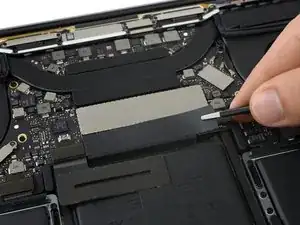
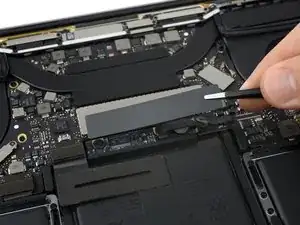
Аккуратно отклейте большую полоску ленты, закрывающую разъём аккумулятора на краю платы логики, ближайшем к аккумулятору.
Удалите ленту.
Шаг 10
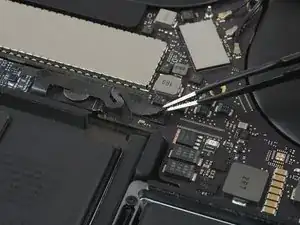
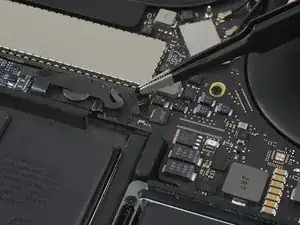
Аккуратно отогните небольшую полоску ленты, закрывающую разъём кабеля данных платы аккумулятора.
Лента является частью шлейфа и не отделяется полностью. Просто отогните её достаточно, чтобы получить доступ к разъёму.
Шаг 11
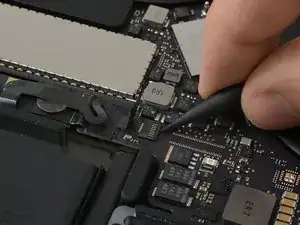
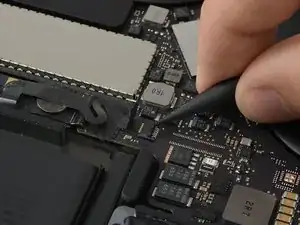
Используя кончик лопатки, поднимите маленькую чёрную фиксирующую защёлку, удерживающую кабель в разъёме.
Шаг 12
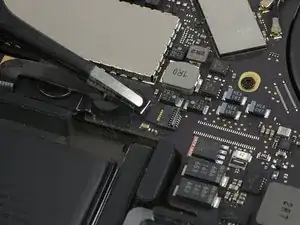
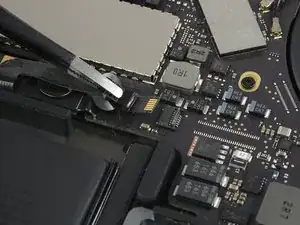
Отключите кабель данных платы аккумулятора, вынув его из разъёма.
Сдвигайте параллельно плате логики в направлении кабеля.
Шаг 13
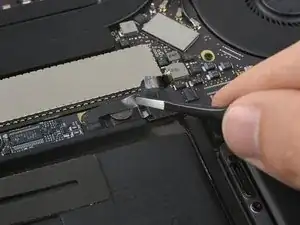
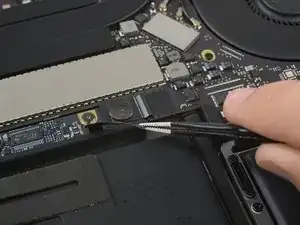
Отогните кабель данных платы аккумулятора в сторону и отведите в сторону.
Шаг 14
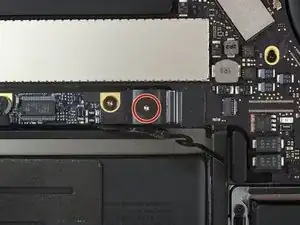
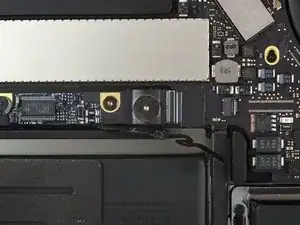
Используя отвёртку T5 Torx, удалите 3,7 мм плоский винт, фиксирующий разъём питания аккумулятора.
Шаг 15
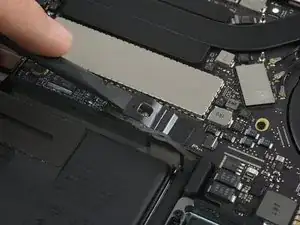
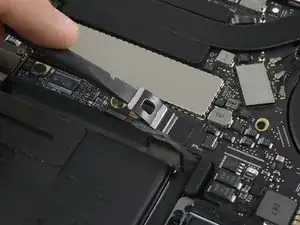
Воспользуйтесь лопаткой, чтобы аккуратно приподнять разъём питания аккумулятора и отключить аккумулятор.
Поднимите разъём достаточно высоко, чтобы он оставался разъединённым с разъёмом на плате. Если он случайно замкнёт во время ремонта, это может повредить ваш MacBook Pro.
Шаг 16
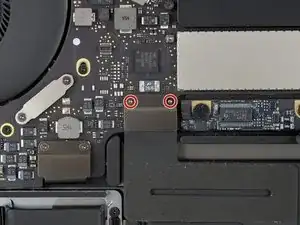
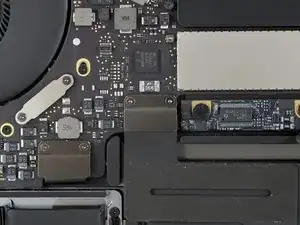
Используйте отвёртку Torx T3, чтобы выкрутить два винта длиной 1,8 мм, крепящих скобу разъёма кабеля тачпада.
Шаг 17
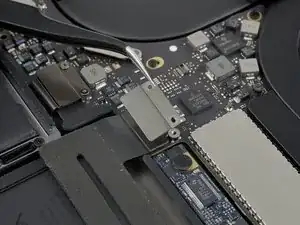
Снимите скобу разъёма кабеля тачпада при помощи пинцета.
Шаг 18
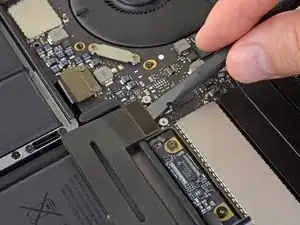
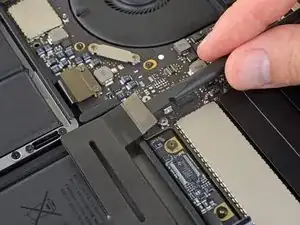
Используйте лопатку, чтобы отсоединить ленточный кабель тачпада, аккуратно поддев его разъём вверх от логической платы.
Шаг 19
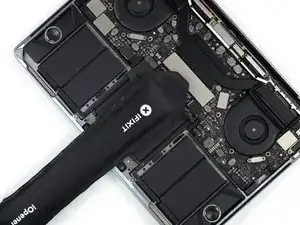
Подготовьте iOpener и положите его сверху на ленточный кабель тачпада примерно на минуту, чтобы размягчить клей, которым кабель прикреплён к верхней части батареи.
Если у вас нет iOpener, вместо него можно использовать фен, чтобы нагреть кабель. Кабель должен стать тёплым, но не слишком горячим на ощупь. Следите, чтобы не перегреть батарею.
Шаг 20
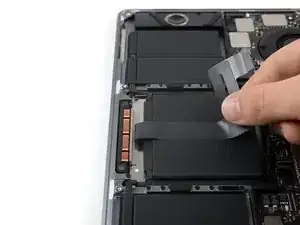
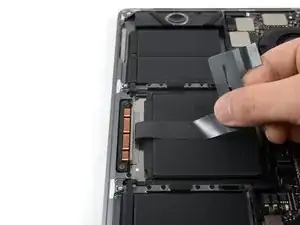
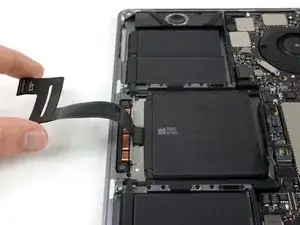
Аккуратно отдайте ленточный кабель тачпада от батареи и отведите его в сторону.
Не сгибайте и не разрывайте кабель.
Шаг 21
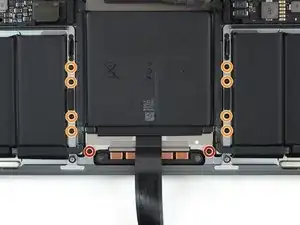
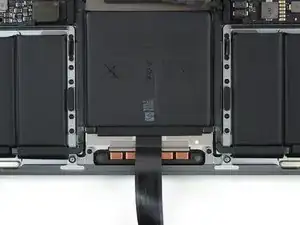
Воспользуйтесь отвёрткой Torx T5, чтобы выкрутить десять винтов, крепящих узел тачпада:
Два винта длиной 4,3 мм
Восемь винтов длиной 5,8 мм
Шаг 22
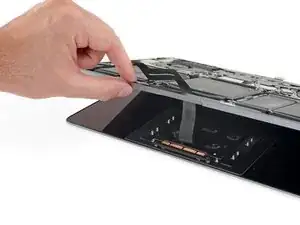
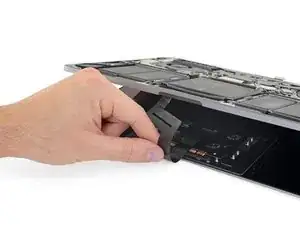
Немного раскройте экран, чтобы получить доступ к тачпаду.
Осторожно протяните ленточный кабель тачпада через отверстие в корпусе MacBook Pro.
Шаг 23
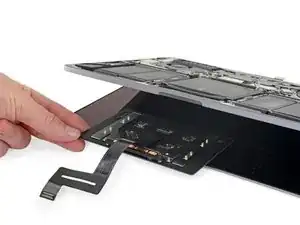
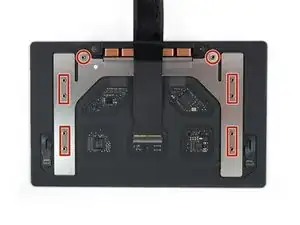
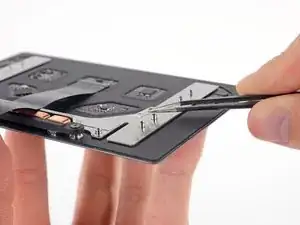
Снимите узел тачпада.
Следите, чтобы не потерять шесть небольших шайб (две круглых и четыре прямоугольных), находящихся на нижней стороне тачпада.
Перед сборкой убедитесь, что на новом тачпаде установлен ленточный кабель. При необходимости перенесите старый кабель или установите тот, который идёт в комплекте с новым тачпадом.
Завершение
Сравните новую запасную деталь с оригинальной — возможно, потребуется перенести оставшиеся компоненты или удалить клейкую подложку с новой детали перед установкой.
Чтобы собрать устройство, выполните все шаги в обратном порядке.
Утилизируйте электронные отходы на переработку в центре, сертифицированном по стандартам R2 или e-Stewards.
Ремонт прошёл не так, как планировалось? Попробуйте выполнить базовую диагностику или найдите помощь в нашем сообществе Answers.
Перевод руководства с ifixit.com