Замена трекпада MacBook Pro 13" с функциональными клавишами 2017 г.
Если ваш трекпад неисправен или его нужно снять для облегчённого доступа к аккумулятору, следуйте этому руководству.
Для вашей безопасности разрядите аккумулятор MacBook Pro перед началом этой процедуры. Заряженный литий‑ионный аккумулятор может вызвать опасный и неконтролируемый пожар при случайном проколе.
Шаг 1



Перед началом этой процедуры необходимо отключить функцию Auto Boot на вашем Mac. Auto Boot включает Mac при открытии крышки и может случайно сработать во время разборки. Используйте это руководство или следуйте сокращённым инструкциям ниже, чтобы отключить Auto Boot. Эта команда может не работать на всех Mac.
Включите Mac и запустите приложение Terminal.
Скопируйте и вставьте следующую команду (или введите её точно) в Terminal:
sudo nvram AutoBoot=%00
Нажмите [return]. Если появится запрос, введите пароль администратора и снова нажмите [return]. Примечание: клавиша return также может быть обозначена как ⏎ или "enter".
Теперь можно безопасно выключить Mac и открыть нижнюю крышку, чтобы он случайно не включился.
Когда ремонт будет завершён и Mac снова собран, включите Auto Boot командой:
sudo nvram AutoBoot=%03
Шаг 2
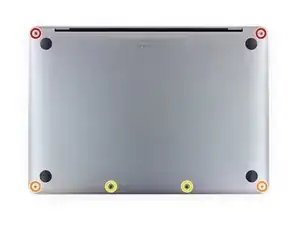
Перед продолжением отключите питание и выключите MacBook. Закройте дисплей и положите устройство верхней крышкой вниз на мягкую поверхность.
Используйте отвёртку P5 Pentalobe, чтобы извлечь шесть винтов, фиксирующих нижнюю крышку:
Два винта 6,2 мм
Два винта 5,3 мм
Два винта 3,4 мм
В ходе ремонта отслеживайте каждый винт и убедитесь, что он возвращается точно на своё место, чтобы не повредить устройство.
Шаг 3
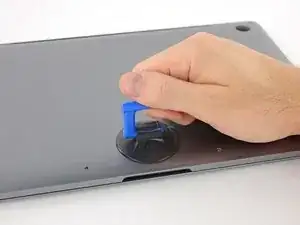
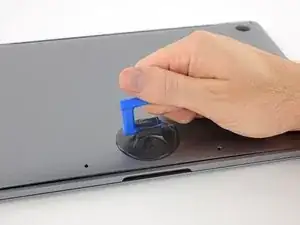
Прикрепите присоску к нижней крышке в передней центральной части MacBook Pro.
Поднимите присоску, чтобы создать небольшое зазор между нижней крышкой и шасси.
Шаг 4
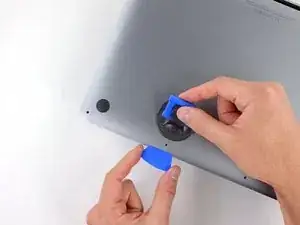
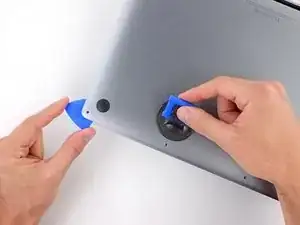
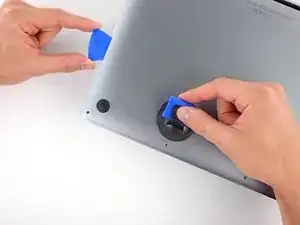
Вставьте один угол медиатора для открытия в образовавшийся зазор между нижней крышкой и шасси.
Проведите медиатор вокруг ближайшего угла и до середины боковой стороны корпуса.
Это освободит одну из спрятанных защёлок, фиксирующих нижнюю крышку к шасси. Вы почувствуете и услышите щелчок освобождения защёлки.
Шаг 5
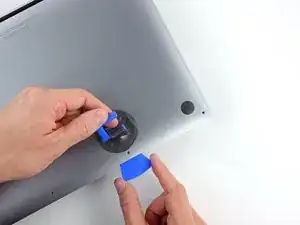
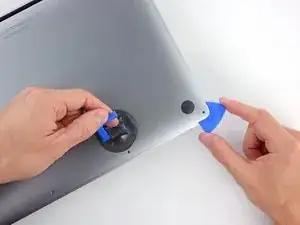
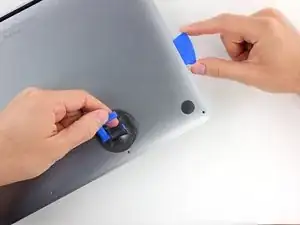
Повторите предыдущий шаг с противоположной стороны: проведите медиатор под нижней крышкой и вдоль боковой стороны, чтобы освободить вторую защёлку.
Шаг 6
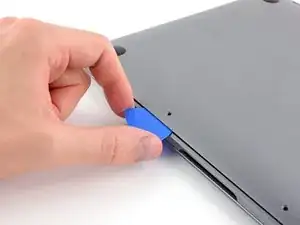
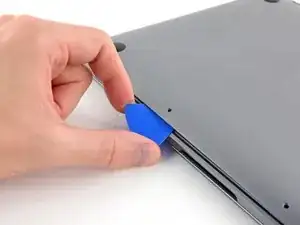
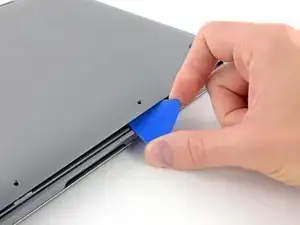
Снова вставьте медиатор под передний край нижней крышки, рядом с одним из двух центральных отверстий под винт.
Резко проверните медиатор, чтобы отщёлкнуть третью защёлку, фиксирующую нижнюю крышку к шасси.
Повторите эту процедуру возле другого центрального отверстия, чтобы отщёлкнуть четвёртую защёлку.
Шаг 7
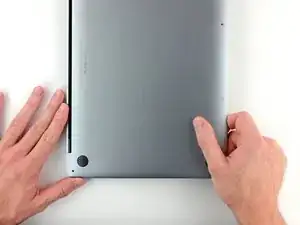
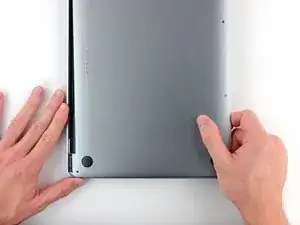
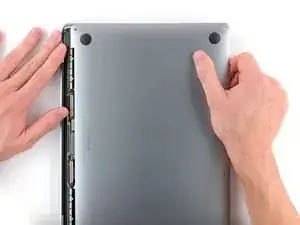
Потяните нижнюю крышку решительным движением к передней части MacBook (от шарнира), чтобы отсоединить оставшиеся защёлки, фиксирующие крышку.
Полезно сначала потянуть за один угол, затем за другой.
Для этого может понадобиться значительная сила.
Шаг 8
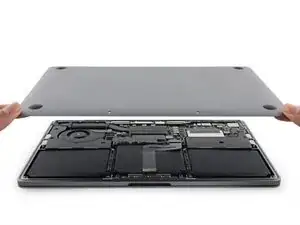
Снимите нижнюю крышку.
Шаг 9
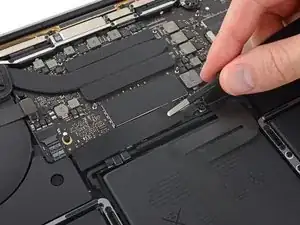
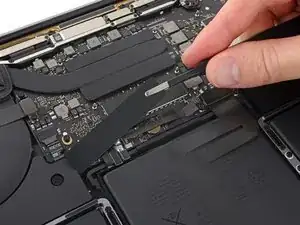
Осторожно оторвите большой кусок скотча, закрывающий разъём аккумулятора на кромке платы системы рядом с аккумулятором.
Снимите скотч.
Шаг 10
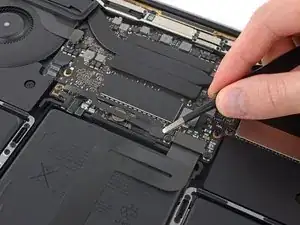
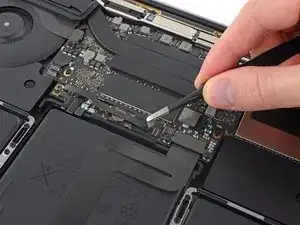
Осторожно отогните небольшой кусочек скотча, закрывающий разъём шлейфа платы аккумулятора.
Скотч интегрирован в ленточный кабель и не отделится полностью. Отогните его лишь настолько, чтобы получить доступ к разъёму.
Шаг 11
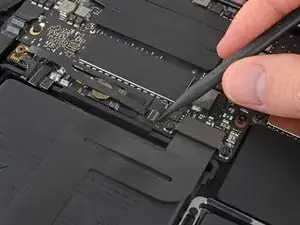
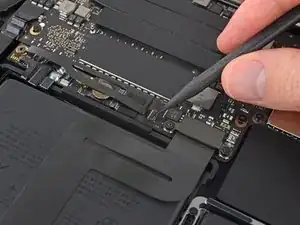
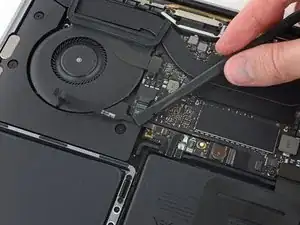
Используйте наконечник лопатки, чтобы поднять маленькую чёрную фиксирующую планку, удерживающую кабель в разъёме.
Шаг 12
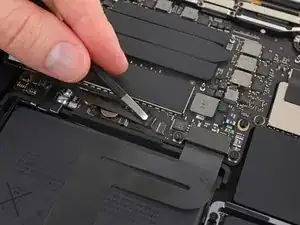
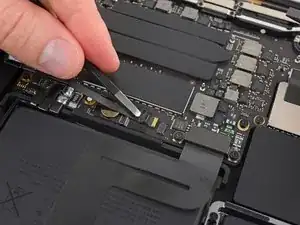
Отсоедините шлейф платы аккумулятора, сдвинув его из гнезда.
Сдвигайте параллельно плате системы в направлении кабеля.
Шаг 13
Отогните шлейф платы аккумулятора назад и уберите в сторону.
Если вы заменяете аккумулятор, возможно, придётся полностью извлечь и перенести этот кабель на новый аккумулятор. Отсоедините оба конца и аккуратно снимите кабель. При установке следите, чтобы не вставить его вверх ногами или в обратной ориентации — обратите внимание на ориентацию на фотографиях.
Шаг 14
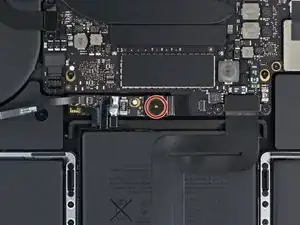
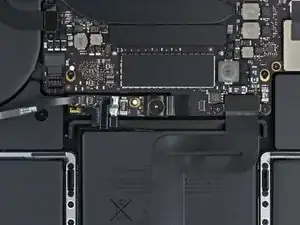
Используйте отвёртку T5 Torx, чтобы выкрутить плоский винт 3,7 мм, фиксирующий разъём питания аккумулятора.
Шаг 15
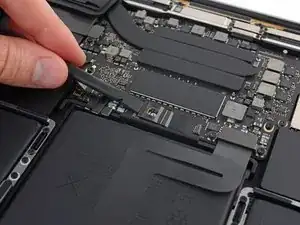
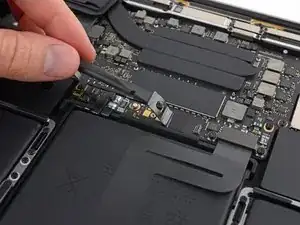
Используйте лопатку, чтобы осторожно приподнять разъём питания аккумулятора и отключить аккумулятор.
Поднимите разъём достаточно высоко, чтобы он оставался отделённым от гнезда. Если он случайно коснётся контакта в процессе ремонта, это может повредить ваш MacBook Pro.
Шаг 16
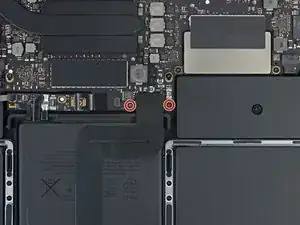
Используйте торцевой отверток T5 Torx, чтобы выкрутить два винта 2,1 мм, закрепляющие кронштейн разъёма кабеля трекпада.
Шаг 17
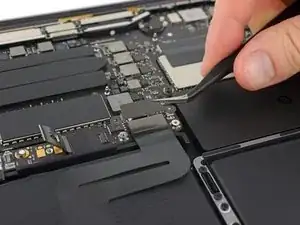
Снимите кронштейн разъёма кабеля трекпада.
Шаг 18
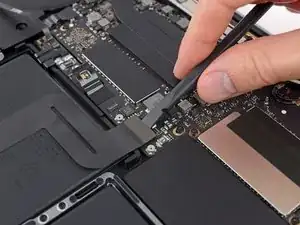
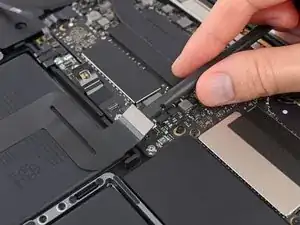
Используйте лопатку, чтобы отключить ленточный кабель трекпада, аккуратно подденьте его разъём и тяните прямо вверх от логической платы.
Шаг 19
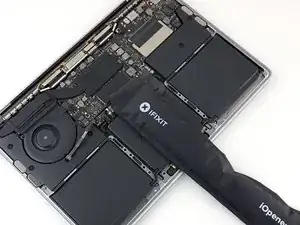
Приготовьте iOpener и положите его сверху на ленточный кабель трекпада примерно на минуту, чтобы смягчить клей, прикрепляющий кабель трекпада к верхней части батареи.
Если у вас нет iOpener, используйте фен, чтобы нагреть кабель. Кабель должен быть тёплым, но не слишком горячим на ощупь. Будьте осторожны, чтобы не перегреть аккумулятор.
Шаг 20

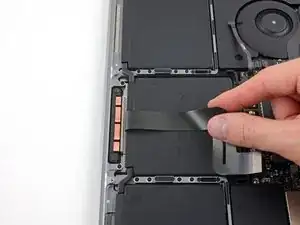
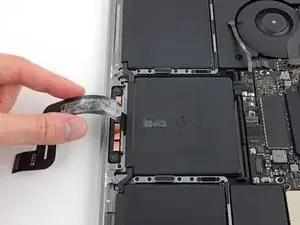
Аккуратно отлейте ленточный кабель трекпада от батареи и отодвиньте его в сторону.
Не сгибайте и не разрывайте кабель.
Шаг 21
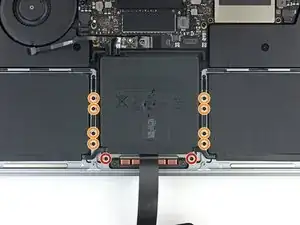
Используйте торцевой отверток T5 Torx, чтобы выкрутить десять винтов, закрепляющих узел трекпада:
Два винта 4,3 мм
Восемь винтов 5,8 мм
Шаг 22
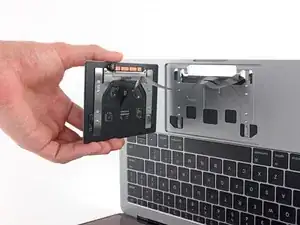
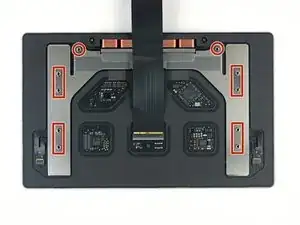
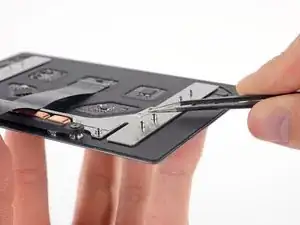
Снимите узел трекпада.
Вам потребуется слегка открыть дисплей, чтобы вынуть трекпад.
Осторожно проведите ленточный кабель трекпада через рамку MacBook Pro, чтобы он не зацепился.
Не потеряйте шесть маленьких шайб (две круглые и четыре прямоугольные), лежащих на нижней стороне трекпада.
Убедитесь, что на новом трекпаде установлен ленточный кабель перед сборкой. При необходимости перенесите старый кабель или установите кабель, который шел в комплекте с новым трекпадом.
Заключение
Сравните вашу новую запасную деталь с оригинальной — возможно, потребуется перенести оставшиеся компоненты или удалить клейкие накладки с новой детали перед установкой.
Для повторной сборки устройства следуйте вышеуказанным шагам в обратном порядке.
Отдайте электронные отходы на переработку в сертифицированный пункт R2 или e-Stewards.
Ремонт пошёл не по плану? Обратитесь в сообщество Answers за помощью в устранении неполадок.
Перевод руководства с ifixit.com