Замена узла дисплея MacBook Pro 13" с Touch Bar 2017 года
Используйте это руководство для замены узла дисплея Вашего MacBook Pro 13" с Touch Bar 2017 года.
Перед началом этой процедуры рекомендуется уточнить у Apple, имеете ли Вы право на бесплатный ремонт. Если подсветка дисплея перестала работать или на дисплее по всей нижней части появляются вертикальные яркие области (так называемые «сценические огни»), Ваш MacBook Pro может соответствовать условиям программы обслуживания подсветки дисплея Apple.
Для Вашей безопасности разрядите аккумулятор MacBook Pro до уровня ниже 25% перед началом ремонта.
Шаг 1



Перед началом этой процедуры необходимо отключить функцию Auto Boot на Вашем Mac. Auto Boot автоматически включает Mac при открытии крышки и может случайно сработать во время разборки. Используйте это руководство или выполните сокращённые инструкции ниже, чтобы отключить Auto Boot. Эта команда может не работать на всех моделях Mac.
Включите Mac и запустите Terminal.
Скопируйте и вставьте в Terminal следующую команду (или введите её точно):
sudo nvram AutoBoot=%00
Нажмите [return]. При появлении запроса введите пароль администратора и снова нажмите [return]. Примечание: клавиша return также может быть обозначена символом ⏎ или «enter».
Теперь Вы можете безопасно выключить Mac и открыть нижнюю крышку, не опасаясь, что он случайно включится.
После завершения ремонта и успешной сборки снова включите Auto Boot с помощью следующей команды:
sudo nvram AutoBoot=%03
Шаг 2
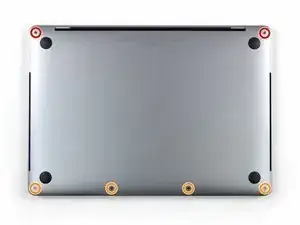
Перед продолжением отключите питание и выключите MacBook. Закройте дисплей и положите ноутбук лицевой стороной вниз на мягкую поверхность.
Используйте отвёртку P5 Pentalobe, чтобы извлечь шесть винтов, крепящих нижнюю крышку:
Два винта 6.2 мм
Четыре винта 3.4 мм
В ходе ремонта следите за каждым винтом и возвращайте его на то же место, чтобы избежать повреждения устройства.
Шаг 3
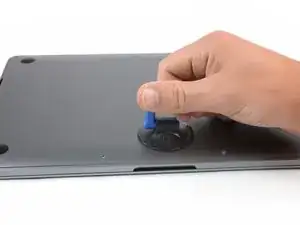
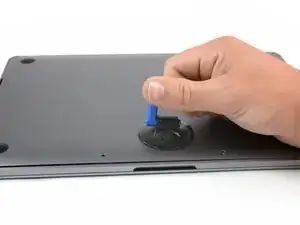
Прикрепите присоску к нижней крышке возле передней центральной части MacBook Pro.
Поднимите присоску, чтобы создать небольшой зазор между нижней крышкой и корпусом.
Шаг 4
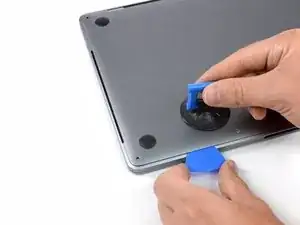
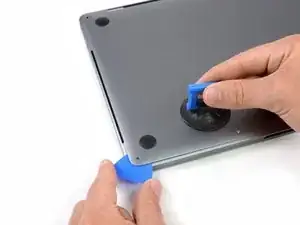
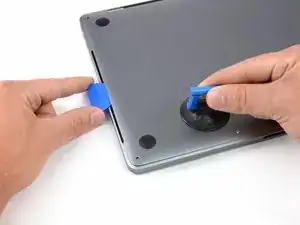
Вставьте один угол медиатора для вскрытия в зазор между нижней крышкой и корпусом.
Проведите медиатором вокруг ближайшего угла и до середины боковой стороны корпуса.
Это освобождает одну из скрытых защёлок, удерживающих нижнюю крышку на корпусе. Вы почувствуете и услышите щелчок при освобождении защёлки.
Шаг 5
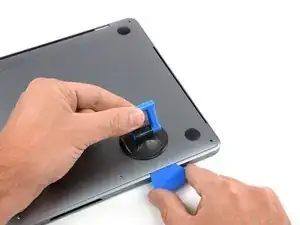
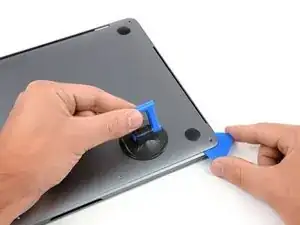
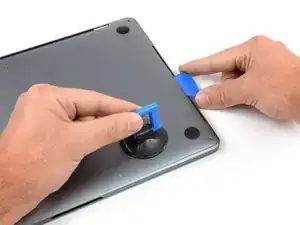
Повторите предыдущий шаг с противоположной стороны, просунув медиатор под нижнюю крышку и проведя вверх по боковой стороне, чтобы освободить вторую защёлку.
Шаг 6
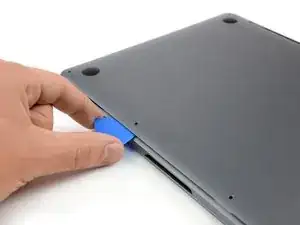
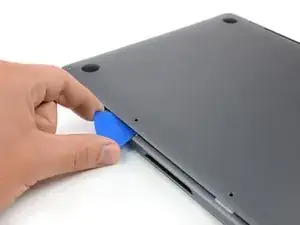
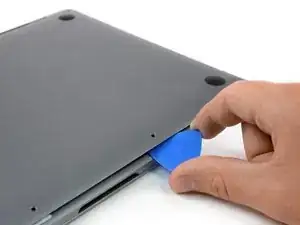
Снова вставьте медиатор под передний край нижней крышки рядом с одним из двух центральных отверстий под винты.
Сильным поворотом медиатора освободите третью защёлку, удерживающую нижнюю крышку на корпусе.
Повторите эту процедуру рядом с другим центральным отверстием под винт, чтобы освободить четвёртую защёлку.
Шаг 7
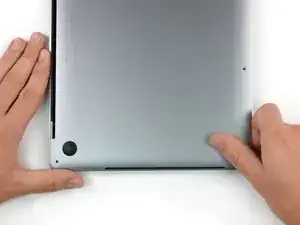
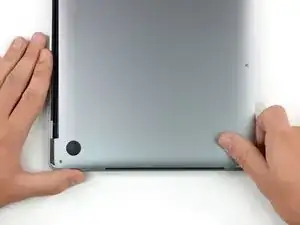
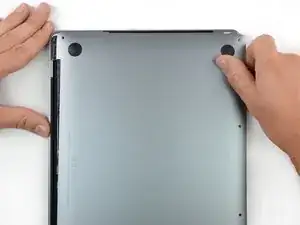
Плотно потяните нижнюю крышку к передней части MacBook (от петлевого блока), чтобы отделить оставшиеся защёлки, удерживающие крышку.
Сначала потяните за один угол, затем за другой.
Тяните в сторону — не вверх.
Для этого может потребоваться значительная сила.
Шаг 8
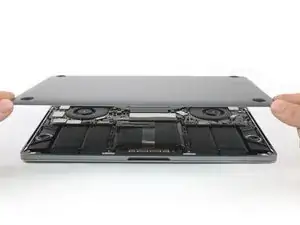
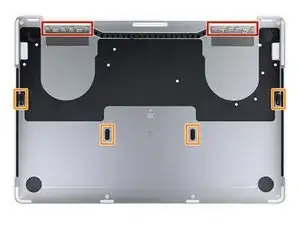
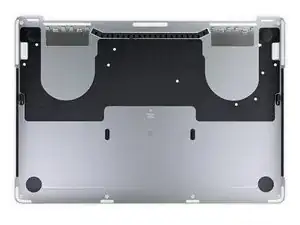
Снимите нижнюю крышку.
Для повторной установки нижней крышки:
Установите её на место и совместите направляющие защёлки возле петли дисплея. Нажмите вниз и сдвиньте крышку в сторону петли. Сдвиг прекратится, когда защёлки войдут в зацепление.
Когда направляющие защёлки полностью зафиксированы и нижняя крышка правильно выровнена, сильно нажмите на нижнюю крышку, чтобы зафиксировать четыре скрытые защёлки снизу. Вы должны почувствовать и услышать, как они защёлкиваются.
Шаг 9
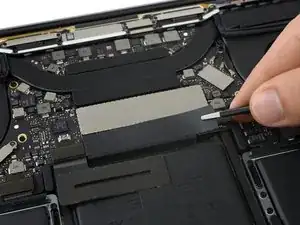
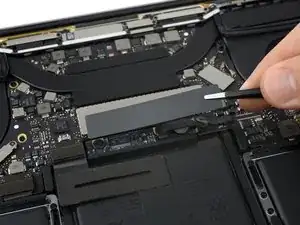
Осторожно отогните большой кусок ленты, закрывающий разъём аккумулятора, на краю платы логики, ближе к аккумулятору.
Снимите ленту.
Шаг 10
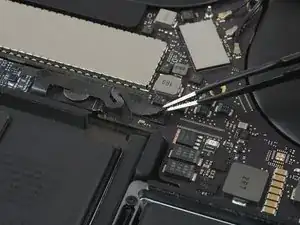
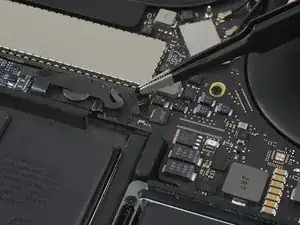
Осторожно отогните небольшой кусок ленты, закрывающий разъём шлейфа платы аккумулятора.
Лента интегрирована в гибкий кабель и не оторвётся полностью. Просто отогните её достаточно, чтобы получить доступ к разъёму.
Шаг 11
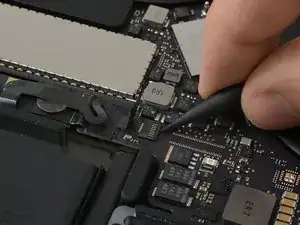
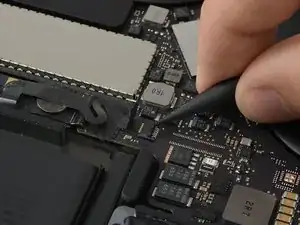
Используйте наконечник лопатки, чтобы поднять маленькую чёрную фиксирующую планку, удерживающую кабель в разъёме.
Шаг 12
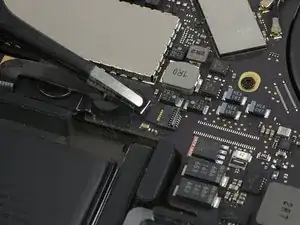
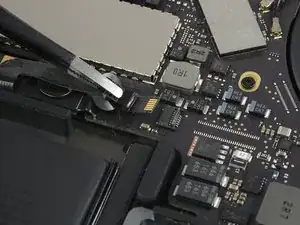
Отключите шлейф платы аккумулятора, выдвинув его из гнезда.
Выдвигайте параллельно плате логики в направлении шлейфа.
Шаг 13
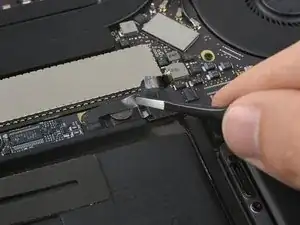
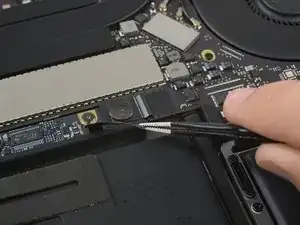
Отложите шлейф платы аккумулятора в сторону и уберите с зоны работы.
Шаг 14
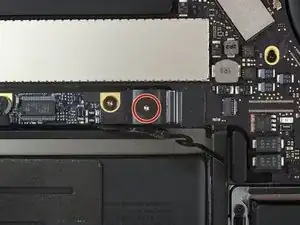
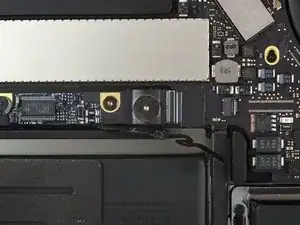
Используйте отвертку Torx T5, чтобы выкрутить плоский винт 3,7 мм, фиксирующий разъем питания аккумулятора.
Шаг 15
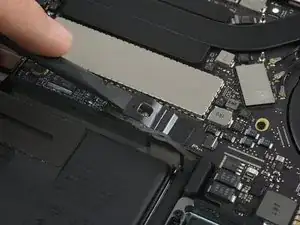
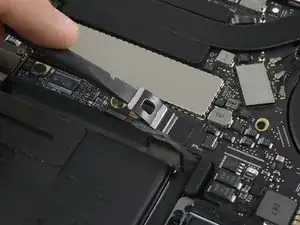
Используйте лопатку, чтобы аккуратно приподнять разъем питания аккумулятора и отключить аккумулятор.
Поднимите разъем достаточно высоко, чтобы он оставался отделённым от своего гнезда. Если он случайно соприкоснётся с гнездом во время ремонта, это может повредить ваш MacBook Pro.
Шаг 16
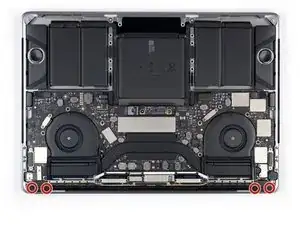
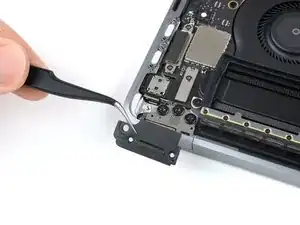
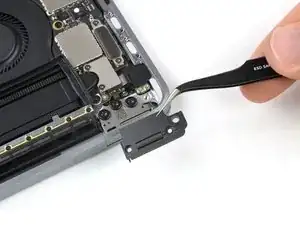
Удалите четыре винта Torx T3 длиной 1,9 мм, фиксирующие пластиковые крышки над петлями дисплея.
Снимите обе пластиковые крышки петель.
Шаг 17
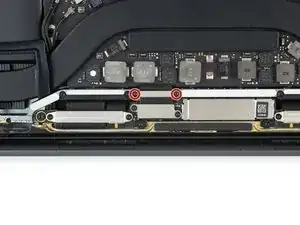
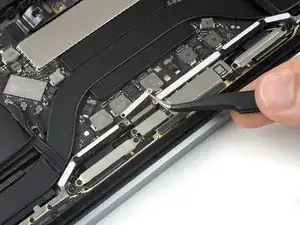
Удалите два винта Torx T3 длиной 2,9 мм, фиксирующие алюминиевую крышку над основным кабелем дисплея.
Снимите крышку.
Шаг 18
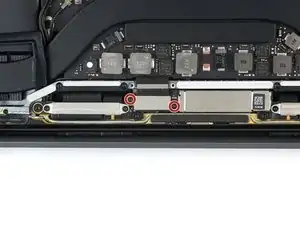
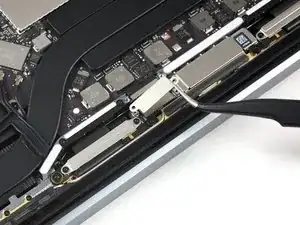
Удалите два винта Torx T3 длиной 1,7 мм, фиксирующие алюминиевую крышку над гибким разъёмом кабеля дисплея.
Снимите крышку.
Шаг 19
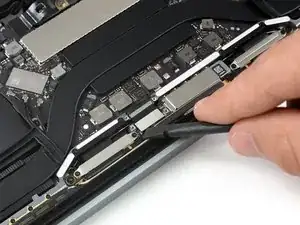
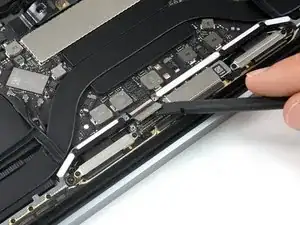
Подденьте гибкий кабель платы дисплея строго вверх из его гнезда, чтобы отсоединить его от платы дисплея.
Шаг 20
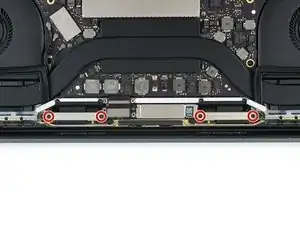
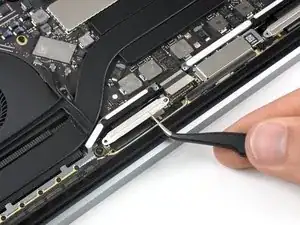
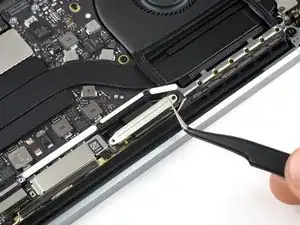
Удалите четыре винта Torx T3 длиной 1,5 мм, фиксирующие две алюминиевые крышки над двумя разъёмами кабелей дисплея.
Используйте пинцет, чтобы снять две алюминиевые крышки.
Шаг 21
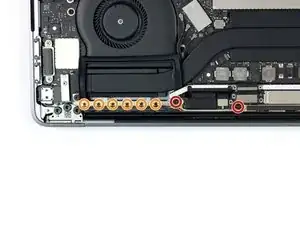
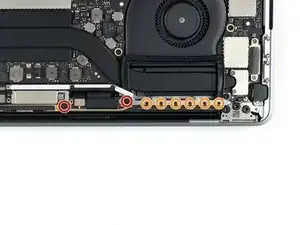
Удалите четыре винта Torx T5 длиной 3,9 мм (по два с каждой стороны), фиксирующие узел антенных кабелей.
Также удалите двенадцать винтов P2 pentalobe длиной 1,1 мм (по шесть с каждой стороны).
Шаг 22
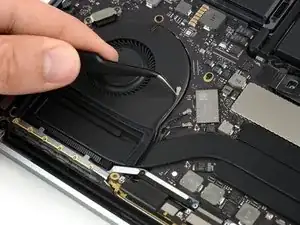
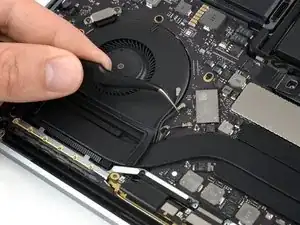
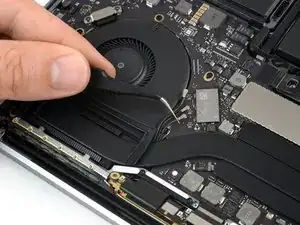
Аккуратно отключите три антенных коаксиальных кабеля, поддев их строго вверх от логической платы.
Просуньте пинцет или плоский конец лопатки под каждый кабель до уровня разъёма, затем аккуратно поверните или подденьте вверх, чтобы отсоединить его.
Чтобы снова подключить кабель, совместите разъём прямо над его гнездом и нажмите вниз, чтобы он защёлкнулся на месте.
Шаг 23
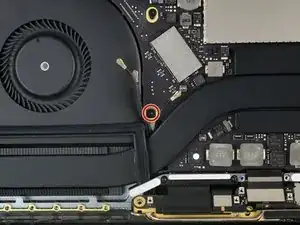
Удалите винт Torx T5 длиной 2,8 мм, фиксирующий три антенных коаксиальных кабеля к основной плате.
Шаг 24
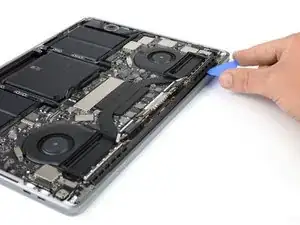
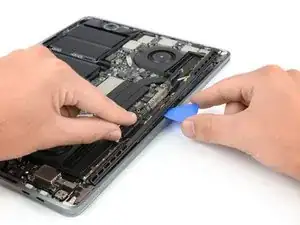
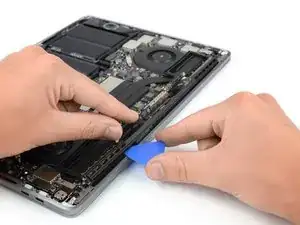
Используйте медиатор для поддевания узла антенных кабелей в указанных местах.
Не проводите медиатором из стороны в сторону, так как имеются два кабеля дисплея, которые могут быть повреждены.
Шаг 25
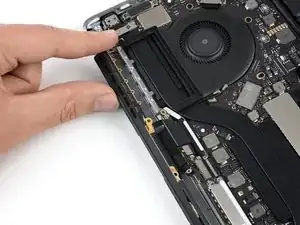
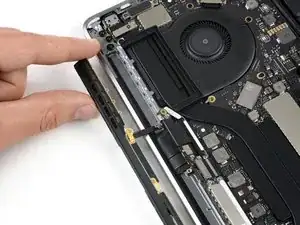
Аккуратно снимите антенный узел, одновременно выводя пучок антенных кабелей из-под тепловой трубки.
Шаг 26
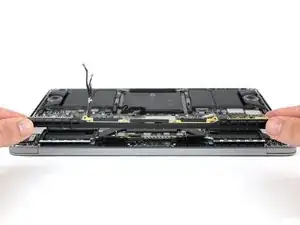
Снимите узел антенных кабелей.
При обратной сборке аккуратно сожмите пучок кабелей вместе и проведите его под тепловой трубкой в правильное положение на плате. При необходимости используйте инструменты для направления кабеля, но не прикладывайте силу.
Шаг 27
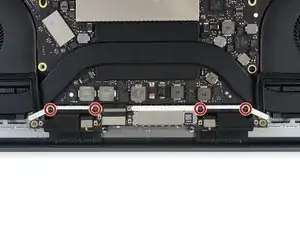
Удалите четыре винта Torx T3 длиной 3,9 мм, фиксирующие две пружины крышек кабелей дисплея.
Шаг 28
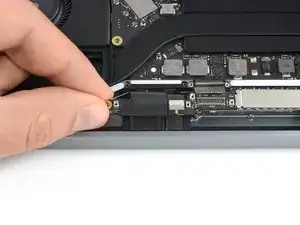
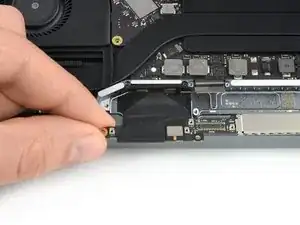
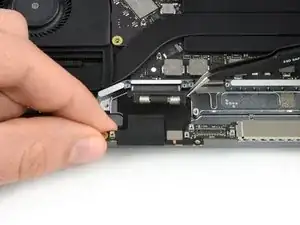
Возьмите левую сторону узла кабелей дисплея и потяните её к нижнему краю MacBook, отводя от пружины крышки.
Используйте пинцет, чтобы вытащить пружину крышки кабеля дисплея из её гнезда.
Повторите этот шаг для правой пружины крышки узла кабелей дисплея.
Шаг 29
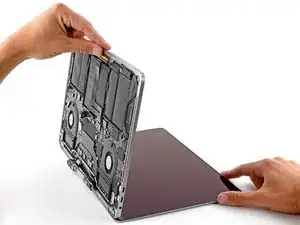
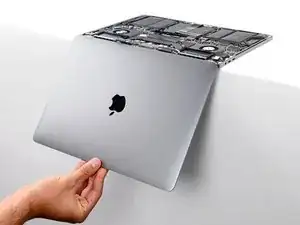
Полностью откройте ваш MacBook и аккуратно положите его клавиатурой вниз на стол так, чтобы экран свисал с края.
Шаг 30
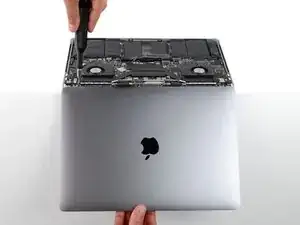
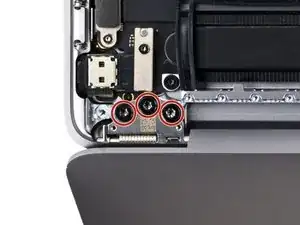
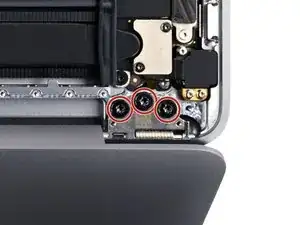
Поддерживая экран одной рукой, другой рукой удалите шесть винтов Torx T8, фиксирующих петли.
Держите ноутбук крепко, он может легко соскользнуть со стола.
Шаг 31
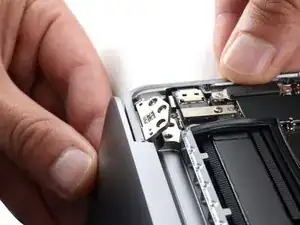
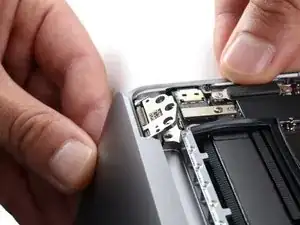
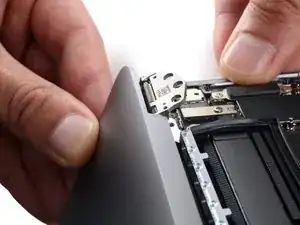
Постоянно поддерживайте экран в течение следующих двух шагов.
Крепко зафиксируйте основной корпус MacBook одной рукой.
Свободной рукой поднимите левую сторону экрана и подтолкните её к нижней части ноутбука, чтобы освободить левую петлю.
Будьте очень осторожны, чтобы не повредить разъём Touch Bar при отводе левой петли. Он легко может быть раздавлен, что приведёт к неработоспособности Touch Bar.
Шаг 32
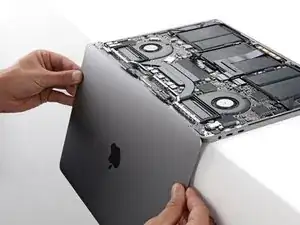
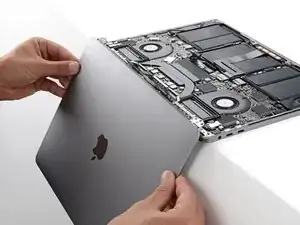
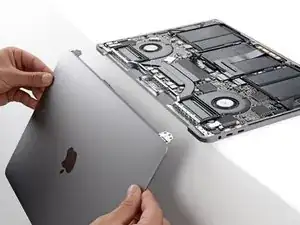
Освободите правую петлю и снимите экран.
При повторной сборке:
Убедитесь, что петли экрана полностью раскрыты, и направьте их в углубления в рамке.
Будьте очень осторожны, чтобы не повредить разъём Touch Bar при установке левой петли.
Частично затяните шесть винтов петель.
Закройте ноутбук и убедитесь, что экран правильно выровнен. Если он щелкает или защёлкивается, отрегулируйте выравнивание.
Полностью затяните винты петель.
Заключение
Сравните вашу новую заменяемую деталь с оригинальной — возможно, потребуется перенести оставшиеся компоненты или удалить клеевые подложки с новой детали перед установкой.
Для повторной сборки устройства выполните перечисленные выше шаги в обратном порядке.
Отнесите электронные отходы на переработку в пункт с сертификатом R2 или e-Stewards.
Ремонт не удался? Попробуйте базовую диагностику или найдите помощь в нашем сообществе Answers.
Перевод руководства с ifixit.com