Замена материнской платы MacBook Pro 13" с Touch Bar, выпущенного в 2016 году
Предварительное требование — удалите материнскую плату и радиатор вместе как единое целое, либо для дальнейшего разборки, либо просто чтобы освободить место.
Шаг 1
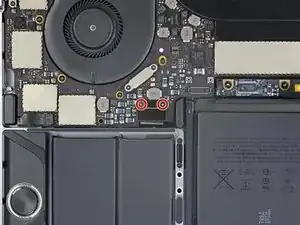
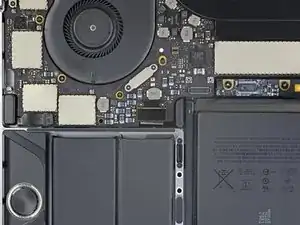
Используйте отвертку Torx T3, чтобы удалить два винта длиной 1.9 мм с крепления разъема клавиатуры.
Шаг 2
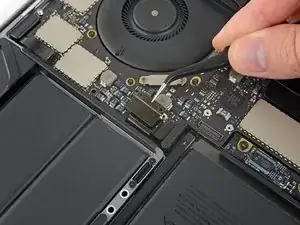
Удалите крепление разъема клавиатуры.
Шаг 3
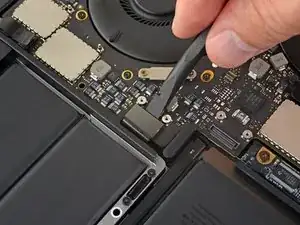
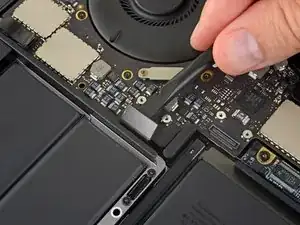
Используйте лопатку, чтобы отключить разъем клавиатуры, поддев его прямо вверх от материнской платы.
Шаг 4
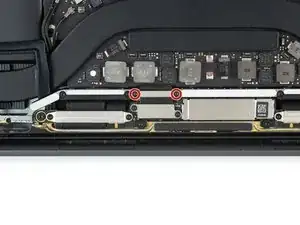
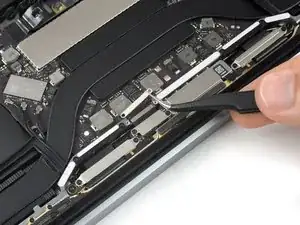
Удалите два винта длиной 2.9 мм Torx T3, удерживающих алюминиевую крышку сверху главного кабеля дисплея.
Удалите крышку.
Шаг 5
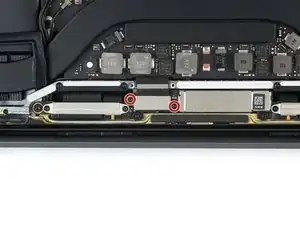
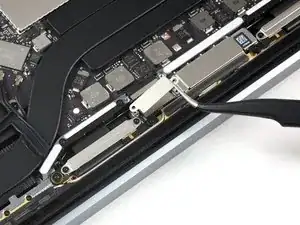
Удалите два винта длиной 1.7 мм Torx T3, удерживающих алюминиевую крышку сверху разъема кабеля дисплея.
Удалите крышку.
Шаг 6
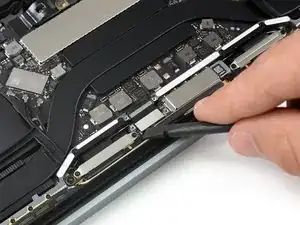
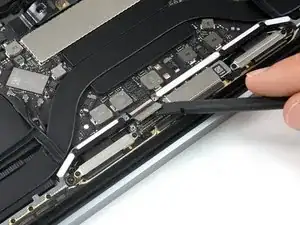
Подденьте шлейф платы дисплея прямо вверх из его разъема, чтобы отключить его от платы дисплея.
Шаг 7
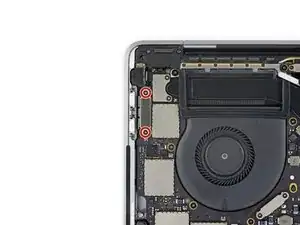
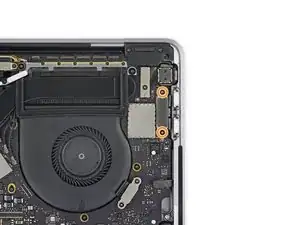
Используя отвертку Torx T3:
Удалите два винта длиной 1.4 мм с крепления разъема Thunderbolt слева.
Удалите еще два винта длиной 1.4 мм с крепления разъема Thunderbolt справа.
Шаг 8
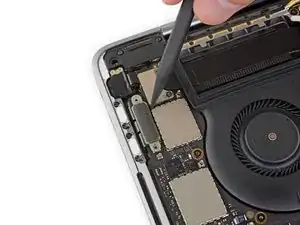
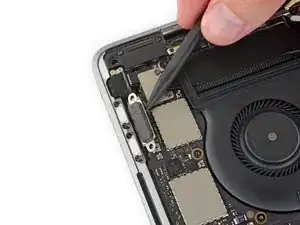
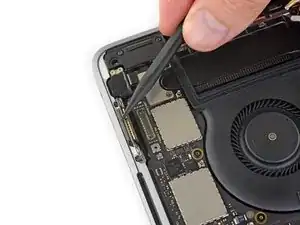
Используйте лопатку, чтобы отключить разъем Thunderbolt с левой стороны, поддев его прямо вверх от материнской платы.
Поддевайте с внутреннего края, ближе к вентилятору.
Обережно отодвиньте разъем в сторону, чтобы он не мешал удалению материнской платы.
Шаг 9
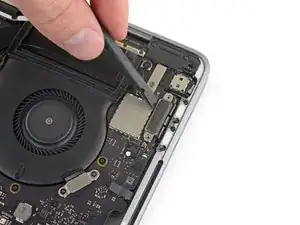
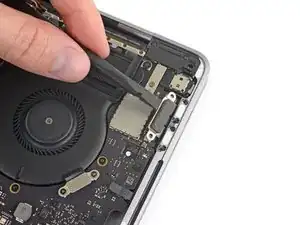
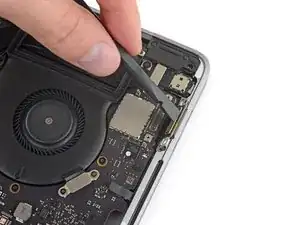
Повторите для разъема Thunderbolt с правой стороны, поддев его из внутреннего края и аккуратно отодвинув в сторону.
Шаг 10
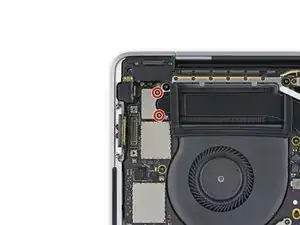
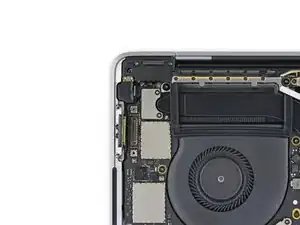
Используйте отвертку Torx T3, чтобы удалить два винта длиной 1.9 мм с крепления крышки, удерживающего разъемы Touch ID и аудиоразъем 3.5 мм.
Шаг 11
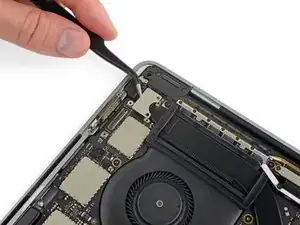
Удалите крепление.
Шаг 12
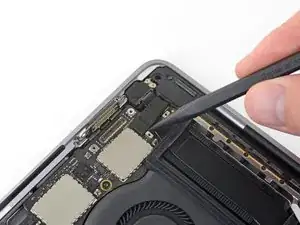
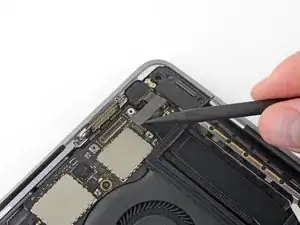
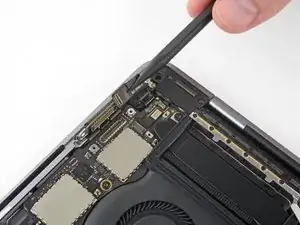
Используйте лопатку, чтобы отключить шлейф аудиоразъема 3.5 мм, поддев его прямо вверх от материнской платы.
Обережно отодвиньте шлейф в сторону.
Шаг 13
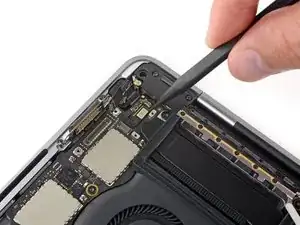
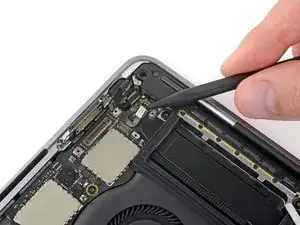
Отключите шлейф Touch ID и кнопки питания, поддев его прямо вверх от материнской платы.
Шаг 14
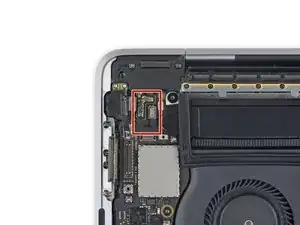
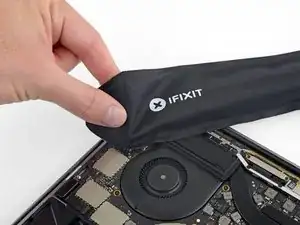
Примените легкое тепло с помощью iOpener, фена или фен для волос, чтобы размягчить клей под шлейфом кнопки питания/Touch ID.
Шаг 15
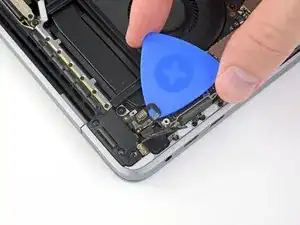
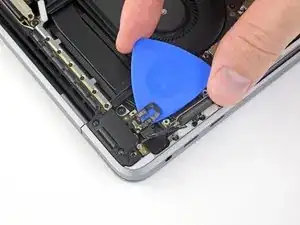
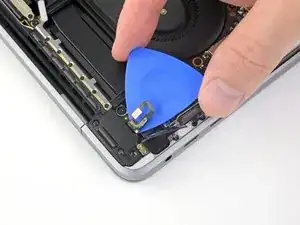
Обережно вставьте открывающую лопатку под шлейф, чтобы отделить его от материнской платы, и аккуратно отодвиньте.
Будьте очень осторожны, чтобы не повредить этот деликатный шлейф. Присоединенный датчик Touch ID уникально связан с материнской платой вашего MacBook — в случае повреждения только Apple сможет его заменить.
Если у вас возникли трудности, не силуйте — примените немного больше тепла и попробуйте снова.
Шаг 16
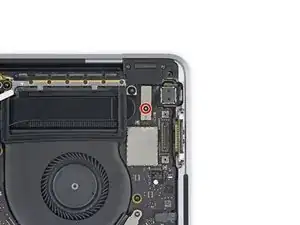
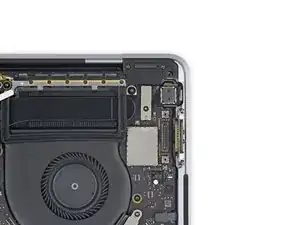
Используйте отвертку Torx T3, чтобы удалить винт длиной 1.9 мм с крепления разъема дигитайзера Touch Bar.
Шаг 17
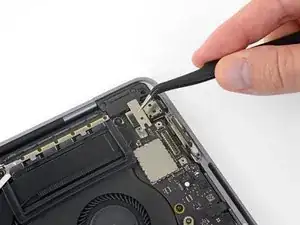
Удалите крепление.
Шаг 18
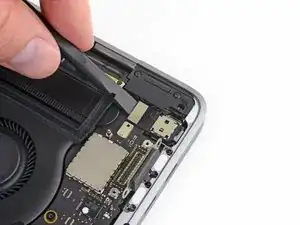
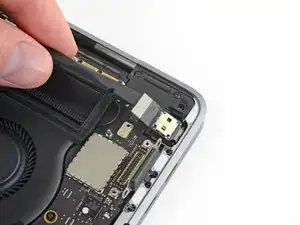
Используйте лопатку, чтобы отключить дигитайзер Touch Bar, поддев его разъем прямо вверх от материнской платы.
Шаг 19
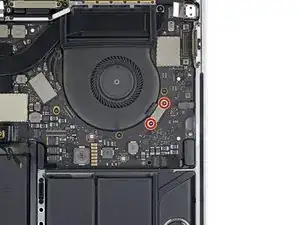
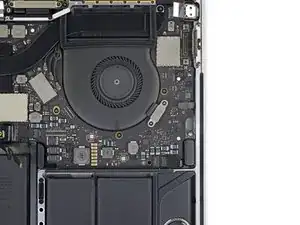
Используйте отвертку Torx T3, чтобы удалить два винта длиной 1.9 мм с крепления разъема дисплея Touch Bar.
Шаг 20
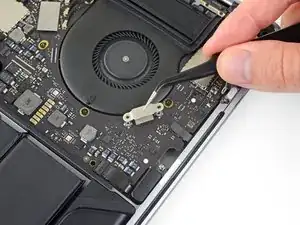
Удалите крепление.
Шаг 21
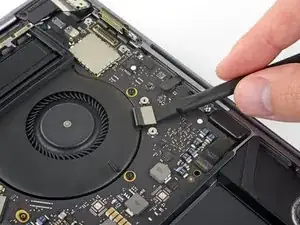
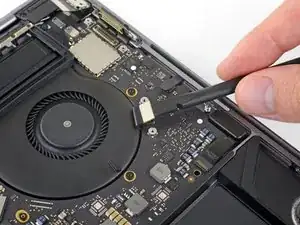
Используйте лопатку, чтобы отключить разъем дисплея Touch Bar, поддев его прямо вверх от материнской платы.
Шаг 22
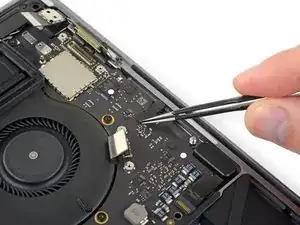
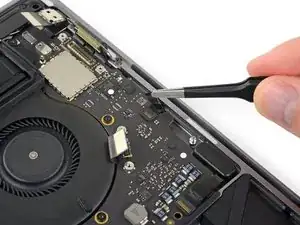
Отогните любую ленту, закрывающую разъем микрофона.
Шаг 23
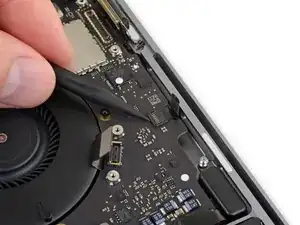
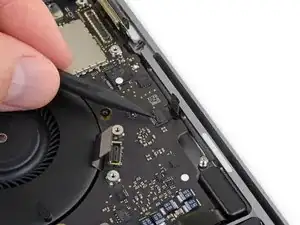
Откройте запирающую крышку на микрофонном кабеле, подняв ее прямо вверх от материнской платы.
Шаг 24
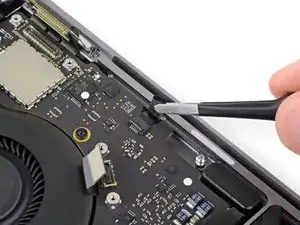
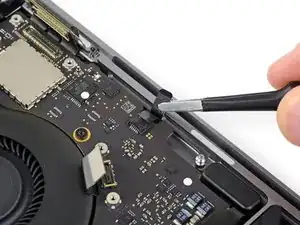
Отключите микрофонный кабель, потянув его назад — от вентилятора — до тех пор, пока он не выйдет из гнезда.
Если возможно, тяните за прикрепленную ленту, а не за сам кабель.
Шаг 25
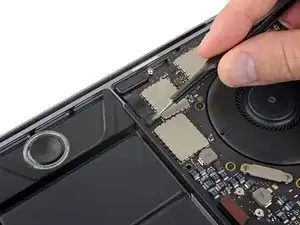
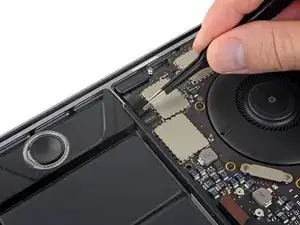
Отклейте любую ленту, покрывающую разъем для твитера с левой стороны.
Шаг 26
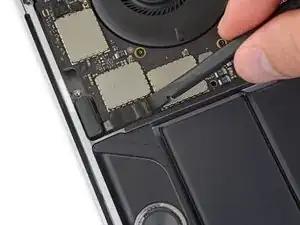
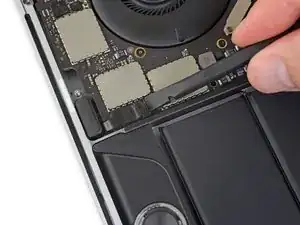
Откройте запирающую крышку разъема ZIF для твитера с левой стороны, подняв ее прямо вверх от материнской платы.
Шаг 27
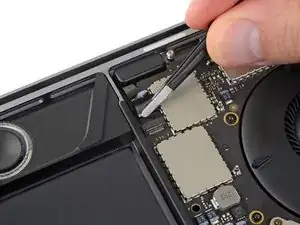
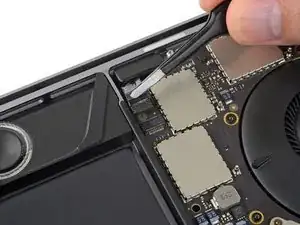
Отключите кабель, потянув его к твитеру, пока он не выйдет из гнезда.
Если возможно, тяните за прикрепленную ленту, а не за сам кабель.
Шаг 28
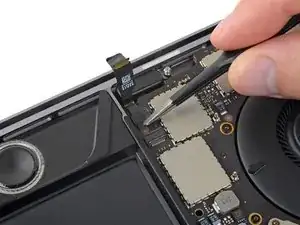
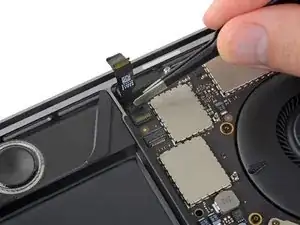
Под гибким кабелем твитера находится второй разъем ZIF для основного динамика с левой стороны.
Отклейте любую ленту, покрывающую гнездо основного динамика с левой стороны.
Шаг 29
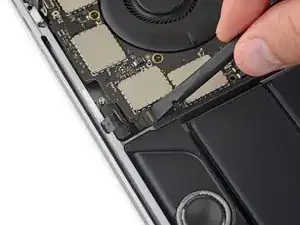
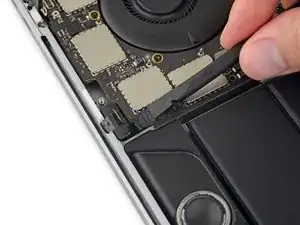
Откройте запирающую крышку разъема ZIF для основного динамика с левой стороны, подняв ее прямо вверх от материнской платы.
Шаг 30
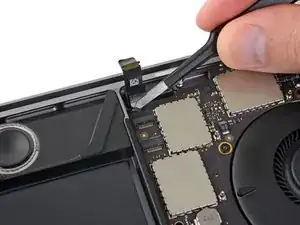
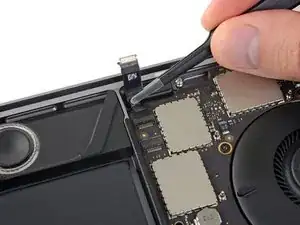
Отключите кабель основного динамика с левой стороны, потянув его к твитеру, пока он не выйдет из гнезда.
Не забудьте тянуть за прикрепленную ленту, а не за кабель.
Шаг 31
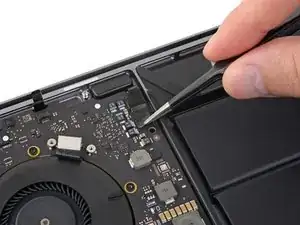
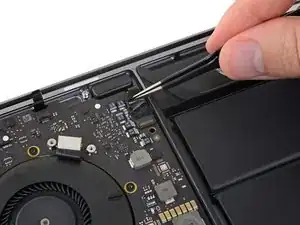
Повторите предыдущие шесть шагов, чтобы отключить противоположный твитер и основной динамик справа.
Начните с отклеивания любой ленты, покрывающей разъем твитера.
Шаг 32
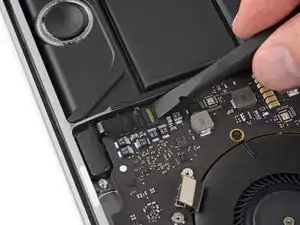
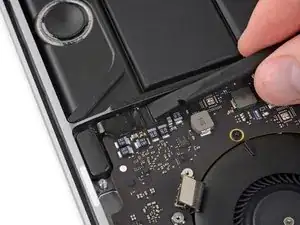
Откройте запирающую крышку разъема ZIF для твитера с правой стороны, подняв ее прямо вверх от материнской платы.
Шаг 33
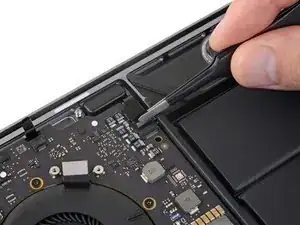
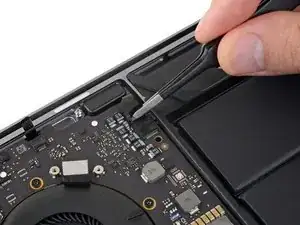
Отключите кабель, потянув его к твитеру, пока он не выйдет из гнезда.
Не забудьте тянуть за ленту, если возможно, а не за сам кабель.
Шаг 34
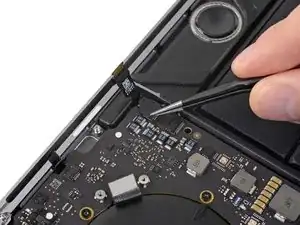
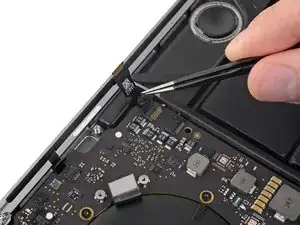
Отклейте любую ленту, покрывающую разъем для основного динамика с правой стороны.
Шаг 35
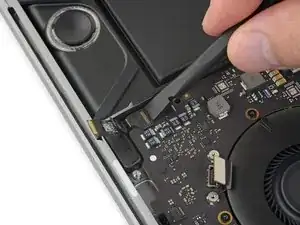
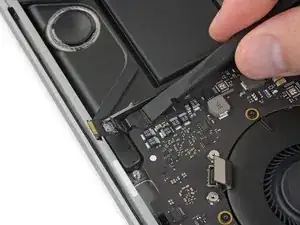
Откройте запирающую крышку разъема ZIF для основного динамика с правой стороны, подняв ее прямо вверх от материнской платы.
Шаг 36
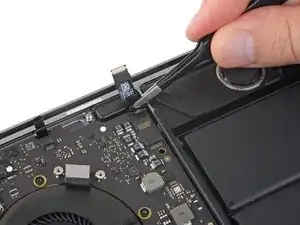
Потяните кабель основного динамика с правой стороны к твитеру, пока он не выйдет из гнезда.
Шаг 37
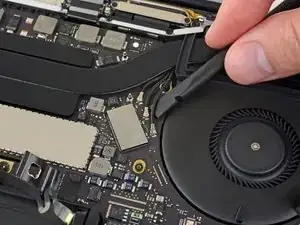
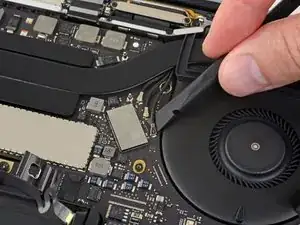
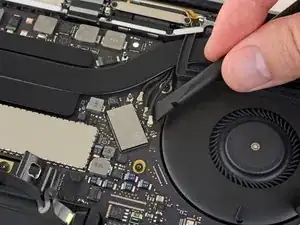
Отключите первый антенный кабель, приподняв его прямо вверх из гнезда.
Аккуратно подведите пинцет или плоский конец лопатки под кабель, пока он не окажется рядом с гнездом, затем осторожно прокрутите или приподнимите его, чтобы отключить.
Шаг 38
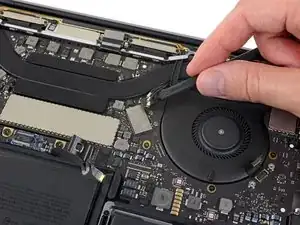
Повторите предыдущий шаг, чтобы отключить два оставшихся антенных кабеля.
Для повторного подключения каждого кабеля выровняйте разъем напрямую над его гнездом, затем нажмите вниз, чтобы зафиксировать его на месте.
Шаг 39

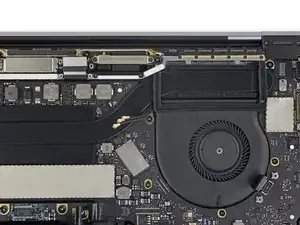
Используйте отвертку Torx T5, чтобы удалить винт 2,9 мм, удерживающийBundle антенных кабелей.
Шаг 40
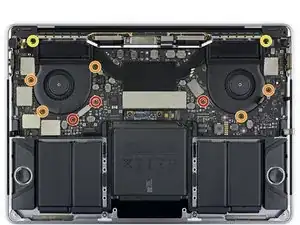
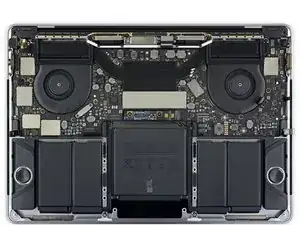
Удалите все десять винтов, фиксирующих сборку материнской платы:
Три винта Torx T3 по 2,5 мм
Пять винтов Torx T5 по 2,9 мм
Два винта Torx T5 по 3,0 мм
Во время повторной сборки устанавливайте эти винты свободно и при необходимости отрегулируйте положение материнской платы перед затяжкой винтов.
Шаг 41
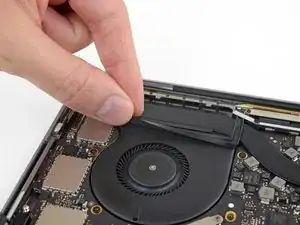
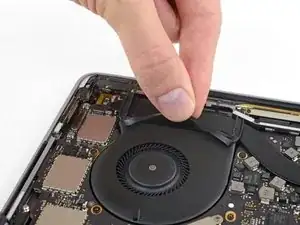
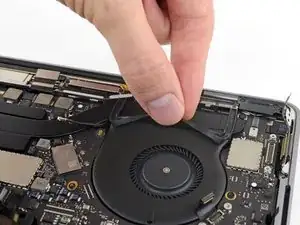
Поднимите (но не удаляйте) две резиновые виброизолирующие полосы от клея, удерживающего их на вентиляторах.
Если необходимо, примените легкий нагрев с помощью iOpener, фена или тепловой пушки, чтобы размягчить клей и облегчить разделение демпферов.
Шаг 42
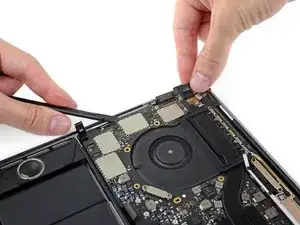
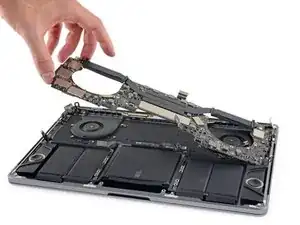
Сборка материнской платы плотно помещается, но вы можете упростить удаление, вставив лопатку под левый край и слегка поднимая его вверх.
Должно быть никакого сопротивления при удалении материнской платы. Тщательно проверьте все кабели и держите их в стороне, если нужно, чтобы они не застряли на плате.
Поднимите с левой стороны, чтобы удалить сборку материнской платы.
Шаг 43
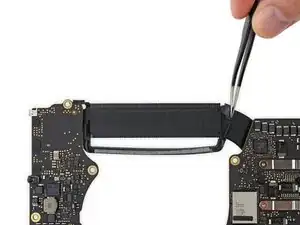
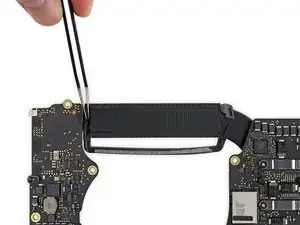
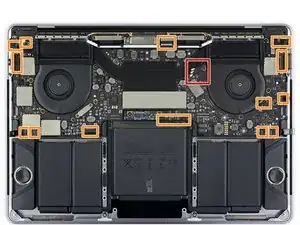
При повторной установке сборки основной платы:
Проверьте выравнивание резинок-демпферов и при необходимости отрегулируйте их.
Пропустите жгут антенны через зазор между основной платой и радиатором, убедившись, что он правильно выровнен при опускании платы на место.
Убедитесь, что никакие кабели не зажаты под платой во время установки. Тщательно проверьте каждое отмеченное место.
Заключение
Чтобы собрать устройство, выполните эти инструкции в обратном порядке.
Перевод руководства с ifixit.com