Замена системной платы PowerBook G4 алюминиевый 15" 1,67 ГГц
Хотите попробовать себя в «нейрохирургии»? В этом руководстве показано, как снять системную плату.
Шаг 1
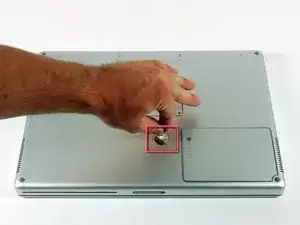
Поверните монетой фиксационный винт батареи на 90 градусов по часовой стрелке.
Выньте батарею из компьютера.
Шаг 2
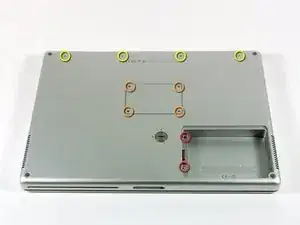
Снимите следующие 10 винтов:
Два винта Phillips длиной 3 мм в отсеке батареи, по обе стороны от контактных площадок батареи.
Четыре винта Phillips длиной 3 мм вокруг отсека памяти.
Четыре винта Phillips длиной 16 мм вдоль петли.
Шаг 3
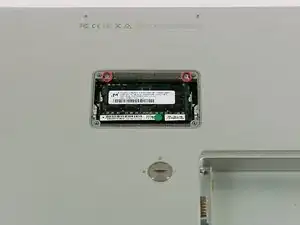
Снимите крышку отсека памяти.
Выкрутите два винта Phillips длиной 12 мм, крепящих алюминиевую скобу в верхней части отсека памяти.
Шаг 4
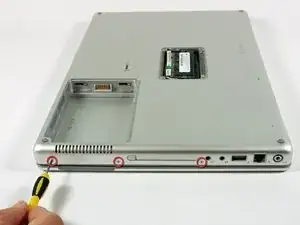
Поверните компьютер на 90 градусов по часовой стрелке так, чтобы разъём питания был обращён к Вам.
Выкрутите три винта Phillips длиной 3 мм вдоль края нижней панели.
При установке этих винтов необходимо соблюдать правильный порядок. Начните с винта, ближайшего к петле дисплея, затем двигайтесь к передней части компьютера.
Шаг 5
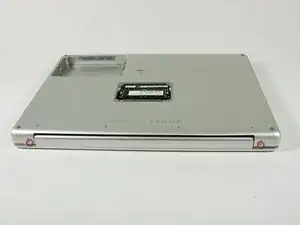
Поверните компьютер на 90 градусов по часовой стрелке так, чтобы петля была обращена к Вам.
Выкрутите по одному винту Phillips длиной 5 мм с каждой стороны петли (всего два).
Шаг 6
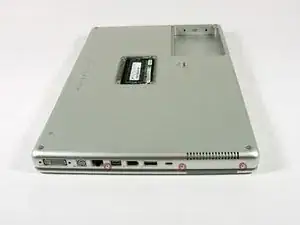
Поверните компьютер на 90 градусов по часовой стрелке так, чтобы разъёмы были обращены к Вам.
Выкрутите три винта Phillips длиной 3 мм вдоль края нижней панели.
При установке этих винтов соблюдайте правильный порядок. Начните с винта, ближайшего к петле дисплея, затем двигайтесь к передней части компьютера. Также будьте внимательны и не устанавливайте винты в два отверстия по обе стороны от разъёма видеовыхода.
Шаг 7
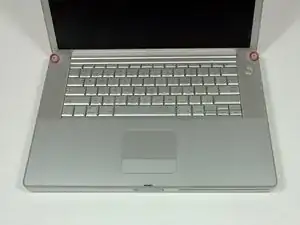
Переверните компьютер и откройте крышку дисплея.
Выкрутите два шестигранных винта длиной 4,2 мм и диаметром 1,5 мм в верхних углах верхней панели (всего два).
Можно использовать биту Torx T6, но при частом использовании головки винтов могут быть повреждены.
Шаг 8
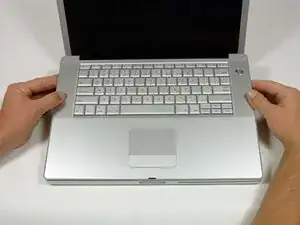
Возьмитесь за задние углы верхней панели и потяните вверх.
Пока не отделяйте верхнюю панель полностью — необходимо отключить кабель клавиатуры и тачпада.
Поднимите заднюю часть панели и двиньте пальцами вдоль боковых сторон, освобождая её по ходу движения. После освобождения боковых сторон может потребоваться слегка покачивать панель вверх и вниз, чтобы освободить переднюю часть верхней панели.
Шаг 9
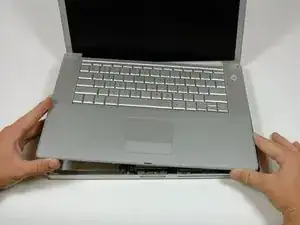
Поверните верхнюю панель вверх и в сторону экрана, чтобы она упиралась в него.
Шаг 10
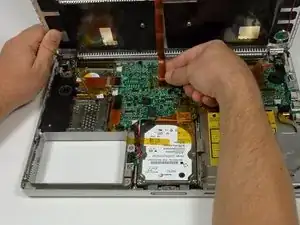
Снимите янтарную ленту, фиксирующую ленточный кабель тачпада к системной плате.
Отключите ленточный кабель тачпада, потянув разъём вверх.
Снимите верхнюю панель с компьютера.
Шаг 11
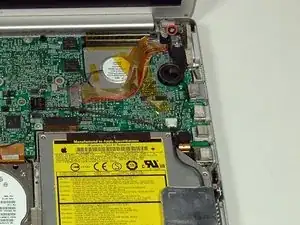
Выкрутите винт Phillips длиной 12 мм, крепящий правую аудиосистему к нижней панели.
Шаг 12
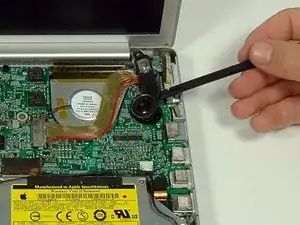
Осторожно подденьте аудиосистему лопаткой, чтобы вынуть её из посадочного места.
Крышка датчика освещённости с правой стороны соединена с аудиосистемой и не должна сниматься.
Шаг 13
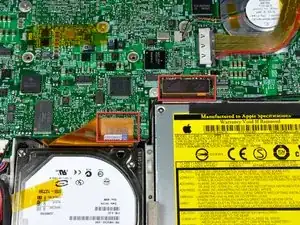
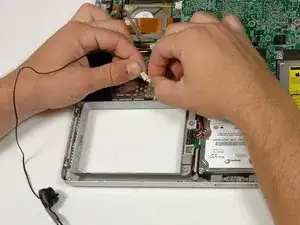
Отключите разъёмы жёсткого диска и оптического привода от системной платы.
Отключите разъём кабеля правой аудиосистемы.
Ослабьте крепление кабеля правой аудиосистемы и снимите аудиосистему с компьютера.
Кабель правой аудиосистемы может быть зажат под разъёмом кабеля жёсткого диска. В таком случае необходимо сначала снять жёсткий диск, чтобы освободить кабель и снять аудиосистему.
Шаг 14
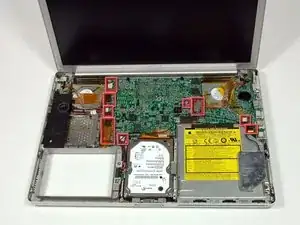
Отключите 11 оставшихся разъёмов кабелей, при необходимости удалив ленту.
Некоторые красные рамки включают по два разъёма кабелей.
Шаг 15
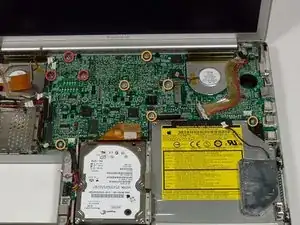
Выкрутите с системной платы следующие 9 винтов Phillips:
Три винта длиной 6,5 мм в верхнем левом углу.
Шесть оставшихся винтов длиной 4,5 мм.
Шаг 16
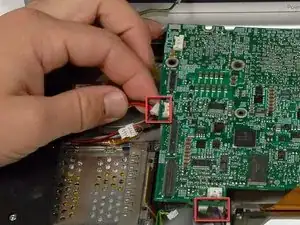
Приподнимите левую сторону системной платы достаточно высоко, чтобы отключить чёрный и красный силовой кабель с левой стороны платы.
Пока системная плата приподнята, отключите также разъём батареи.
Шаг 17
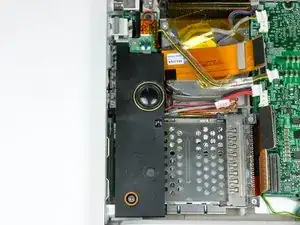
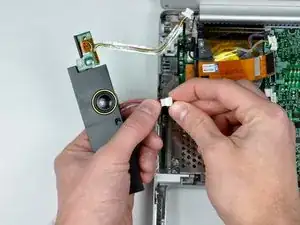
Выкрутите один чёрный винт Phillips с верхней части корпуса левой аудиосистемы.
Выкрутите шестигранный болт диаметром 4 мм с корпуса левой аудиосистемы.
Поднимите корпус левой аудиосистемы с нижней панели и отключите разъём микрофона/аудиосистемы.
Шаг 18
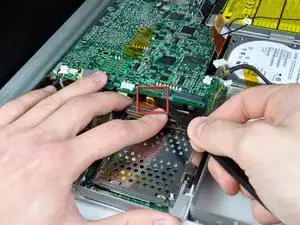
Приподнимите левую сторону системной платы и отключите кабель модема с нижней стороны платы. Лопатка удобна для освобождения разъёма от клея.
Шаг 19
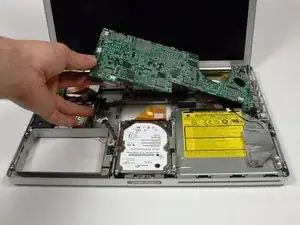
Очень осторожно приподнимите левую сторону платы логики.
Если плата логики не освобождается сразу, может потребоваться размягчить термопасту между платой логики и радиатором. Разогреть термопасту можно с помощью фена. Направляйте фен попеременно над двумя вентиляторами на расстоянии около 2,5 см над платой в течение одной минуты. После этого плата логики должна легко отойти.
Поднимите левый край платы примерно на 30 градусов (если под рукой не оказалось транспортира, просто поднимайте плату, пока разъём DVI не освободится от правого шарнира).
После того как плата освободит разъёмы, выдвиньте её влево.
Шаг 20
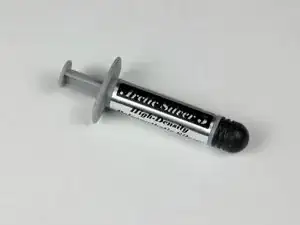
Важно! При установке платы логики необходимо заменить термопасту, наносимую между процессором на плате логики и радиатором. Отсутствие замены старой термопасты новой может привести к перегреву и повреждению компьютера. Следующие шаги описывают замену термопасты между процессором и радиатором; выполняйте эти шаги только тогда, когда будете готовы установить плату логики в компьютер.
Используйте жёсткий пластиковый инструмент, чтобы соскрести термопасту с радиатора.
Нанесите новый слой термопасты на радиатор.
Перед установкой новой платы логики необходимо снять каркас PC Card. Кабель модема идёт от модема к плате логики, но подключается к модему снизу, под каркасом PC Card. После снятия каркаса PC Card нужно отсоединить кабель модема от модема, подключить его к нижней части платы логики, а затем вновь подключить к модему. После этого каркас PC Card можно установить обратно, следуя инструкциям в обратном порядке.
Заключение
Чтобы собрать устройство, выполните инструкции в обратном порядке.
Перевод руководства с ifixit.com