Замена модема PowerBook G4 Aluminum 15" 1.67 GHz
Это руководство покажет, как удалить модем из вашего PowerBook.
Шаг 1
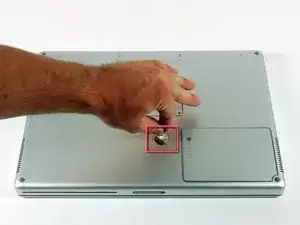
Используйте монету, чтобы повернуть фиксирующий винт батареи на 90 градусов по часовой стрелке.
Поднимите батарею и извлеките её из компьютера.
Шаг 2
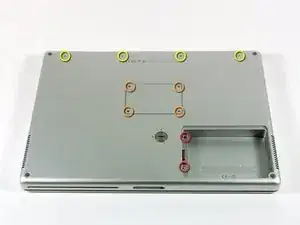
Снимите следующие 10 винтов:
Два филипс‑винта 3 мм в отсеке для батареи, по обе стороны от контактов батареи.
Четыре филипс‑винта 3 мм вокруг отсека для памяти.
Четыре филипс‑винта 16 мм вдоль петли.
Шаг 3
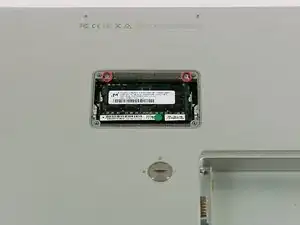
Снимите крышку отсека для памяти.
Снимите два филипс‑винта 12 мм с алюминиевой планки в верхней части отсека для памяти.
Шаг 4
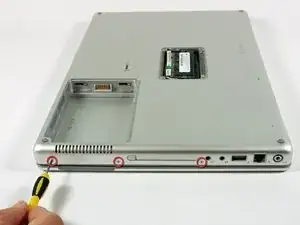
Поверните компьютер на 90 градусов по часовой стрелке так, чтобы разъём питания был обращён к вам.
Снимите три филипс‑винта 3 мм вдоль кромки нижнего корпуса.
При обратной установке эти винты необходимо вкручивать в правильном порядке. Начинайте с винта, ближайшего к петле дисплея, затем двигайтесь в сторону передней части компьютера.
Шаг 5
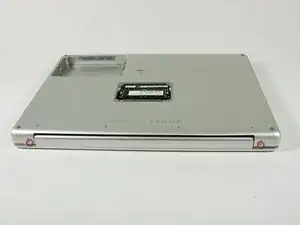
Поверните компьютер на 90 градусов по часовой стрелке так, чтобы петля была обращена к вам.
Снимите по одному филипс‑винту 5 мм в нижней части с каждой стороны петли (всего два).
Шаг 6
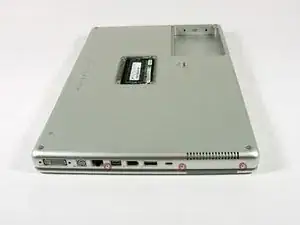
Поверните компьютер на 90 градусов по часовой стрелке так, чтобы порты были обращены к вам.
Снимите три филипс‑винта 3 мм вдоль кромки нижнего корпуса.
При обратной установке эти винты необходимо вкручивать в правильном порядке. Начинайте с винта, ближайшего к петле дисплея, затем двигайтесь в сторону передней части компьютера. Также будьте осторожны и не вкручивайте винты в два отверстия по обе стороны от видеовыхода.
Шаг 7
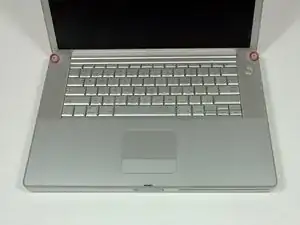
Переверните компьютер и откройте дисплей.
Снимите два винта с шестигранной головкой длиной 4,2 мм и диаметром 1,5 мм в верхних углах верхней крышки (всего два).
Отвертка T6 Torx подойдёт, но при частом использовании винты могут срезаться.
Шаг 8
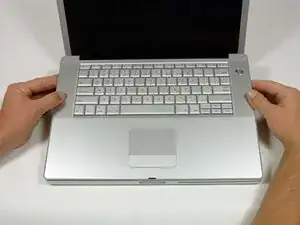
Схватите задние углы верхней крышки и потяните вверх.
Не снимайте верхнюю крышку пока — необходимо отсоединить кабель клавиатуры и трекпада.
Поднимите заднюю часть крышки и проведите пальцами вдоль боков, освобождая крышку. После освобождения боков может понадобиться покачать крышку вверх‑вниз, чтобы освободить переднюю часть верхней крышки.
Шаг 9
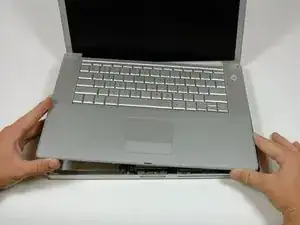
Поднимите верхнюю крышку и отведите её к экрану так, чтобы она опёрлась о него.
Шаг 10
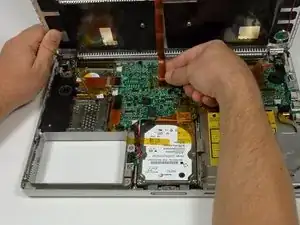
Снимите янтарную ленту, закрепляющую ленточный кабель трекпада на плате логики.
Отключите ленточный кабель трекпада от платы логики, подтянув разъём вверх.
Снимите верхнюю крышку с компьютера.
Шаг 11
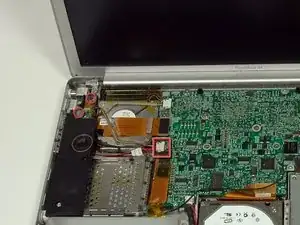
Снимите два филипс‑винта 3 мм, фиксирующие левый датчик внешней освещённости. Один винт может быть серебристым, а другой чёрным, либо оба чёрные.
Отключите кабель от платы логики и извлеките левый датчик внешней освещённости из компьютера.
Шаг 12
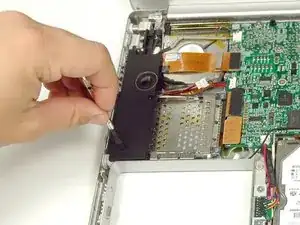
Снимите шестигранную гайку 4 мм, фиксирующую левый динамик.
Шаг 13
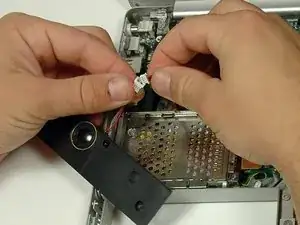
Отключите кабель левого динамика.
Шаг 14
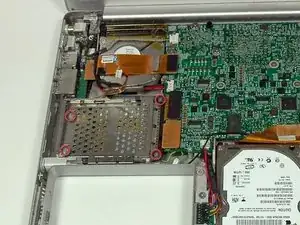
Снимите четыре филипс‑винта с корпуса PC‑карты.
Два более длинных винта устанавливаются с правой стороны корпуса карты.
Шаг 15
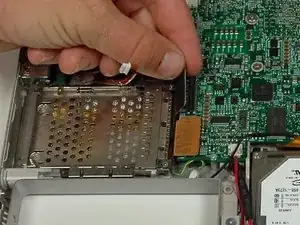
Отключите кабель PC‑карты от платы логики.
Шаг 16
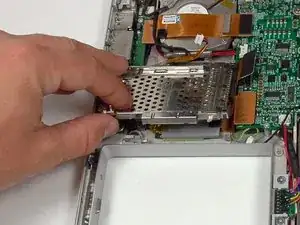
Поднимите корпус PC‑карты и извлеките его из компьютера.
При обратной установке корпуса PC‑карты убедитесь, что он закреплён на стойке металлической кнопки извлечения.
Шаг 17
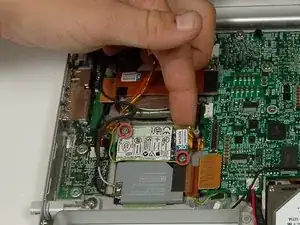
Снимите два филипс‑винта на углах модема.
Отключите верхний разъём модема от модема. Будьте осторожны и не отключайте разъём модема от платы логики.
Не отключайте кабель модема от платы логики.
Шаг 18
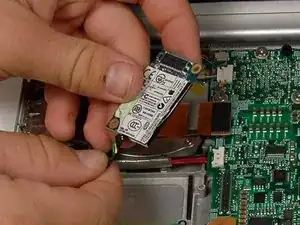
Отключите кабель модема от левой стороны модема и извлеките модем из компьютера.
Заключение
Для сборки устройства следуйте этим инструкциям в обратном порядке.
Перевод руководства с ifixit.com